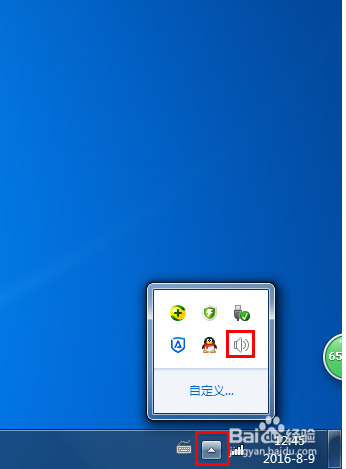
1、点击右下角的一个展开图标的符号,看看有没有音量图标。如果没有的话,请看解决方法。
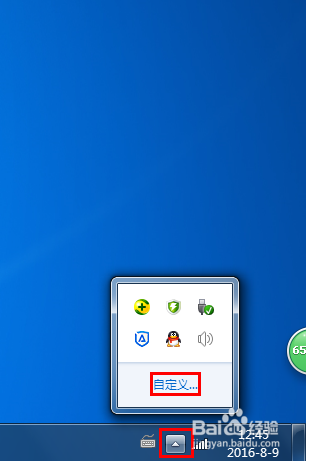
2、关闭隐藏音量图标的方法:在点击展开图标的符号后,点击自定义。
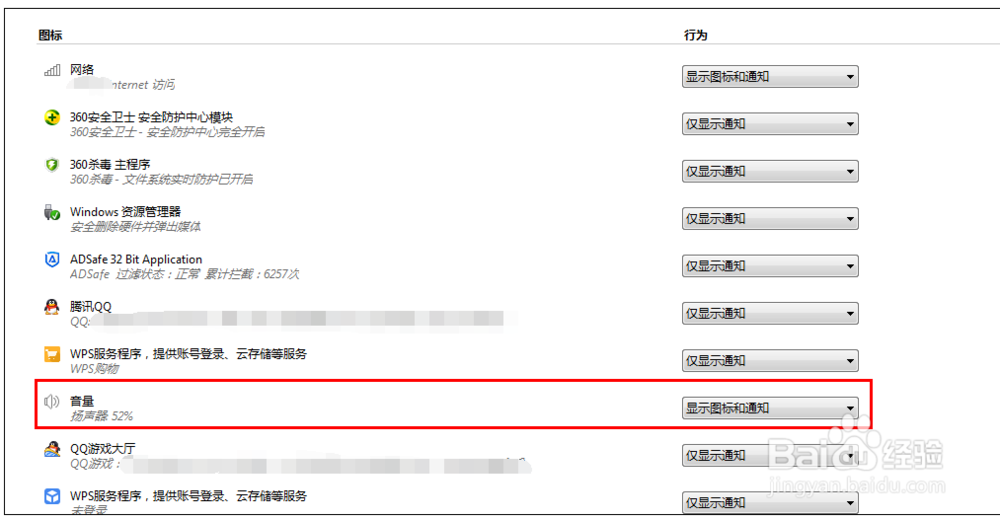
3、找到“音量”,在音量右边的选项内选择“显示图标和通知”,最后按确定。
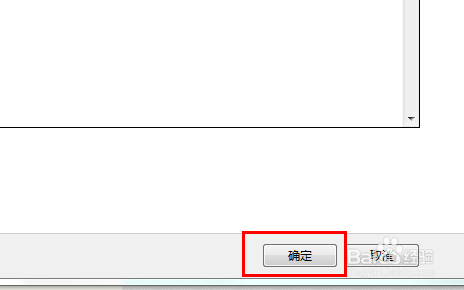
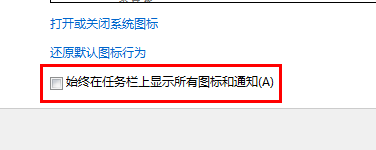
4、如果想显示所有的图标,则在左下角内勾选“始终在任务栏上显示所有图标和通知”,按确定。
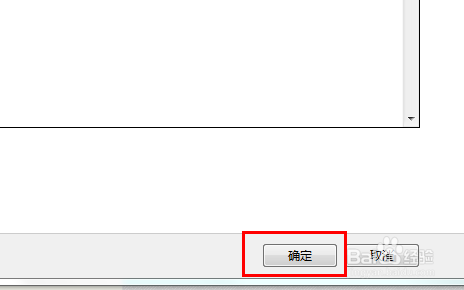
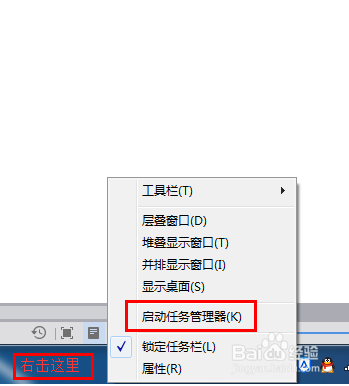
1、在任务栏中右击,点击进入任务管理器(或同时按ctrl+shift+esc键进入任务管理器)。
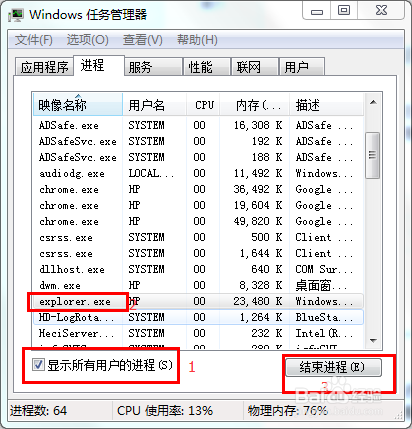
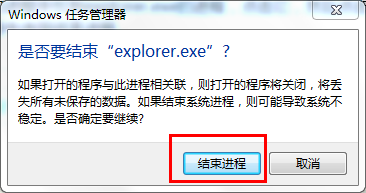
2、进入任务管理器后点击进程,进入后勾选左下角的“显示所有用户的进程”,接着在上面的进程中找到explorer.exe的进程,点击它,然后点击结束进程。在弹出的提示框中选择结束进程。
3、这时任务栏以消失,我们打开它,点击左上角的“文件”,再点击新建任务。
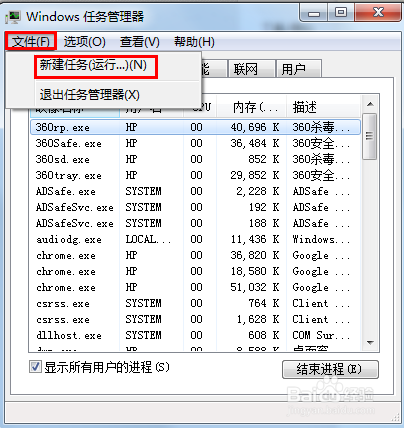
4、在打开这一栏中输入explorer.exe,点击确定,最后关闭任务管理器,看音量图标是不是出来了?

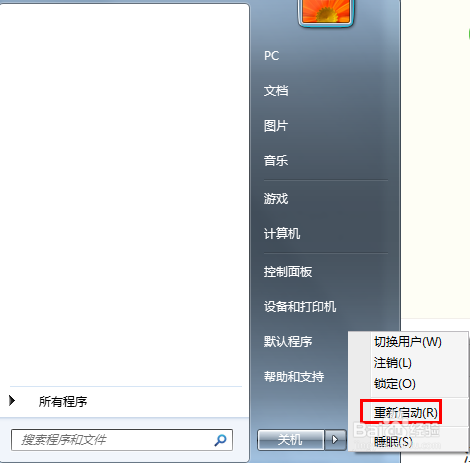
5、如果还是不能显示出音量图标,就需要重启电脑了。