网站首页 美食营养 游戏数码 手工爱好 生活家居 健康养生 运动户外 职场理财 情感交际 母婴教育 生活知识 知识问答

Samsung Galaxy S7 edge SM-G9350如何查看应用程序使用流量情况?

时间:2024-11-05 08:30:44

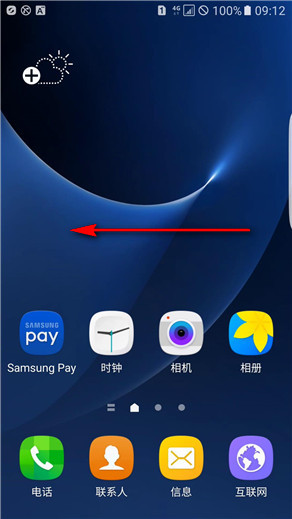
1、 在待机页面下,向左滑动主屏幕页面。

Samsung Galaxy S7 edge SM-G9350如何查看应用程序使用流量情况?

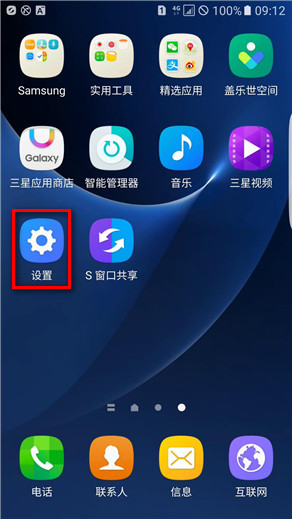
2、点击【设置】。

Samsung Galaxy S7 edge SM-G9350如何查看应用程序使用流量情况?

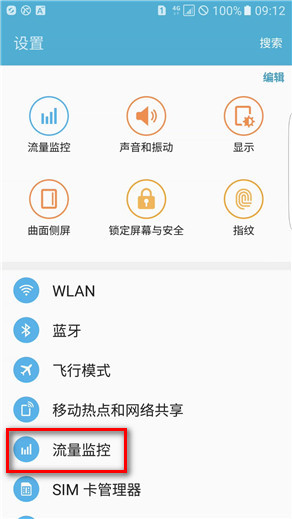
3、点击【流量监控】。

Samsung Galaxy S7 edge SM-G9350如何查看应用程序使用流量情况?

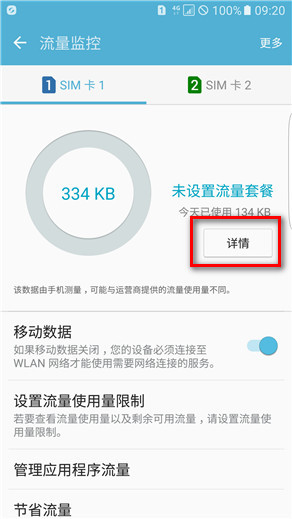
4、选择想要查看流量使用情况的SIM卡,这里以【SIM卡1】为例,然后点击【详情】。

Samsung Galaxy S7 edge SM-G9350如何查看应用程序使用流量情况?

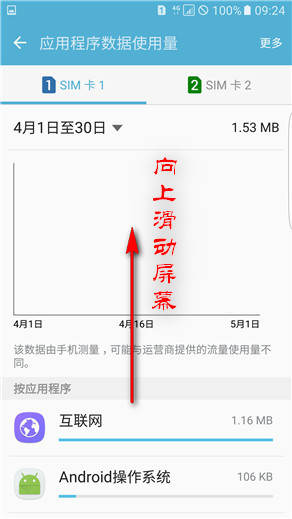
5、向上滑动屏幕。

Samsung Galaxy S7 edge SM-G9350如何查看应用程序使用流量情况?

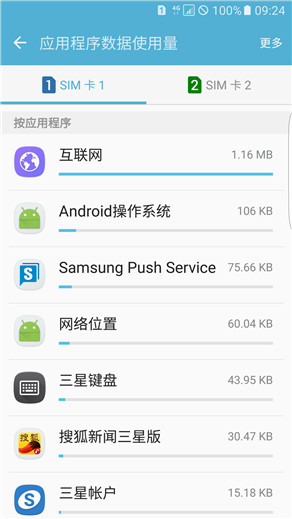
6、此时即可查看应用程序使用流量情况。

Samsung Galaxy S7 edge SM-G9350如何查看应用程序使用流量情况?

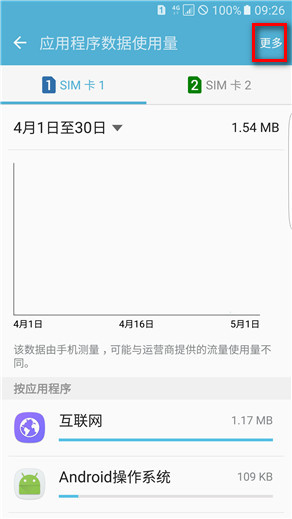
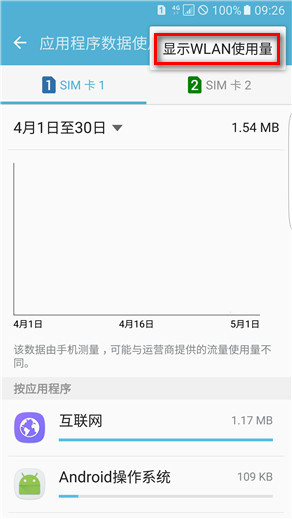
7、注:点击【更多】可查看WLAN使用量。

Samsung Galaxy S7 edge SM-G9350如何查看应用程序使用流量情况?Samsung Galaxy S7 edge SM-G9350如何查看应用程序使用流量情况?
© 2026 一点知道
信息来自网络 所有数据仅供参考
有疑问请联系站长 site.kefu@gmail.com