1、在介绍方法之前,给打击补充一个电脑小技巧,如果想知道自己电脑上次的开机时间,从而了解是否有人趁你不在打开过电脑,那么可以单击“开始→运行”,输入CMD,然后在 MS-DOS 提示符后键入:net statistics workstation指令输出信息的第一行,就是计算机上次启动的时间。是不是感觉特别实用呢!

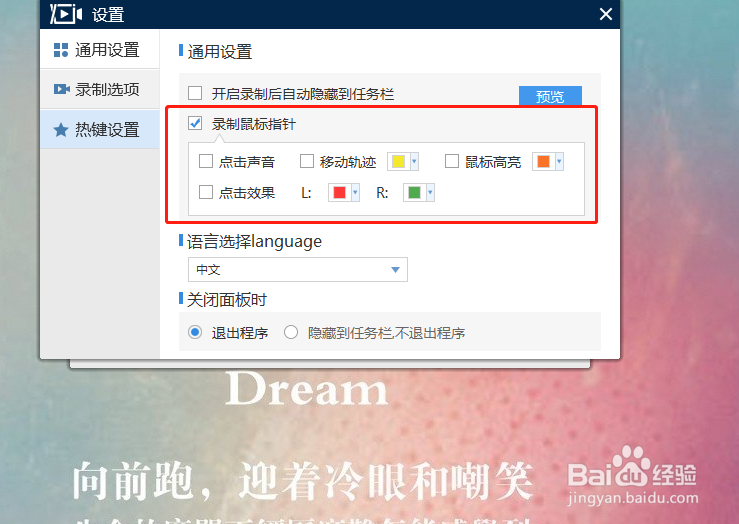
2、首先需要设置视频的相关参数,我选择的是全屏录制、仅系统声音、MP4原画画质和正常模式。

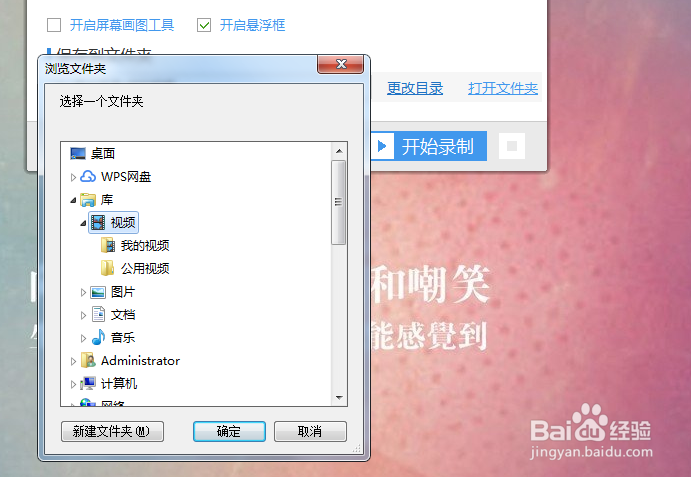
4、返回主界面选择视频文件的保存地点,点击更改目录选择视频录制好后想要的保存地点,选择好后点击确认。
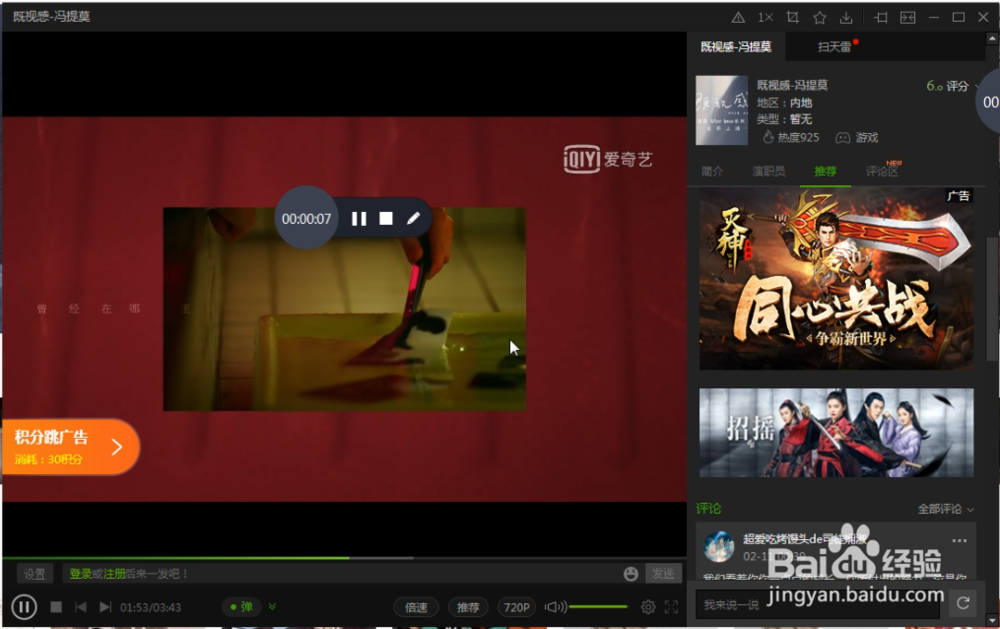
5、打开在爱奇艺观看的音乐MV找到想要录制的片段暂停,然后打开录屏工具悬浮框上的开始按钮,再把MV打开就可以开始录制了,等录制片段结束后就可以在选择的保存地点找到自己录制的片段。

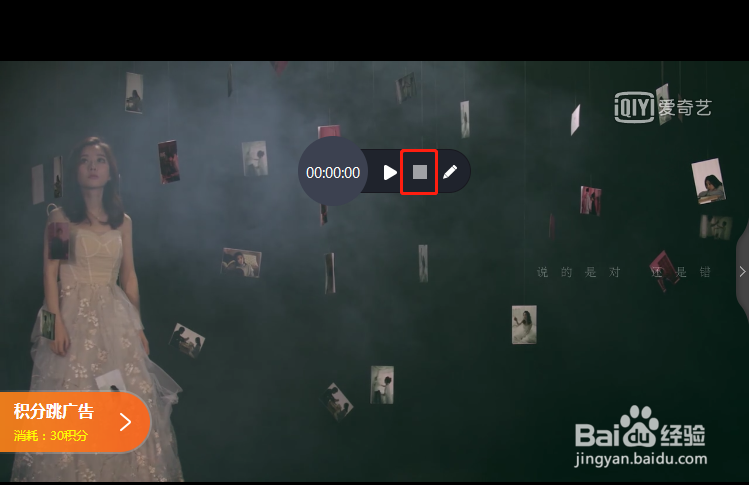
6、打开刚刚录制的电脑视频就可以观看了,如果觉得屏幕太小也可以放大来看。