1、双击pr的快捷方式图标 启动 premiere 软件。如图示。
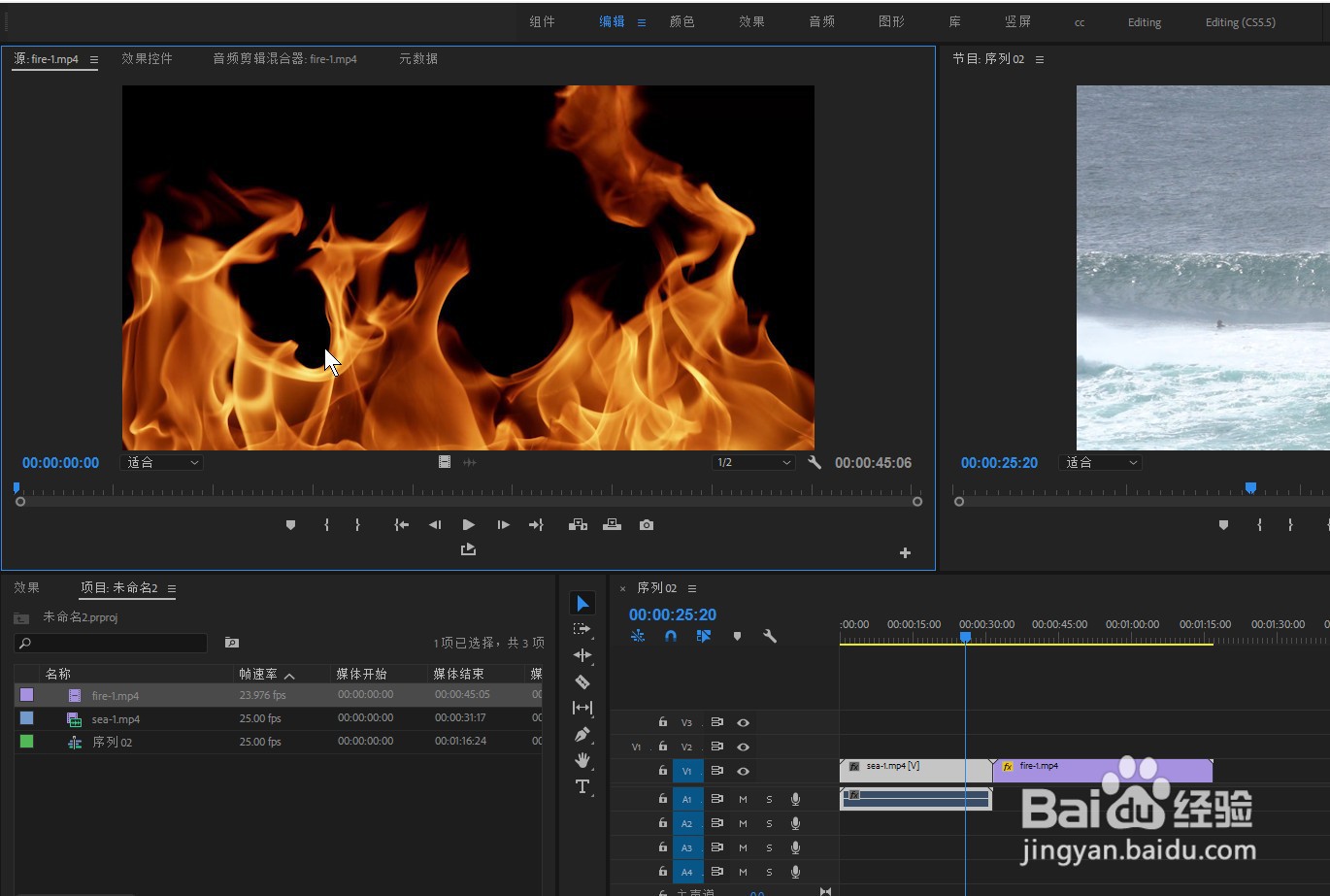
2、新建一个工程项目及示例序列,比如1280x720分辨率的, 再导入两个视频素材文件做演示用。
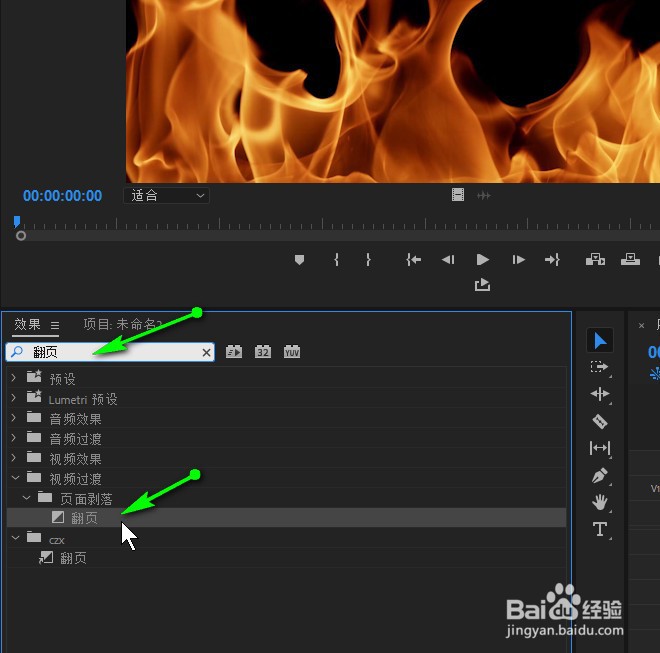
3、在 效果 面板中搜索 翻页 或者 依次点击 视频效果- 页面剥落- 翻页,找到 翻页的效果。 如图示。
4、鼠标按住 翻页 效果 往右侧的轨道素材上进行拖动,在两个素材衔接处松开鼠标,如图示。
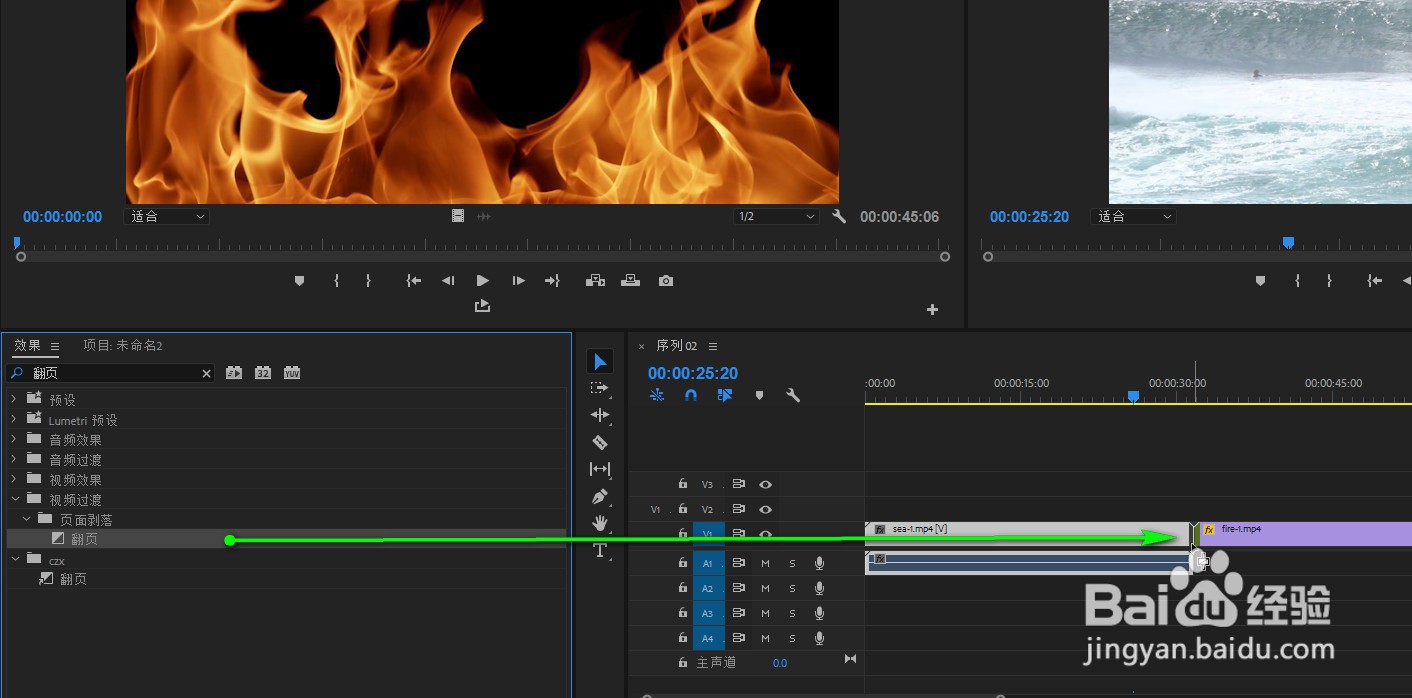
5、如图示,将时间指示器移动到过渡效果上时,上方的面板中已经可以看到预览的翻页效果了。

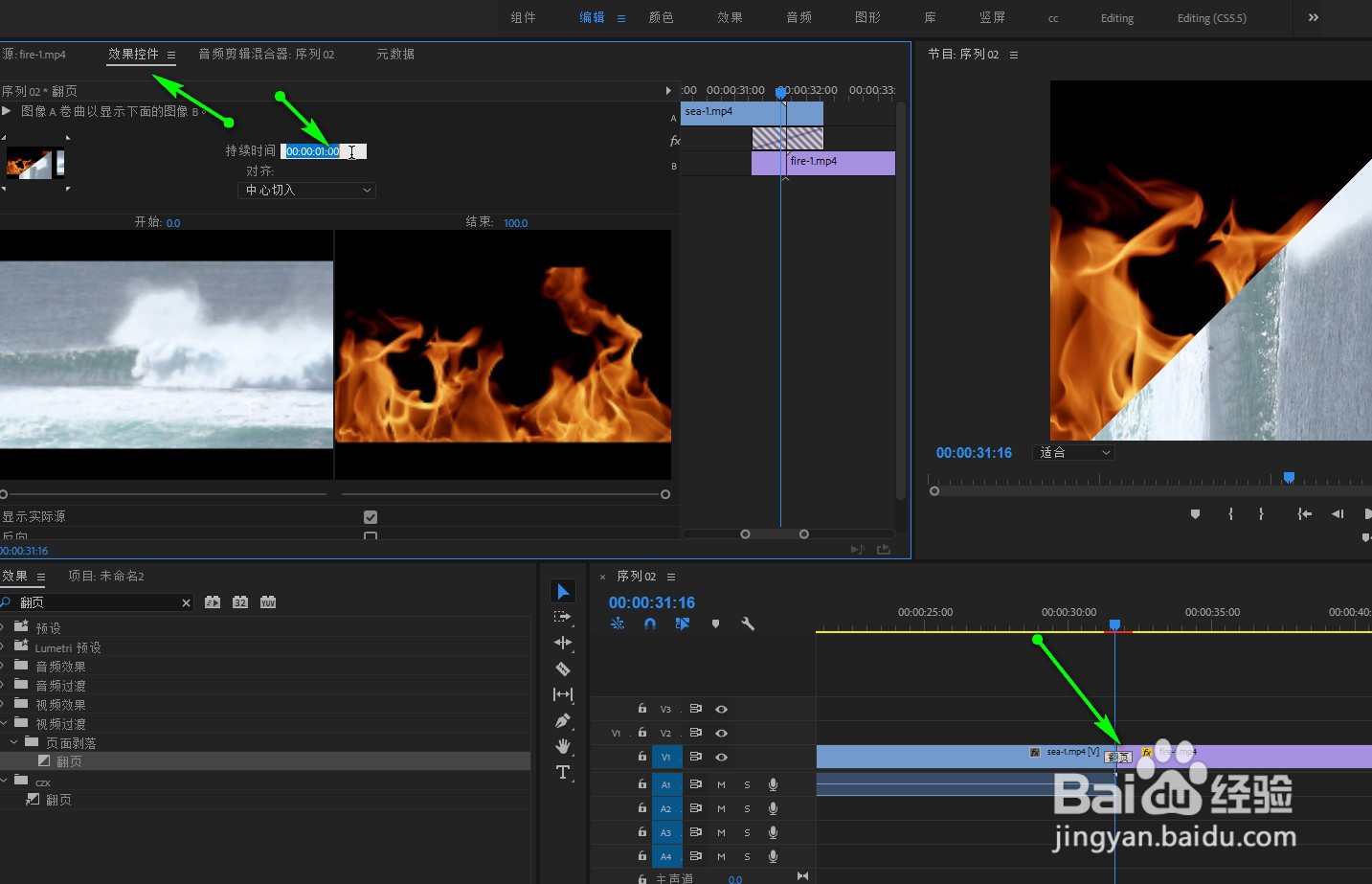
6、选择 翻页,然后切换到 左上角 效果控件面板,如图箭头所示 可以修改过渡的持续时长,默认是1秒钟。