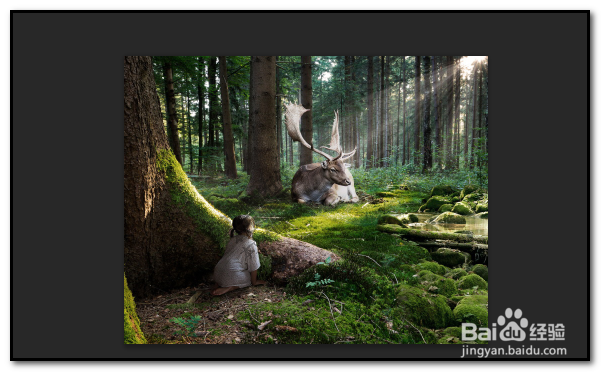
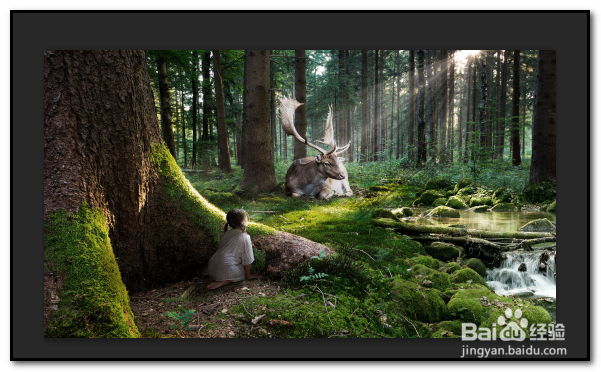
1、把一张图片素材拖入到操作界面中。
生成一个图层;
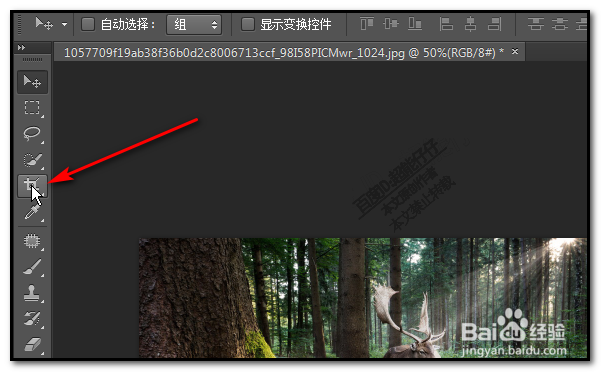
2、在界面左侧的工具箱中,我们选取裁剪工具;
也可以按快捷键C
3、这时,画布的图像四周呈现裁剪的标记;
鼠标放在这些标记上,点住向内推可以裁剪图片。
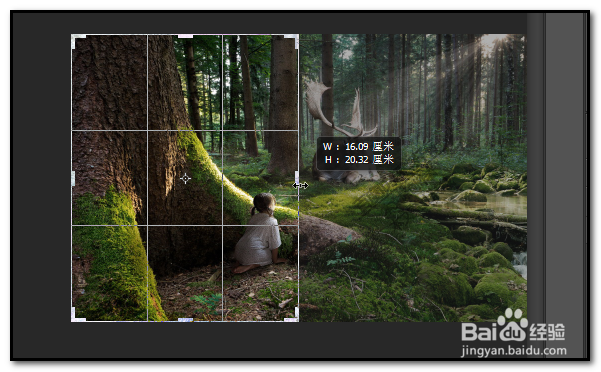
4、也可以按住ALT键。
再点住某个裁剪标记,可以等比的裁剪图片。
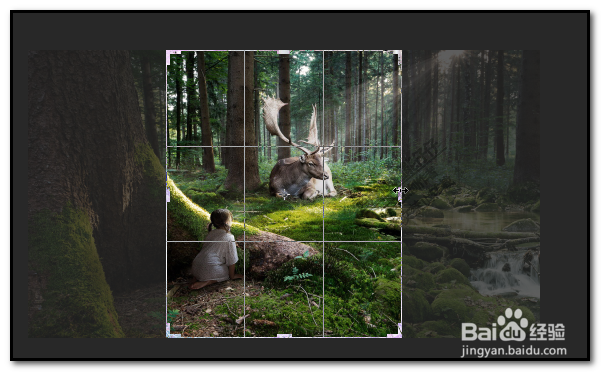
5、放开鼠标,再放键盘;双击图片,
这时,即把图片等比裁剪出来了。
我们看这,是裁剪了图片,但裁剪掉的图像还在的,我们用移动工具,点住图片,移动,可以把之前裁剪掉的图像给移出来。
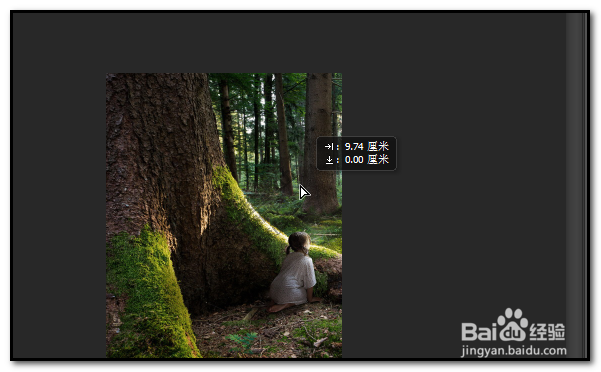
1、上述说的裁剪图片时并没有把裁剪的那一部分图像删除掉。
那么,我们如何把那一部分给裁剪时一并删除掉呢。
其实,我们只要一个动作就可以实现了。
在选择裁剪工具时,在上方工具属性栏中,把“删除裁剪的像素”打上对勾。
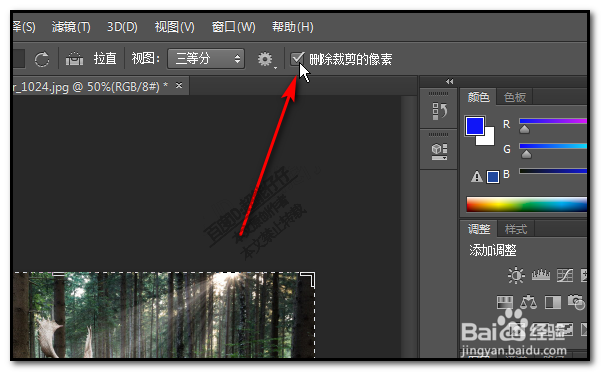
2、这就可以裁剪图片又同时把裁剪的那一部分给删除掉。