1、课代表专门找来了支付保护中心的视频操作指导。喜欢看视频的请直接观看详细介绍和说明。
不喜欢看视频的也没关系。下方已附上图文教程。请滚动屏幕查看。
2、下面是图文指导。
首次打开支付保护中心,请按照屏幕提示启用。
启用后,每次打开支付保护中心或受保护应用,都会进行支付环境检测,检测出风险后会及时提醒您进行修复。

3、添加受保护应用
将应用添加到支付保护中心中,保障支付安全。
1 打开支付保护中心。
2 点击“+”。
3 您可以:
l 添加本地支付应用:在本地支付类应用(已通过安全检测)下,勾选要添加的应用,然后点击“√”。
l 添加支付专区应用:点击添加更多正版应用,在支付专区应用列表中,点击安装。下载完成后,应用将自动添加到支付保护中心中。
添加完成后,受保护的应用图标上将会显示“安全保护”图标。
4、编辑受保护应用
1 在支付保护中心界面,点击 > 编辑。
2 勾选要编辑的应用。
3 您可以:
l 点击“垃圾桶”图标,卸载受保护应用。卸载支付保护中心中的受保护应用将同时卸载桌面上的相应应
用。
l 点击“×”图标,取消保护应用。
5、开启应用深度隔离模式
您可以对应用进行深度隔离设置,防止应用在使用过程中与外部应用互相访问,以消除支付风险。
系统已根据应用属性为其设置了不同的隔离方式,若无特殊情况,建议您不要进行更改。
1 在支付保护中心界面,点击 菜单图标 > 深度隔离。
2 打开应用旁边的开关。开关打开后,应用将进入深度隔离模式。
6、开启或关闭支付保护中心
支付保护中心默认开启。若要关闭此功能,您可以点击设置 > 支付保护中心,关闭支付保护中心开关。关闭后,您将不再享受支付保护中心提供的支付安全保护。
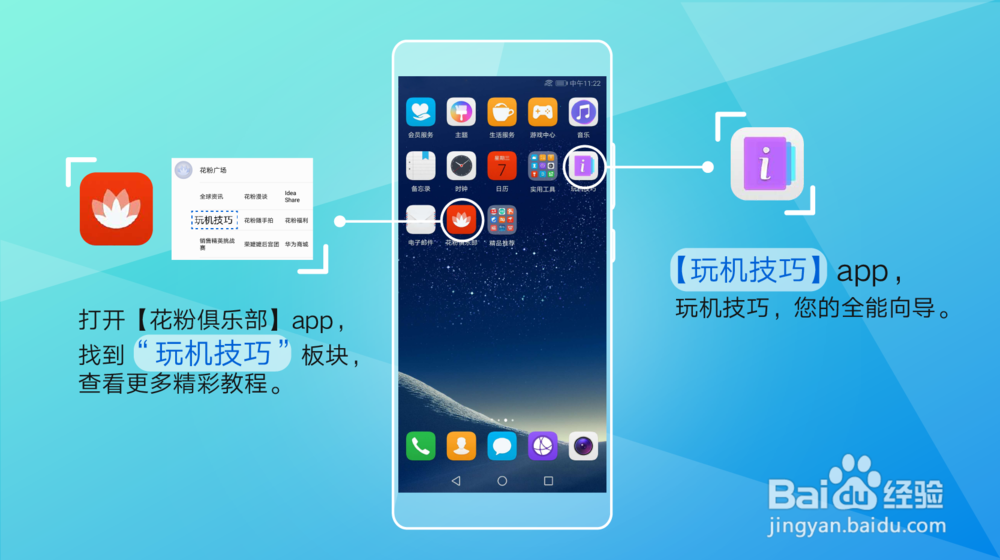
7、了解手机使用方法,请查阅预置“玩机技巧app”。
玩机技巧,您的全能向导!