网站首页 美食营养 游戏数码 手工爱好 生活家居 健康养生 运动户外 职场理财 情感交际 母婴教育 生活知识 知识问答

VMware vSphere Client 安装Server_2008_R2

时间:2024-11-02 06:19:47

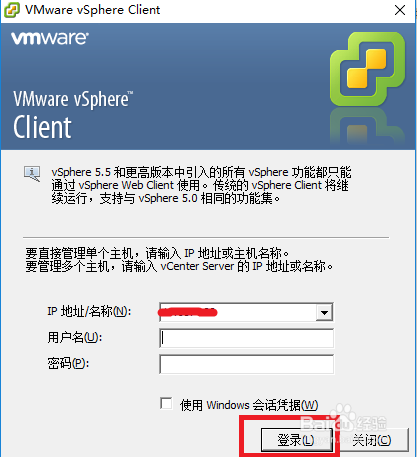
1、打开VMware vSphere Client登录界面
VMware vSphere Client 安装Server_2008_R2

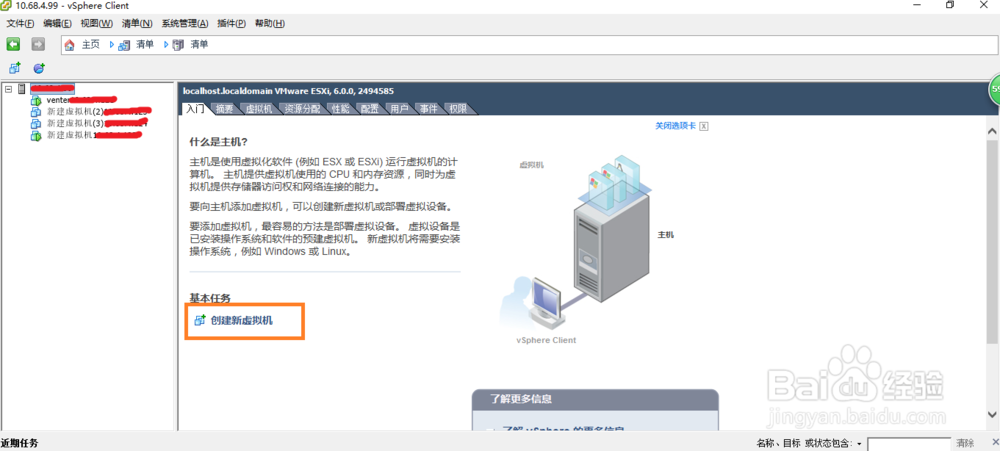
2、进入VMware vSphere Client主界面,选中服务器,点击创建新虚拟机
VMware vSphere Client 安装Server_2008_R2

3、点击创建新的虚拟机界面,选择典型,点击下一步

VMware vSphere Client 安装Server_2008_R2

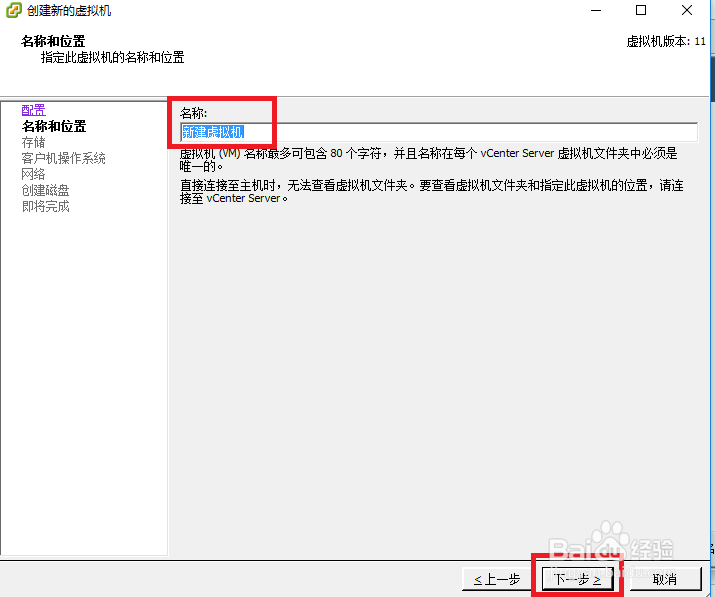
4、给虚拟机起个名字,点击下一步

VMware vSphere Client 安装Server_2008_R2

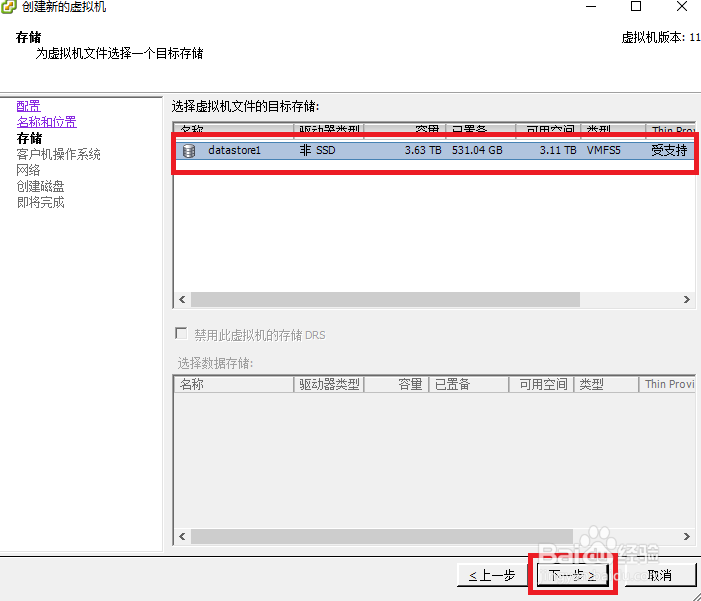
5、选中磁盘,点击下一步

VMware vSphere Client 安装Server_2008_R2

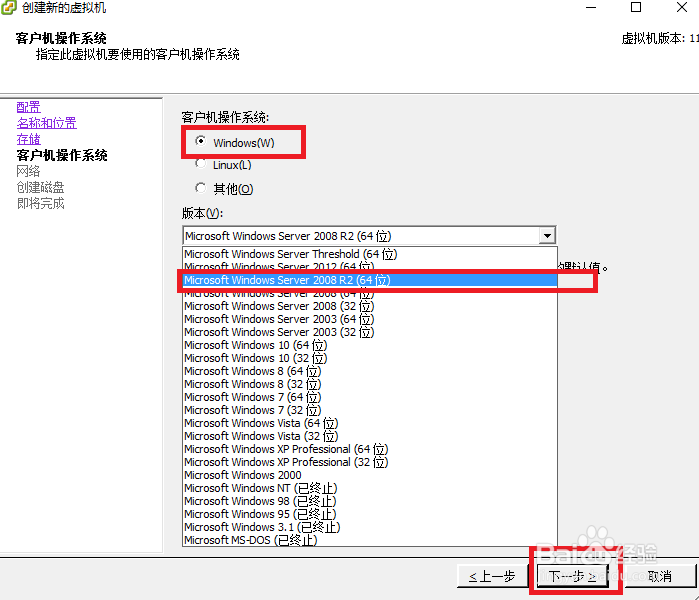
6、根据实际需要,选中系统类型,下一步

VMware vSphere Client 安装Server_2008_R2

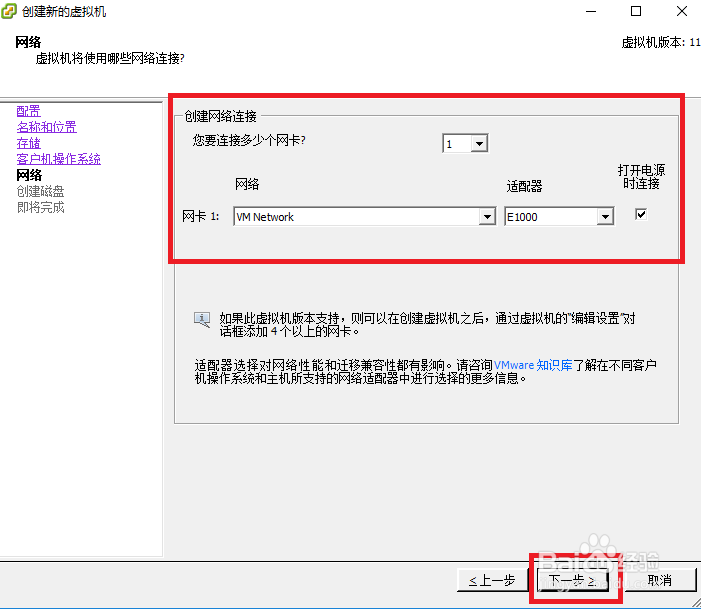
7、配置网卡,默认如图,点击下一步

VMware vSphere Client 安装Server_2008_R2

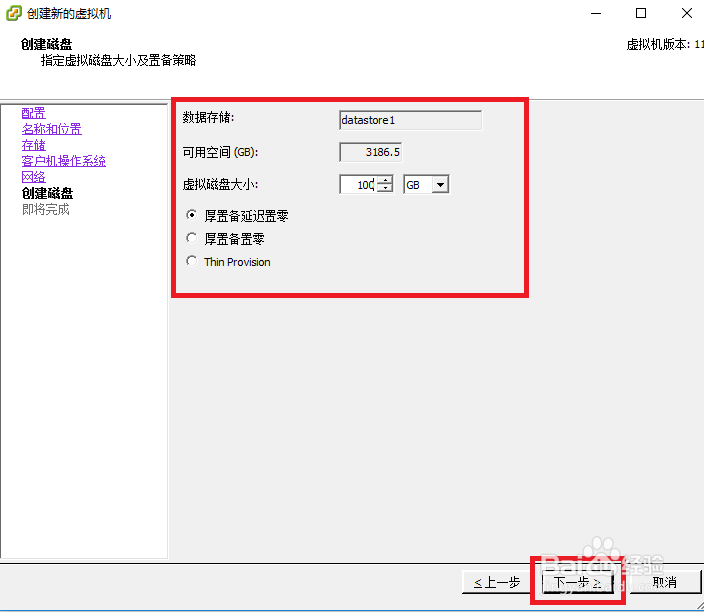
8、配置空间,根据实际需要配置

VMware vSphere Client 安装Server_2008_R2

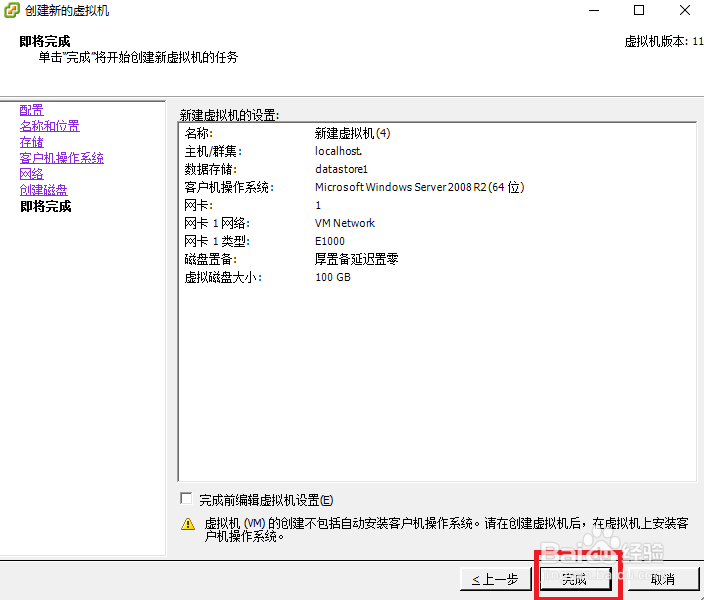
9、完成界面,点击完成

VMware vSphere Client 安装Server_2008_R2

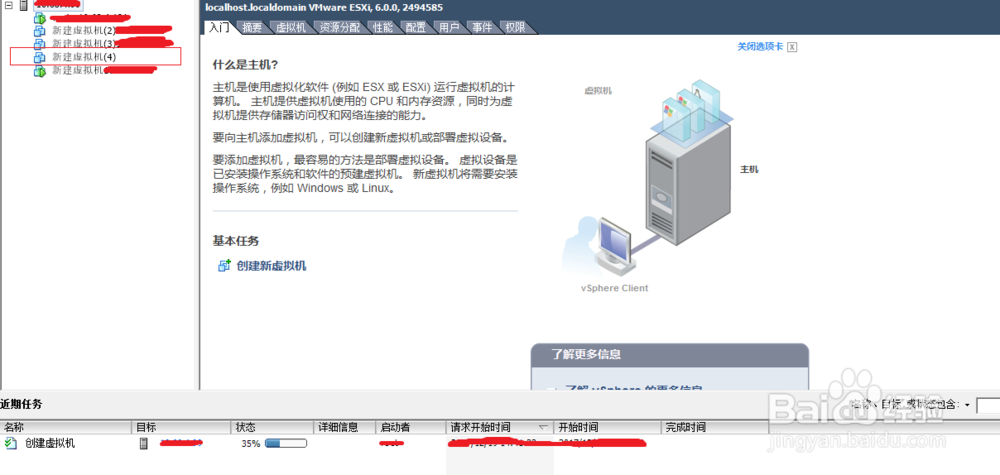
10、创建完成后的主界面,等待界面下方状态变为100%

VMware vSphere Client 安装Server_2008_R2

11、界面下方状态变为100%

VMware vSphere Client 安装Server_2008_R2

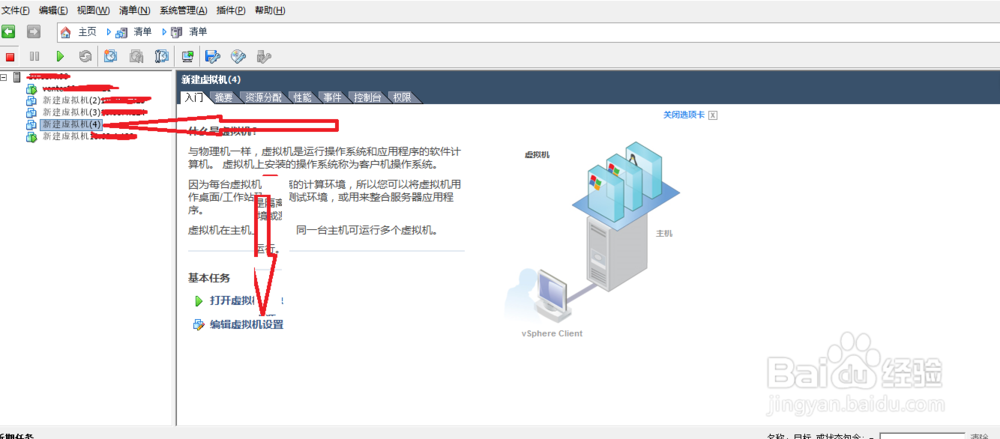
12、选中新建虚拟机,点击编辑虚拟机

VMware vSphere Client 安装Server_2008_R2

13、点击编辑虚拟机设置界面

VMware vSphere Client 安装Server_2008_R2

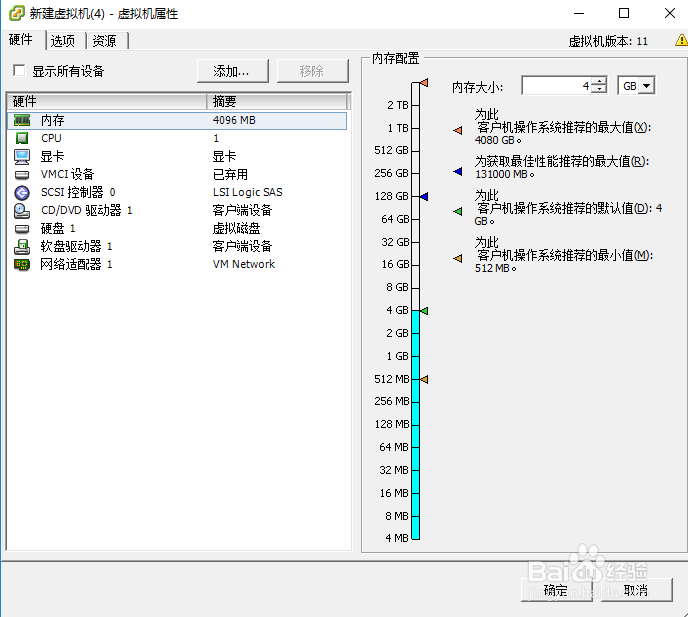
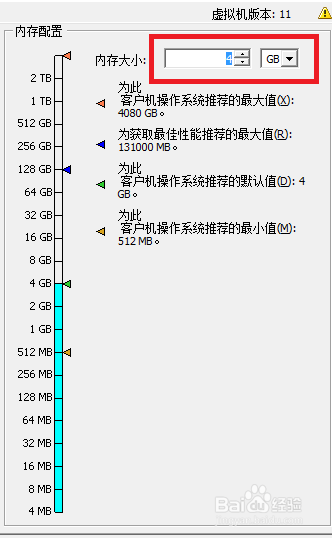
14、根据实际需要更改内存大小

VMware vSphere Client 安装Server_2008_R2

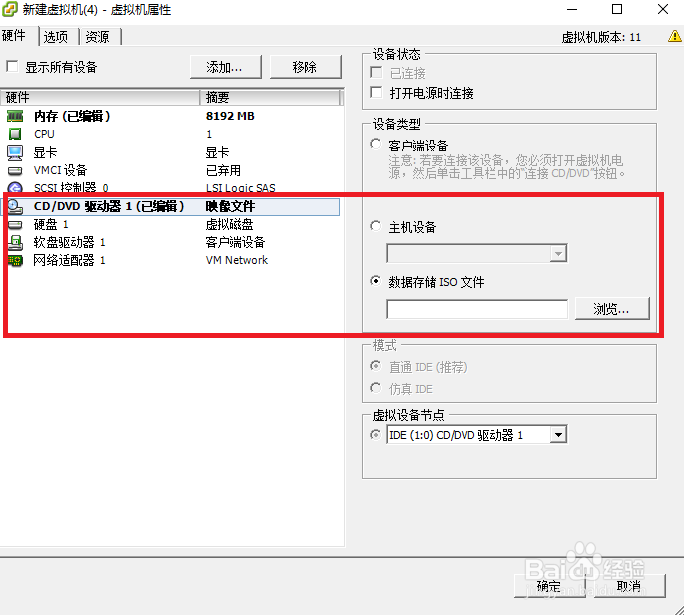
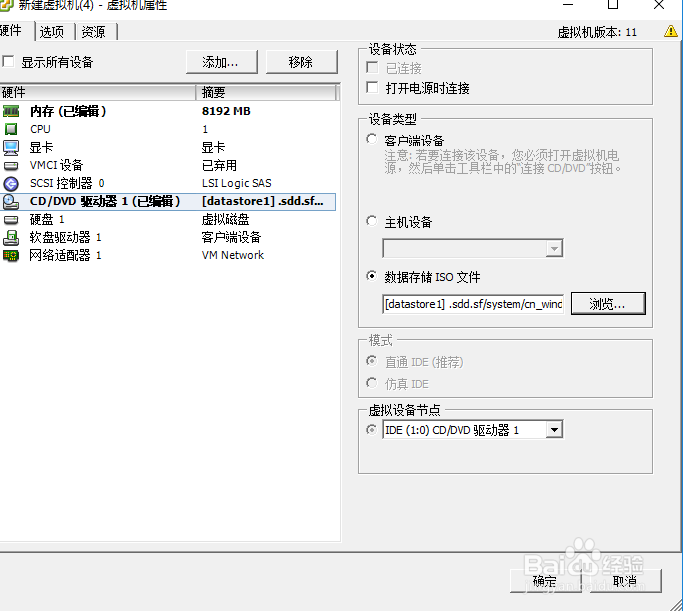
15、点击cd/DVD 驱动器,选中数据存储ISO文件

VMware vSphere Client 安装Server_2008_R2

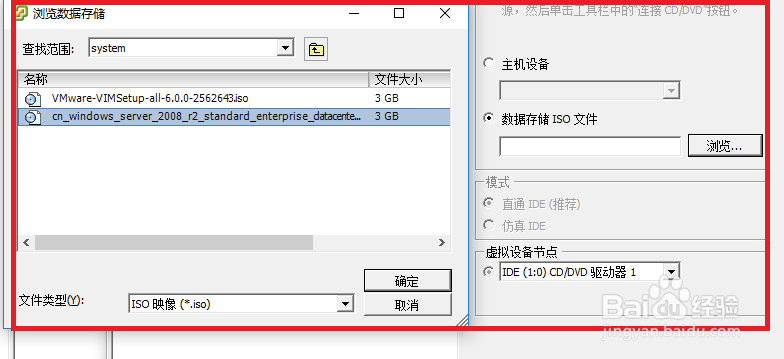
16、选中ISO文件

VMware vSphere Client 安装Server_2008_R2

17、打开电源打钩点击确定

VMware vSphere Client 安装Server_2008_R2

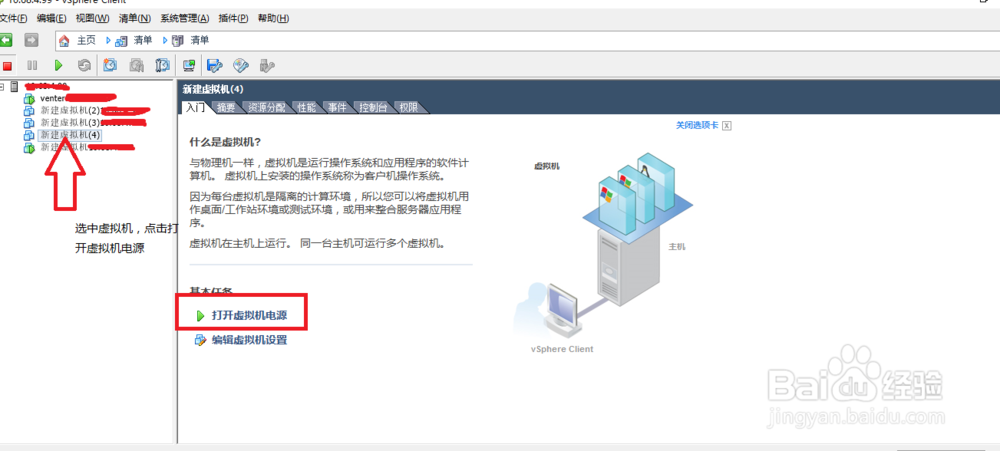
18、选中虚拟机,点击打开虚拟机电源

VMware vSphere Client 安装Server_2008_R2

19、看界面下方进度,等待状态变为100%

VMware vSphere Client 安装Server_2008_R2

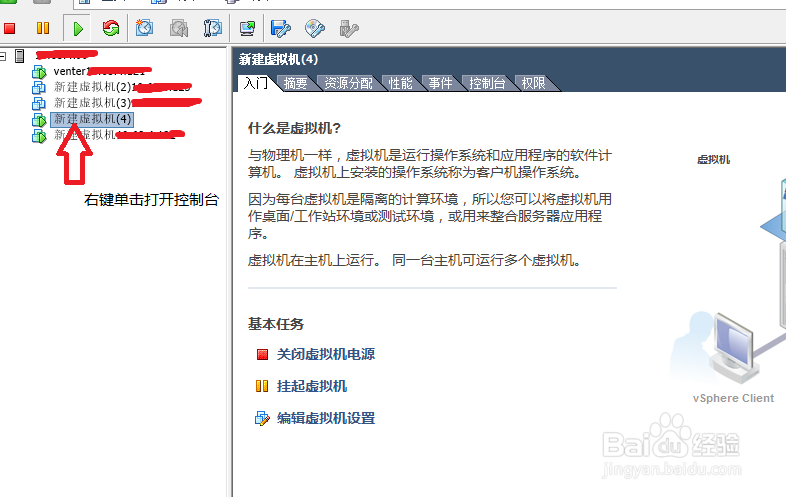
20、右键单击虚拟机点打开控制台

VMware vSphere Client 安装Server_2008_R2

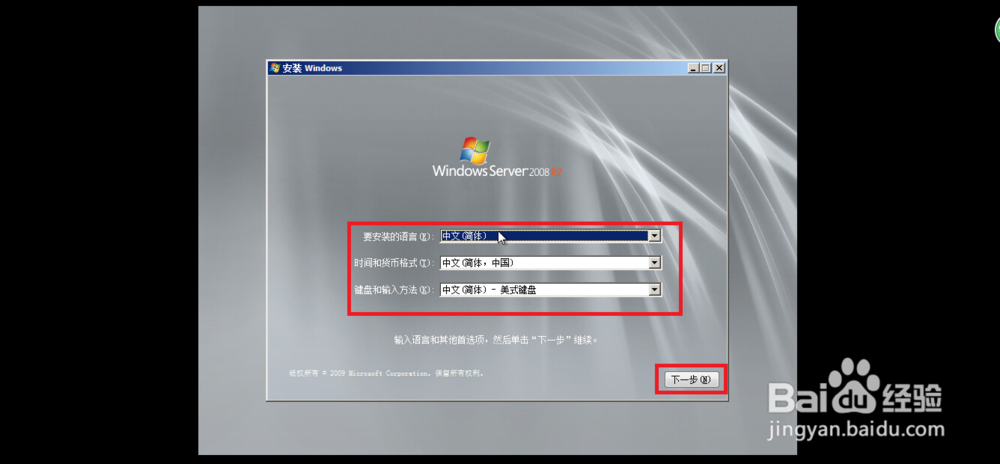
21、出现这个界面,默认是界面上的内容,点击下一步

VMware vSphere Client 安装Server_2008_R2

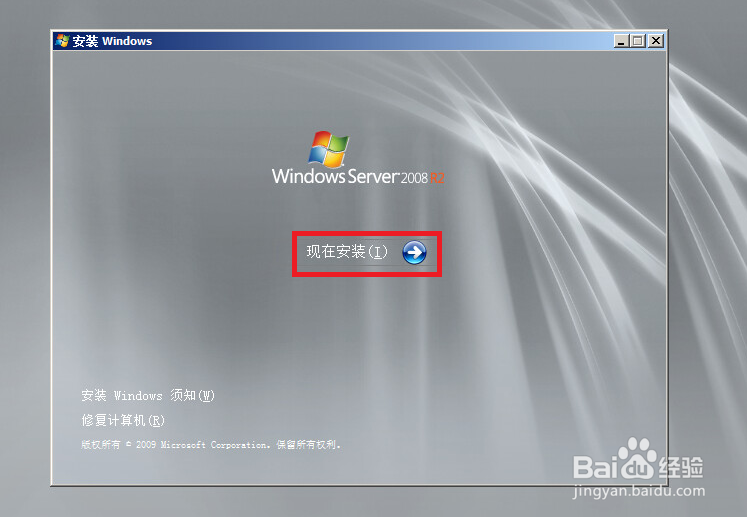
22、点击现在安装

VMware vSphere Client 安装Server_2008_R2

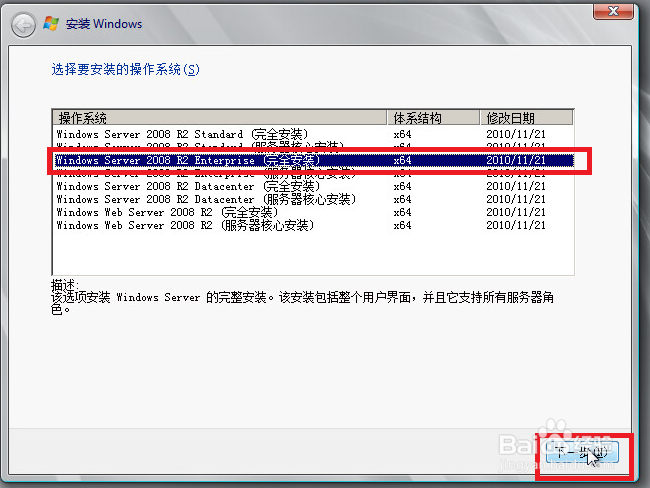
23、按需求选择安装的程序,点击下一步

VMware vSphere Client 安装Server_2008_R2

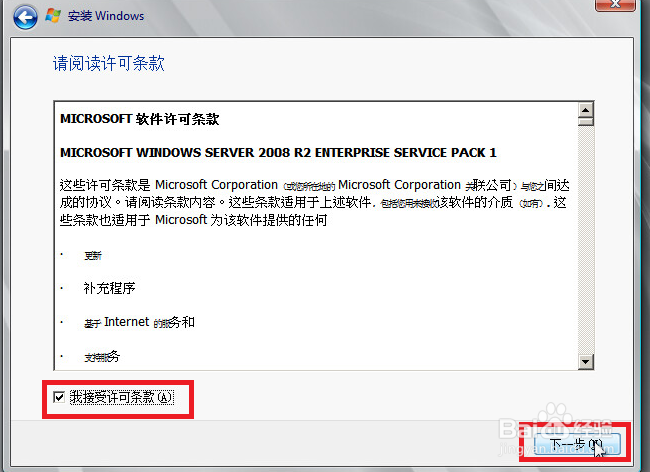
24、接受打钩,点击下一步

VMware vSphere Client 安装Server_2008_R2

25、选自定义高级出现这个界面下一步

VMware vSphere Client 安装Server_2008_R2

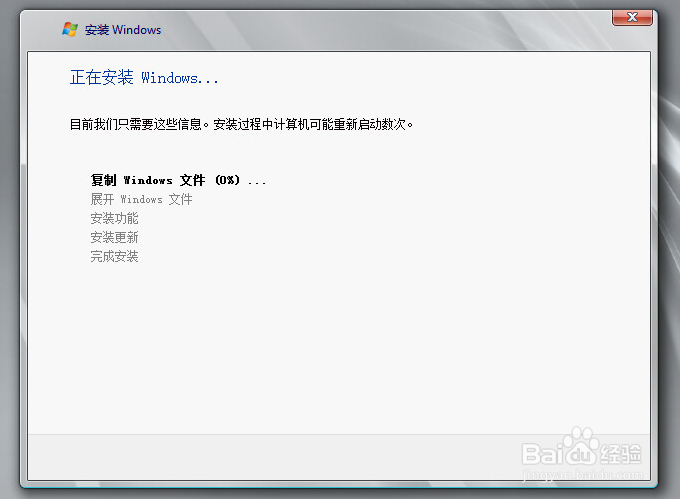
26、等待安装,安装过程中会自动重启,不用理会

VMware vSphere Client 安装Server_2008_R2

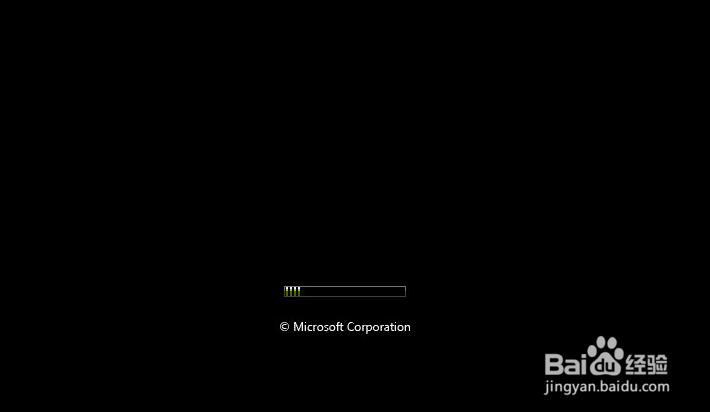
27、完成后自动重启

VMware vSphere Client 安装Server_2008_R2

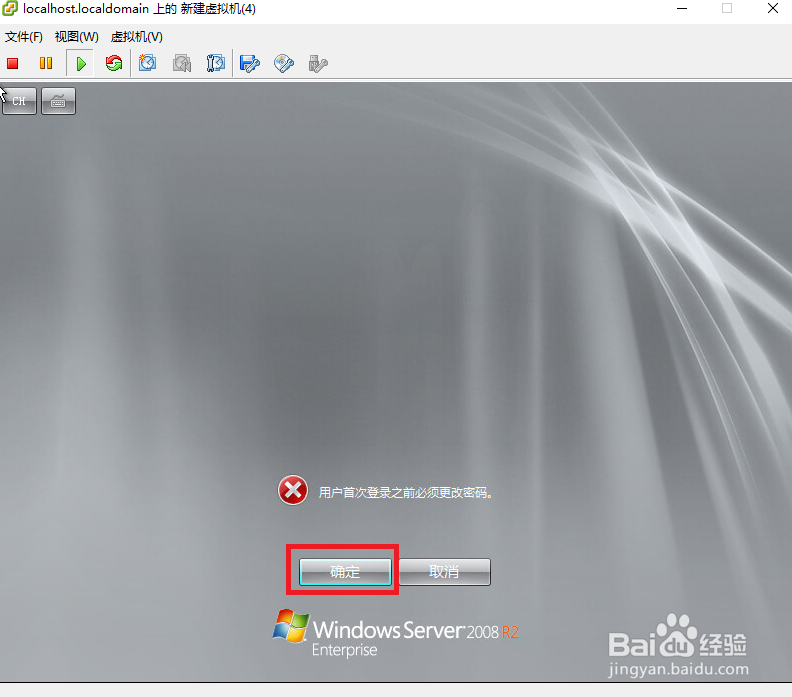
28、重新启动后进入界面点击确定

VMware vSphere Client 安装Server_2008_R2

29、输入新密码后点击箭头

VMware vSphere Client 安装Server_2008_R2

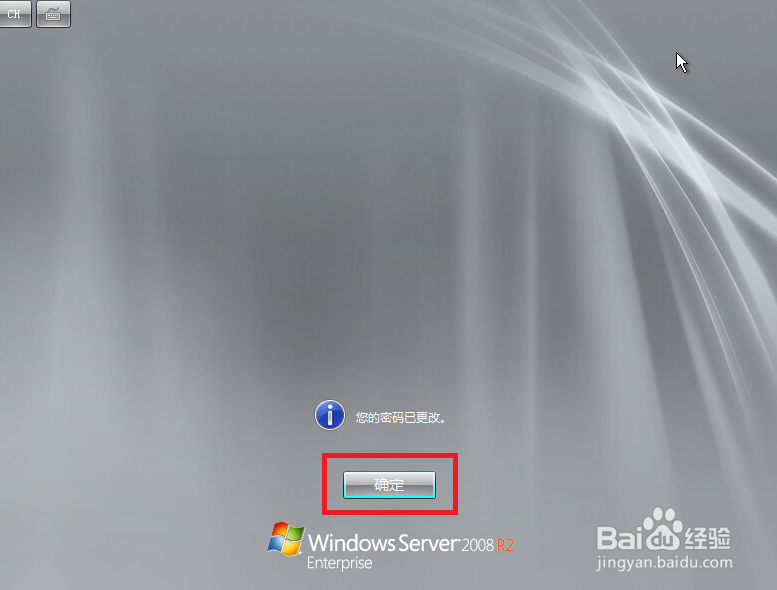
30、密码修改成功提示

VMware vSphere Client 安装Server_2008_R2

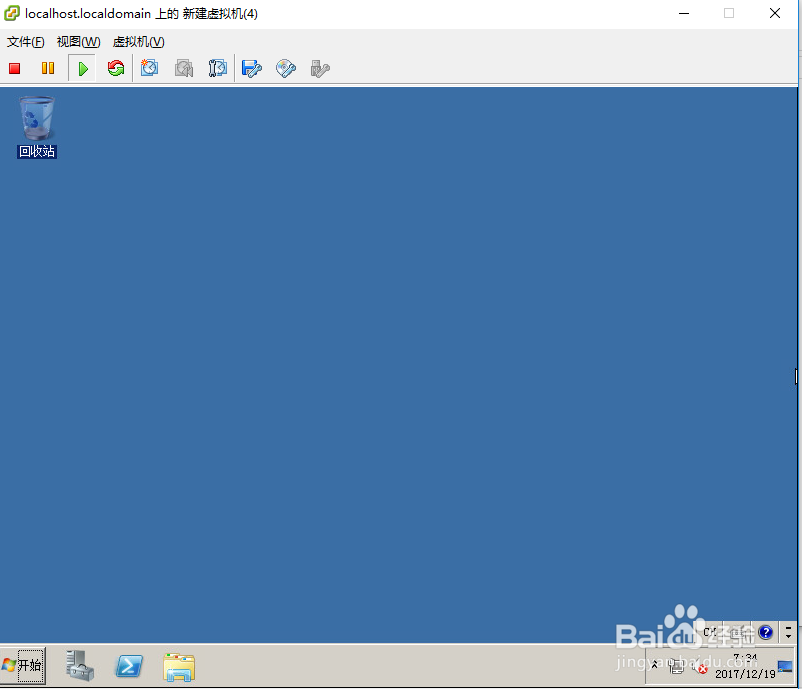
31、安装成功进入桌面

VMware vSphere Client 安装Server_2008_R2
© 2026 一点知道
信息来自网络 所有数据仅供参考
有疑问请联系站长 site.kefu@gmail.com