网站首页 美食营养 游戏数码 手工爱好 生活家居 健康养生 运动户外 职场理财 情感交际 母婴教育 生活知识 知识问答

Photoshop如何使用套索工具进行抠图

时间:2024-11-25 04:12:32

Photoshop是一个非常好用的抠图,修图以及上色软件,很多小伙伴也喜欢使用Photoshop来进行图片的扣取与加工,但是很多人还不知道如何使用Photoshop来进行抠图,下面我将介绍使用套索工具进行抠图的方法。

Photoshop如何使用套索工具进行抠图

工具/原料

台式电脑/笔记本电脑一台

Photoshop CS6

一、图片解锁

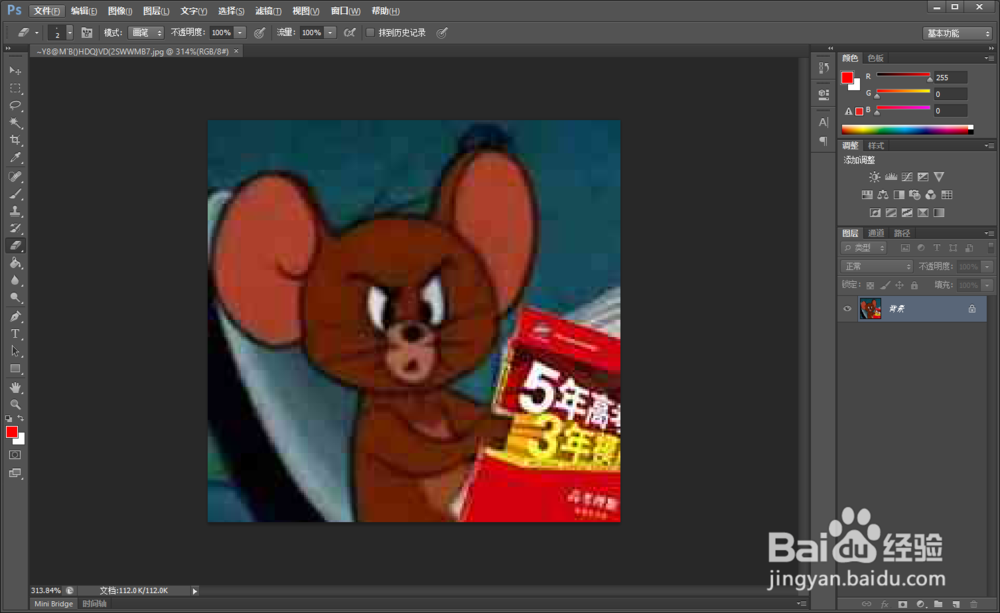
1、首先我们打开Photoshop,并导入我们想要抠图的图片。
Photoshop如何使用套索工具进行抠图

2、然后我们双击右边的图片图层,然后点击确定完成图片的解锁。

Photoshop如何使用套索工具进行抠图

二、使用套索工具

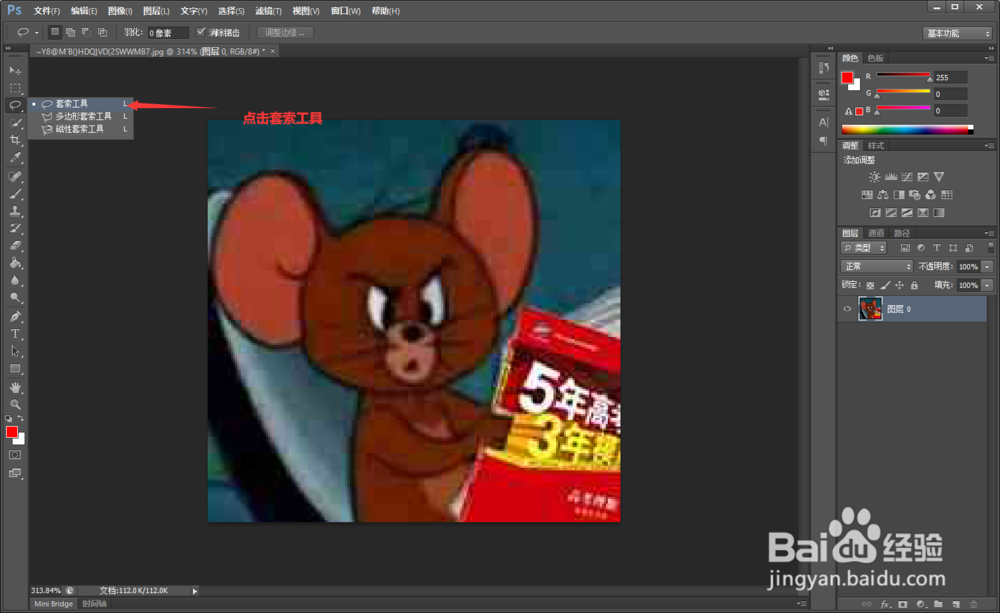
1、首先我们点击左边工具栏中的套索工具。

Photoshop如何使用套索工具进行抠图

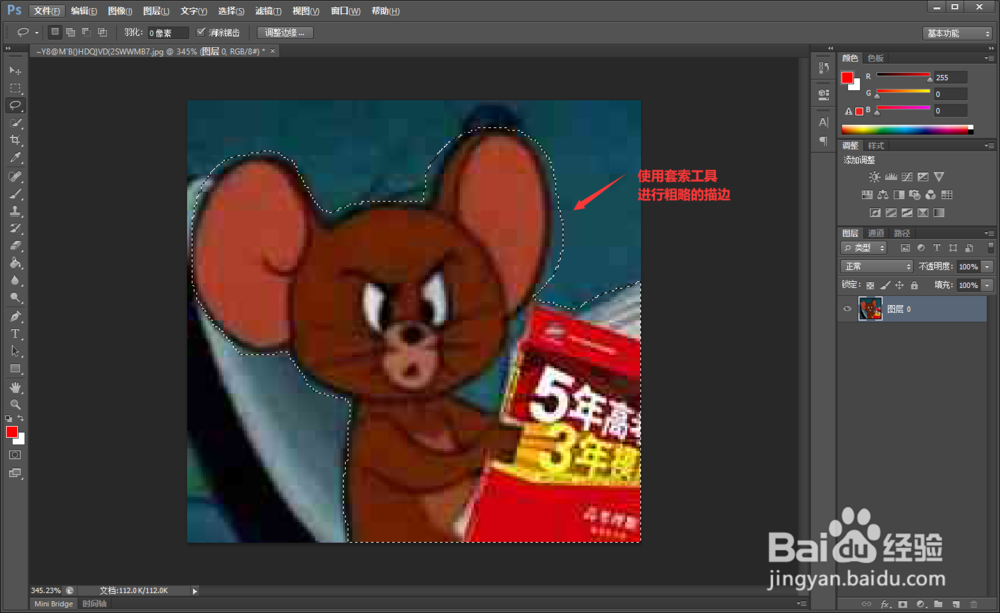
2、使用套索工具来对想要扣除的图像进行粗略的描边。

Photoshop如何使用套索工具进行抠图

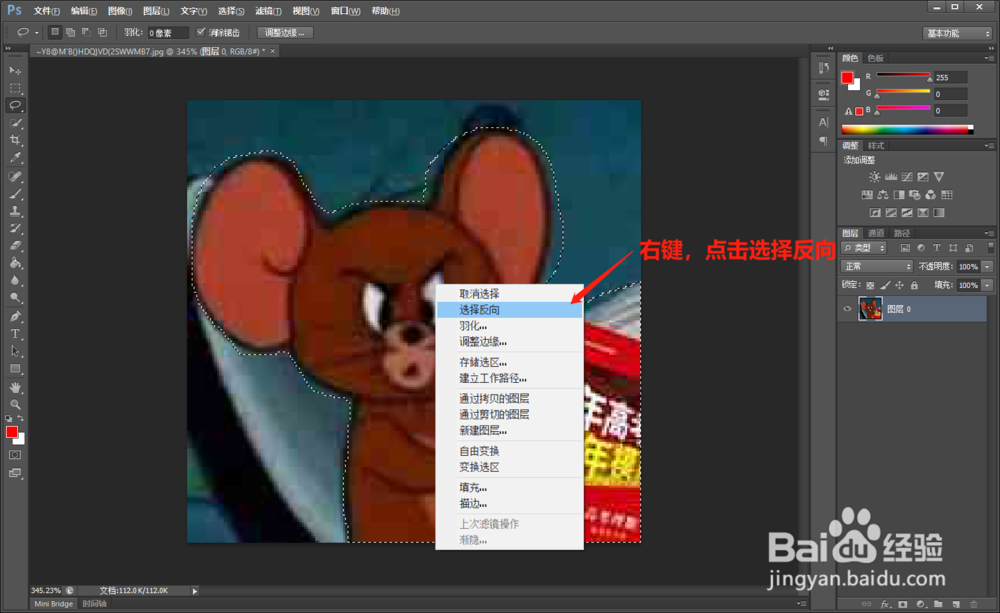
3、描完边儿之后对图像单机右键,然后选择“选择反向”。

Photoshop如何使用套索工具进行抠图

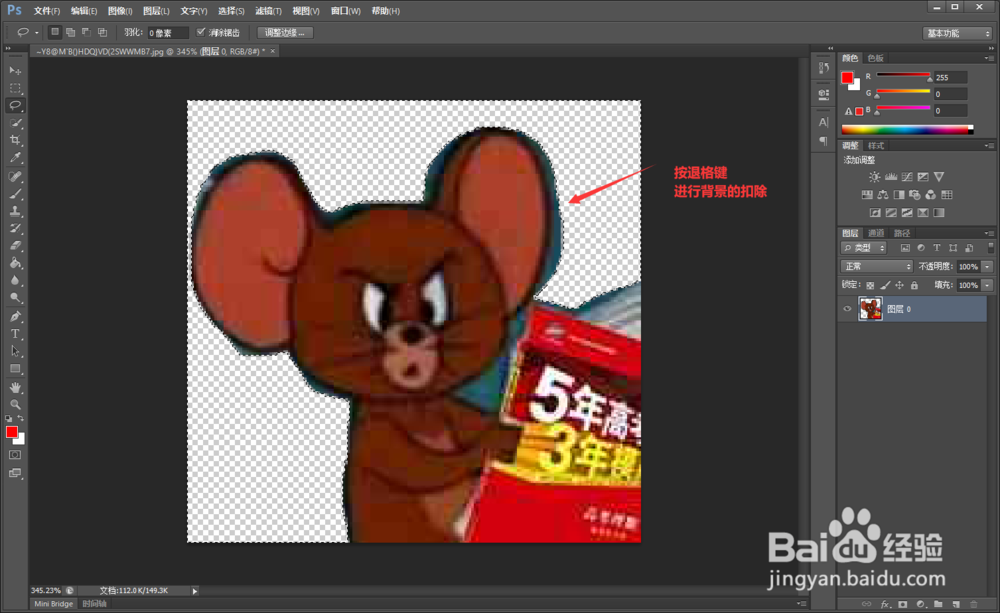
4、接着按键盘上的退格键,进行背景的扣除。

Photoshop如何使用套索工具进行抠图

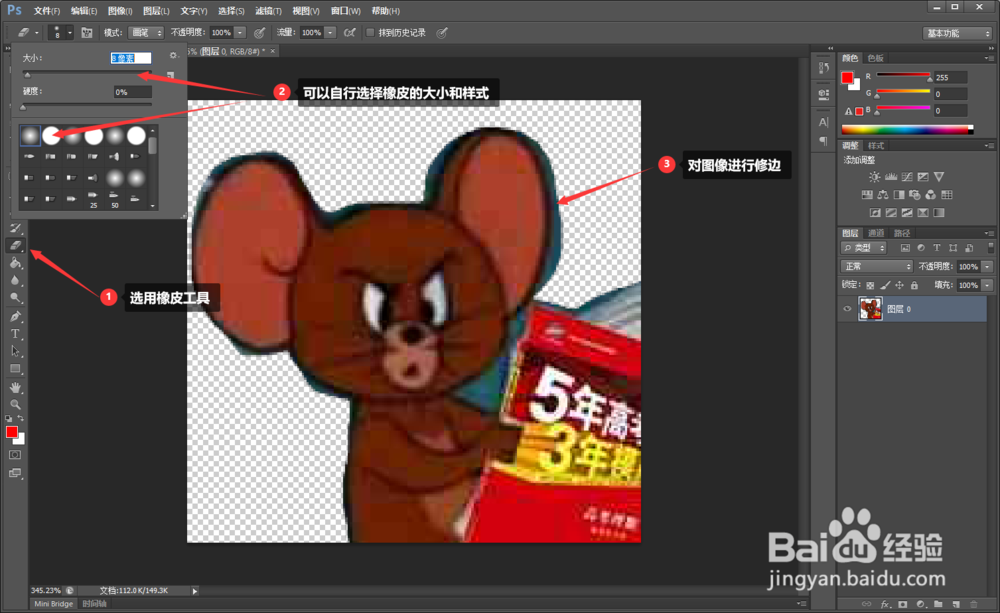
5、背景扣除以后,我们会发现图像周围有一些瑕疵,我们可以使用橡皮工具来修边,并且橡皮的大小以及样式也可以进行选择。
Photoshop如何使用套索工具进行抠图

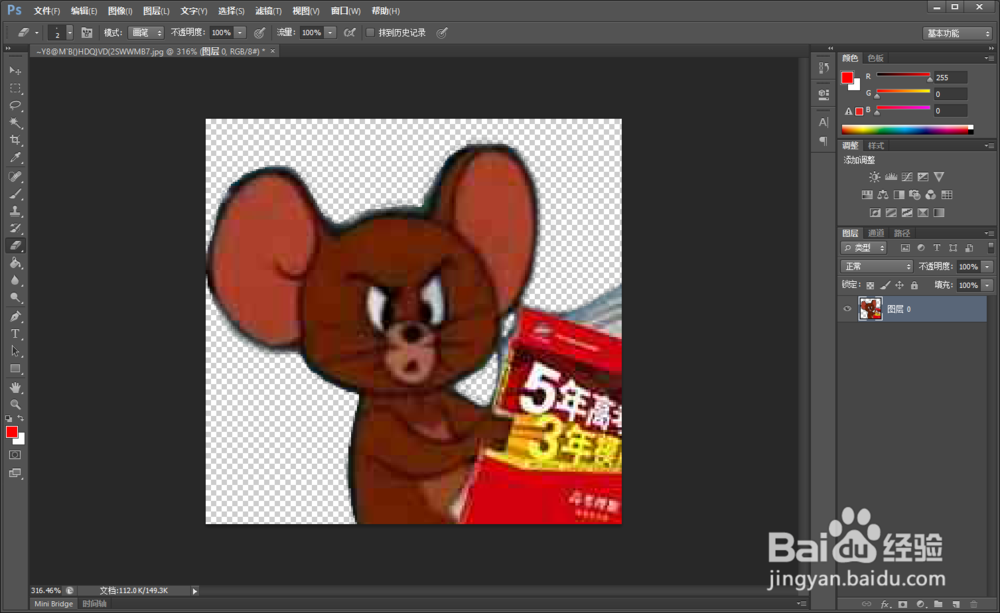
6、进行修整后的图像如图所示:

Photoshop如何使用套索工具进行抠图

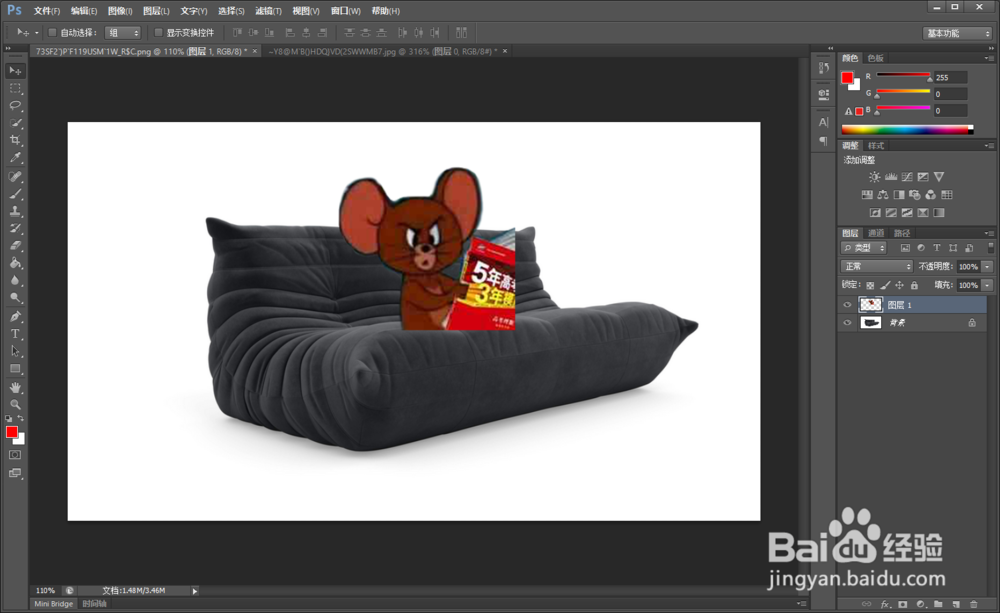
7、我们可以使用修整后的图片自行进行创意和加工~

Photoshop如何使用套索工具进行抠图
© 2026 一点知道
信息来自网络 所有数据仅供参考
有疑问请联系站长 site.kefu@gmail.com