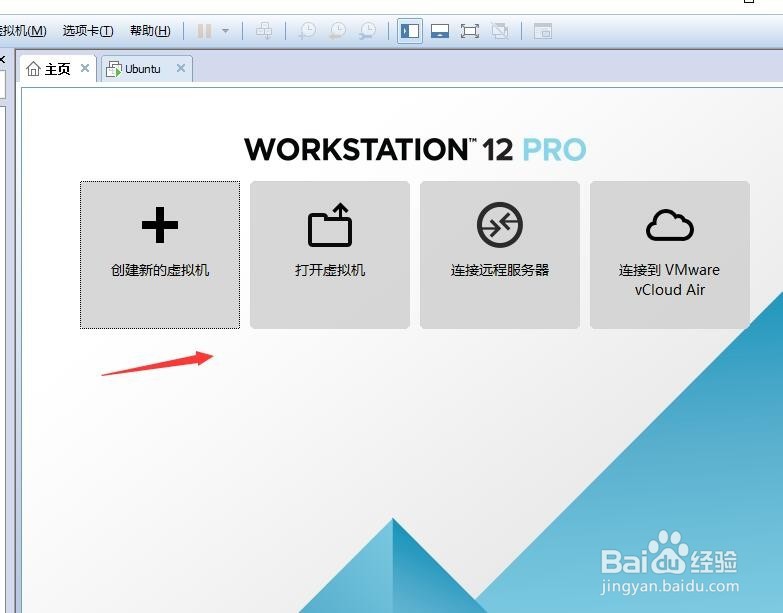
1、1.打开vmware软件,在主页中选择新建虚拟机
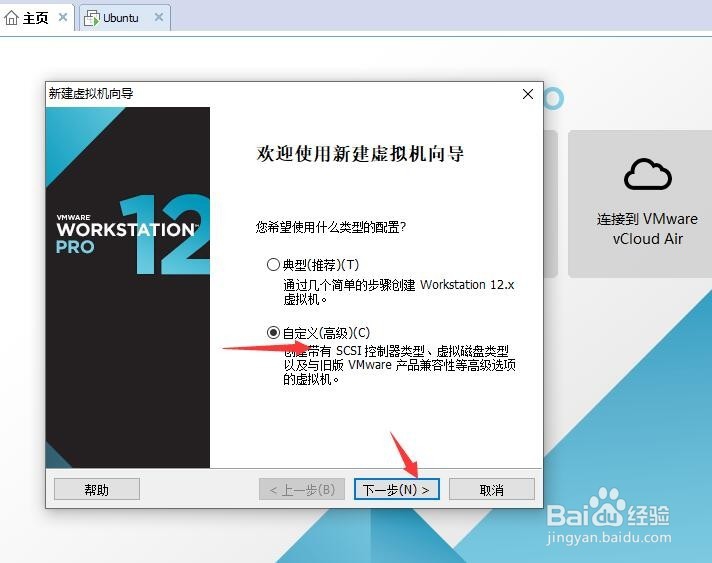
2、2.在新建虚拟机向导窗口中选择自定义
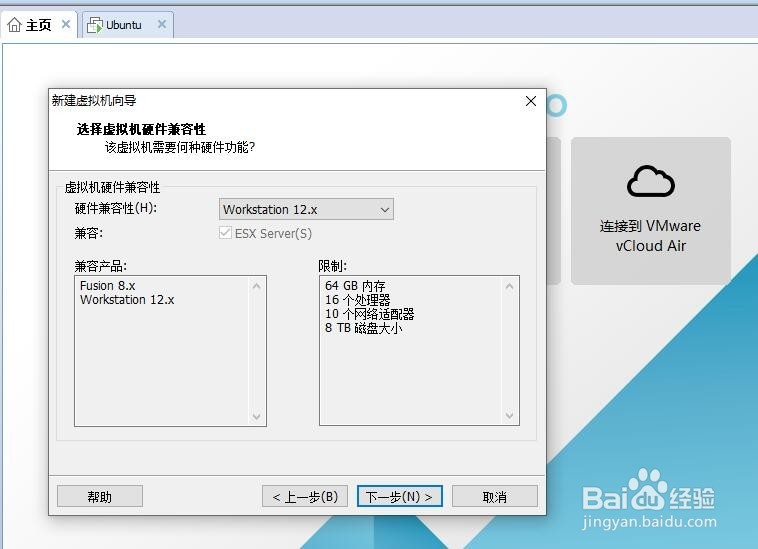
3、3.虚拟机兼容性选择默认即可
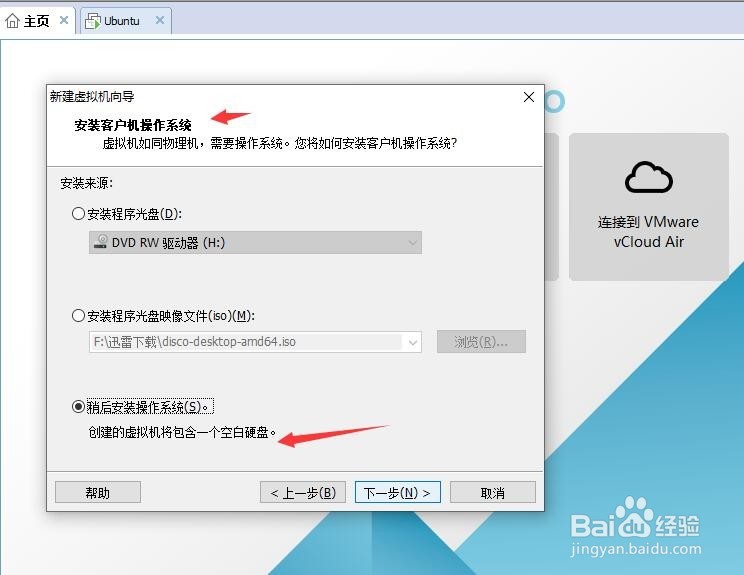
4、4.在安装操作系统选择的时候选择稍后安装操作系统,创建空白虚拟机
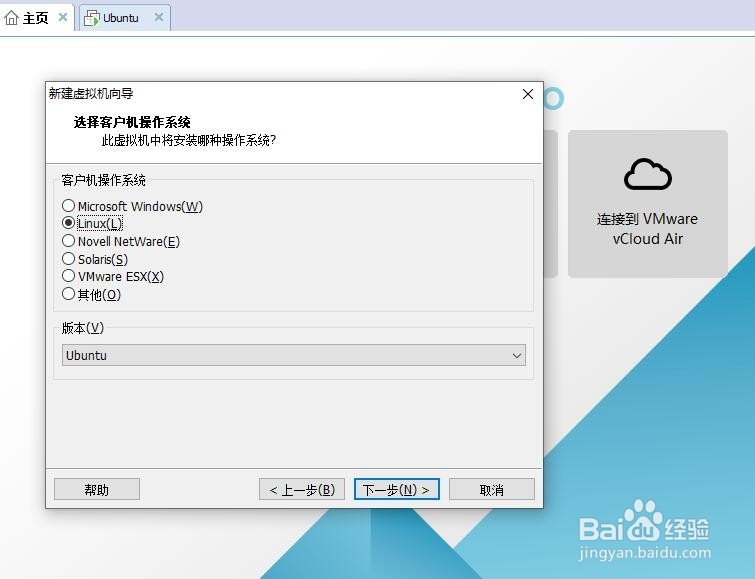
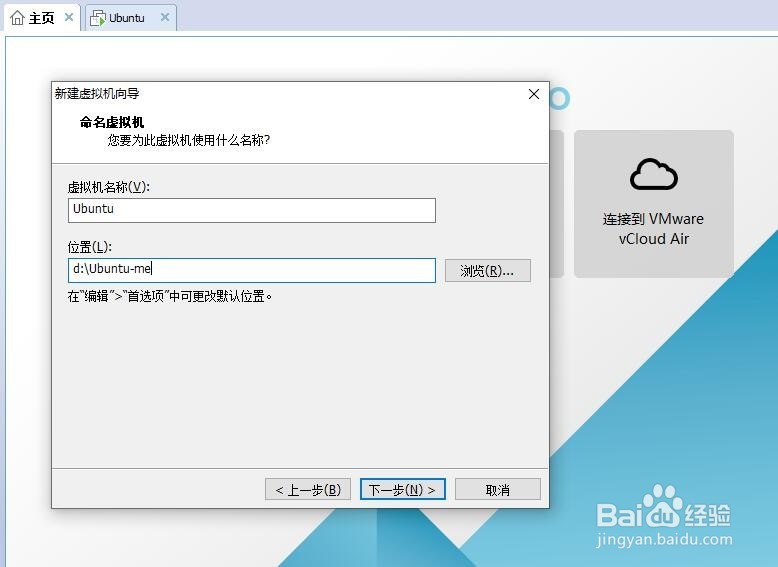
5、5.选择安装操作系统的类型,并设置虚拟机名称及存储位置
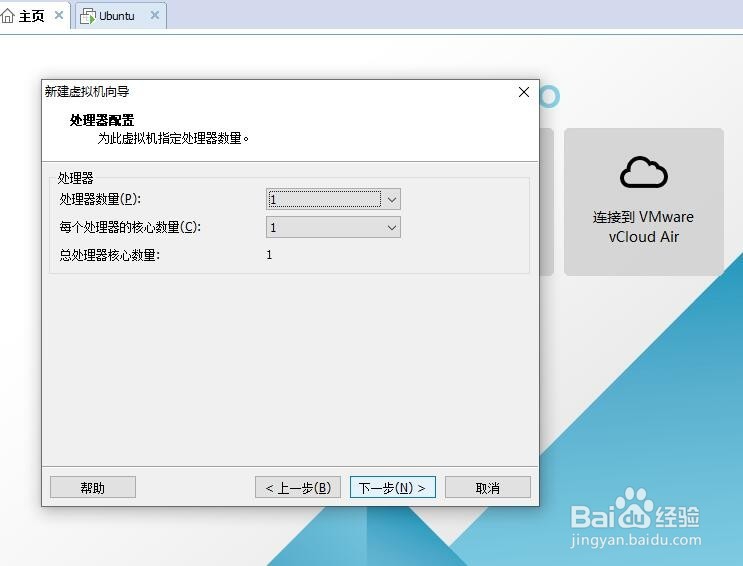
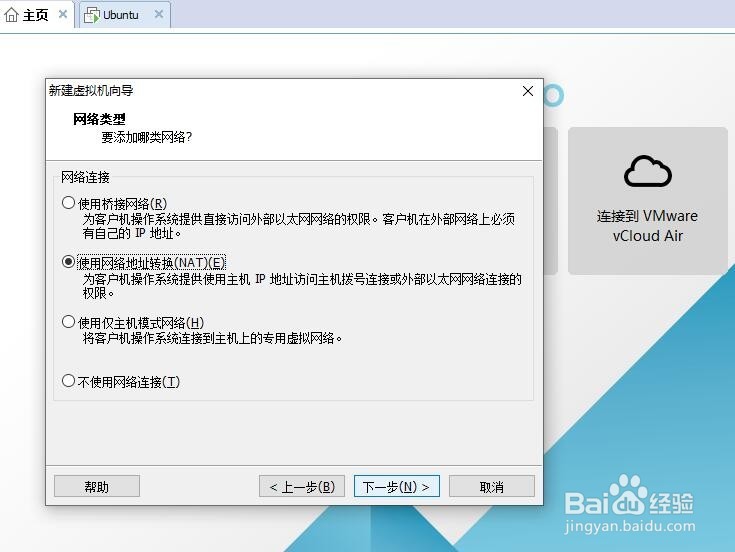
6、6.配置虚拟机内大小及网络方式

7、7.配置虚拟机控制器类型及磁盘类型
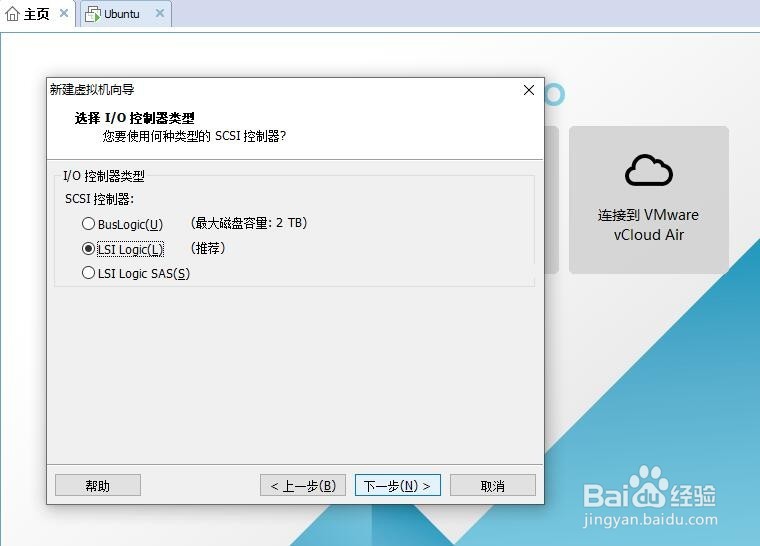
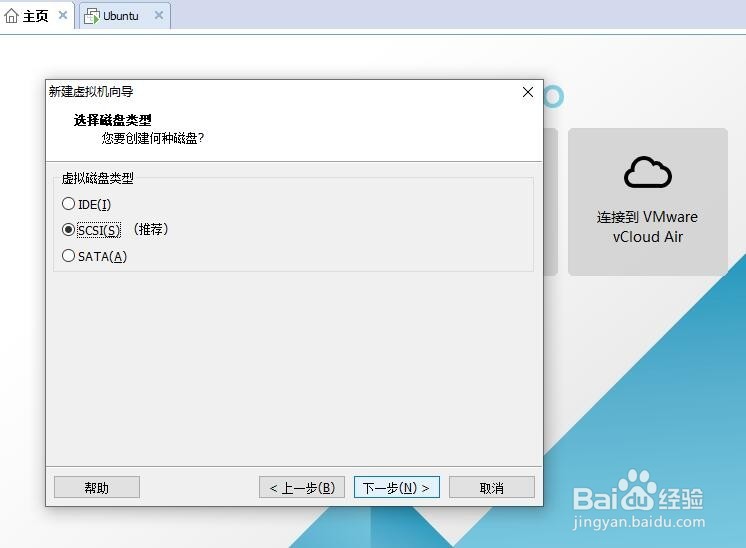
8、8.选择创建虚拟机磁盘方式,并指定磁盘大小及磁盘块大小
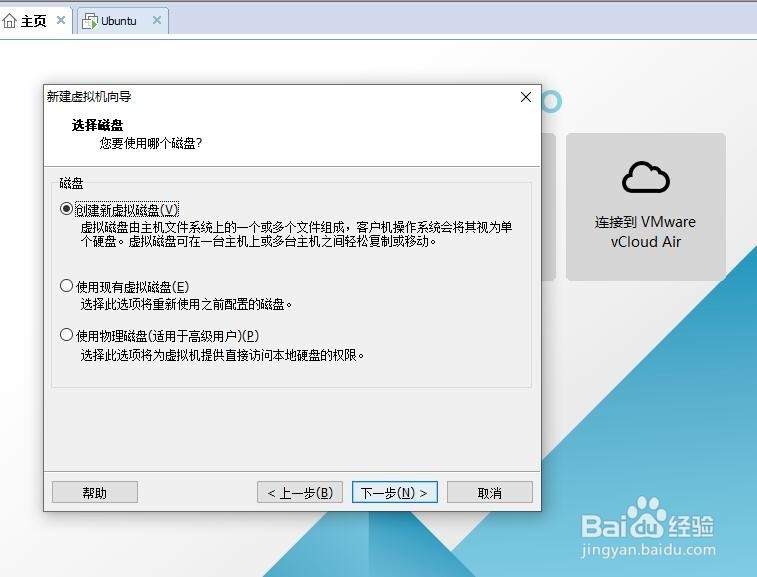
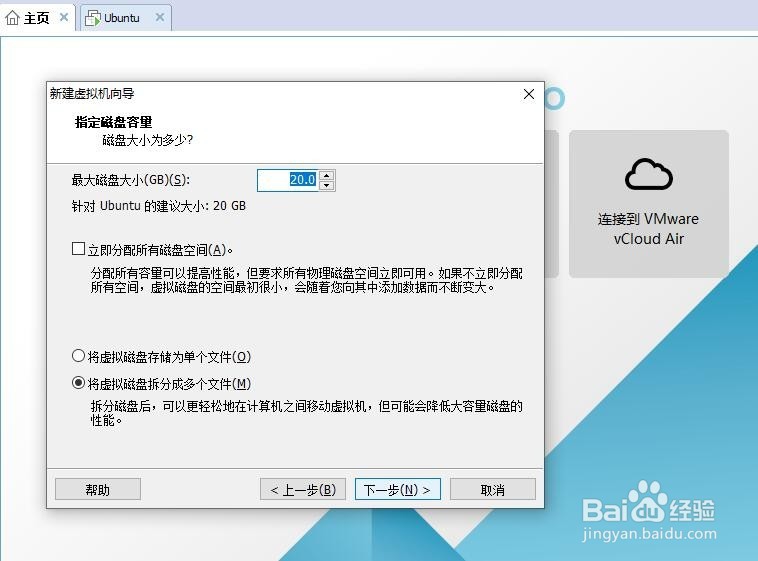
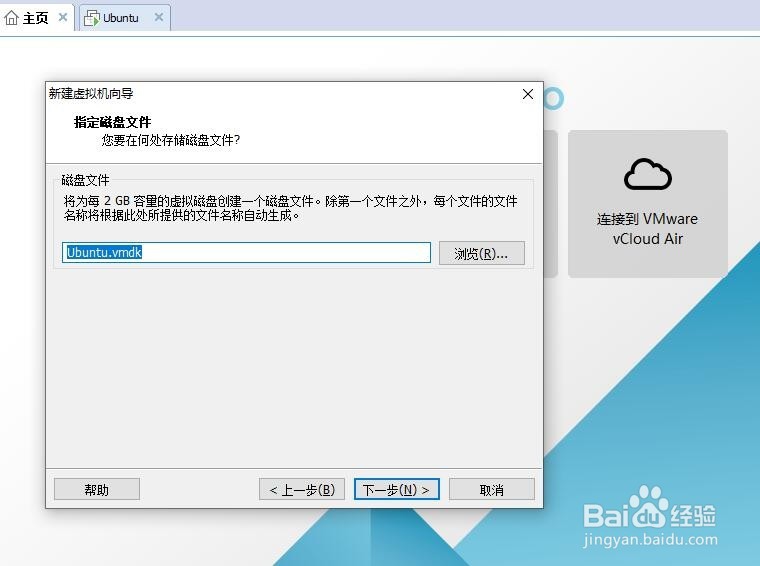
9、9.然后点击完成按钮,完成创建空白虚拟机
1、1.打开vmware软件,在主页中选择新建虚拟机
2、2.在新建虚拟机向导窗口中选择自定义
3、3.虚拟机兼容性选择默认即可
4、4.在安装操作系统选择的时候选择稍后安装操作系统,创建空白虚拟机
5、5.选择安装操作系统的类型,并设置虚拟机名称及存储位置
6、6.配置虚拟机内大小及网络方式
7、7.配置虚拟机控制器类型及磁盘类型
8、8.选择创建虚拟机磁盘方式,并指定磁盘大小及磁盘块大小
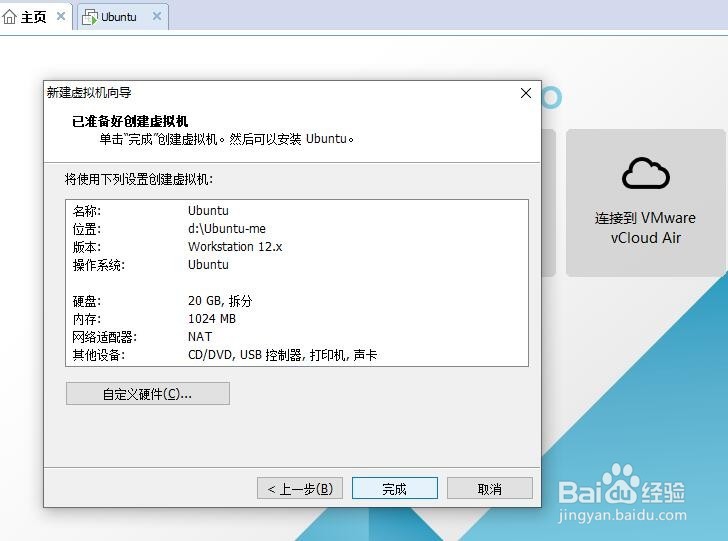
9、9.然后点击完成按钮,完成创建空白虚拟机