1、打开Word文档,新建空白文档,如图

2、复制段落文字,点击粘贴文字,如图
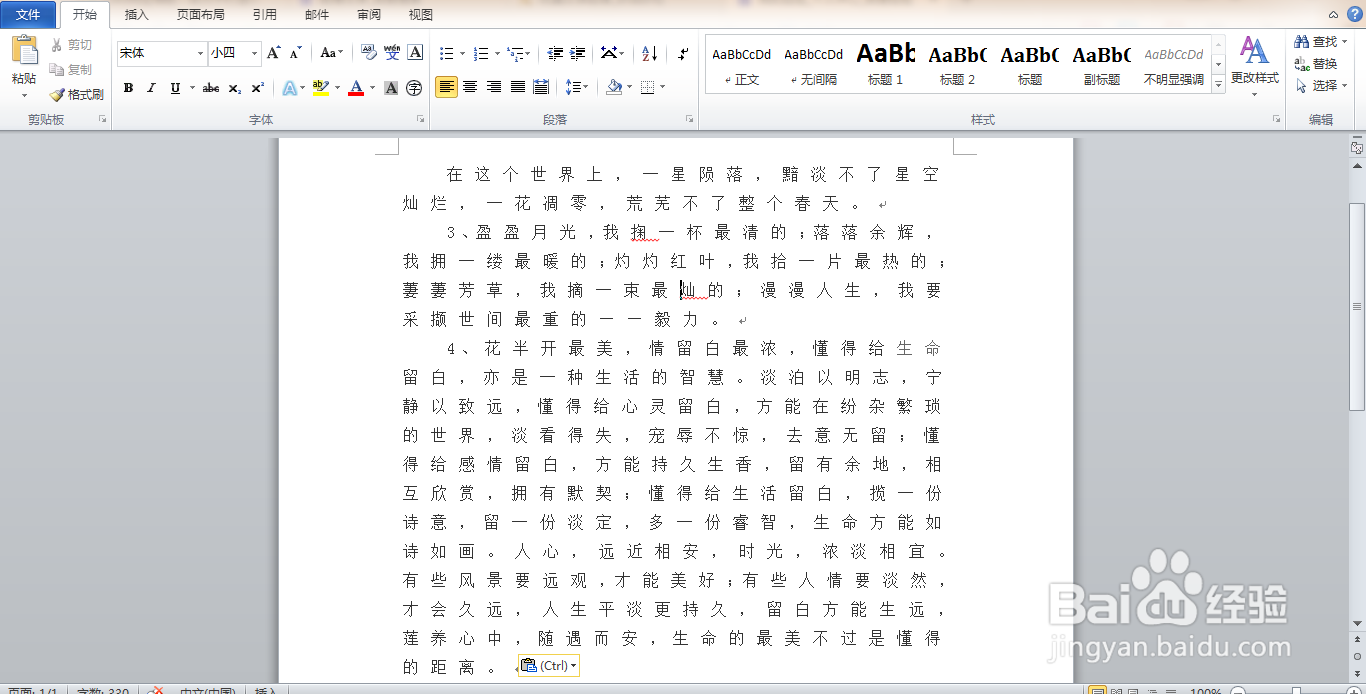
3、按ctrl+A全选字体,对自己加粗,如图

4、设置字体样式为方正准圆字体,点击段落,设置特殊格式为首行缩进,设置对齐方式为左对齐,如图
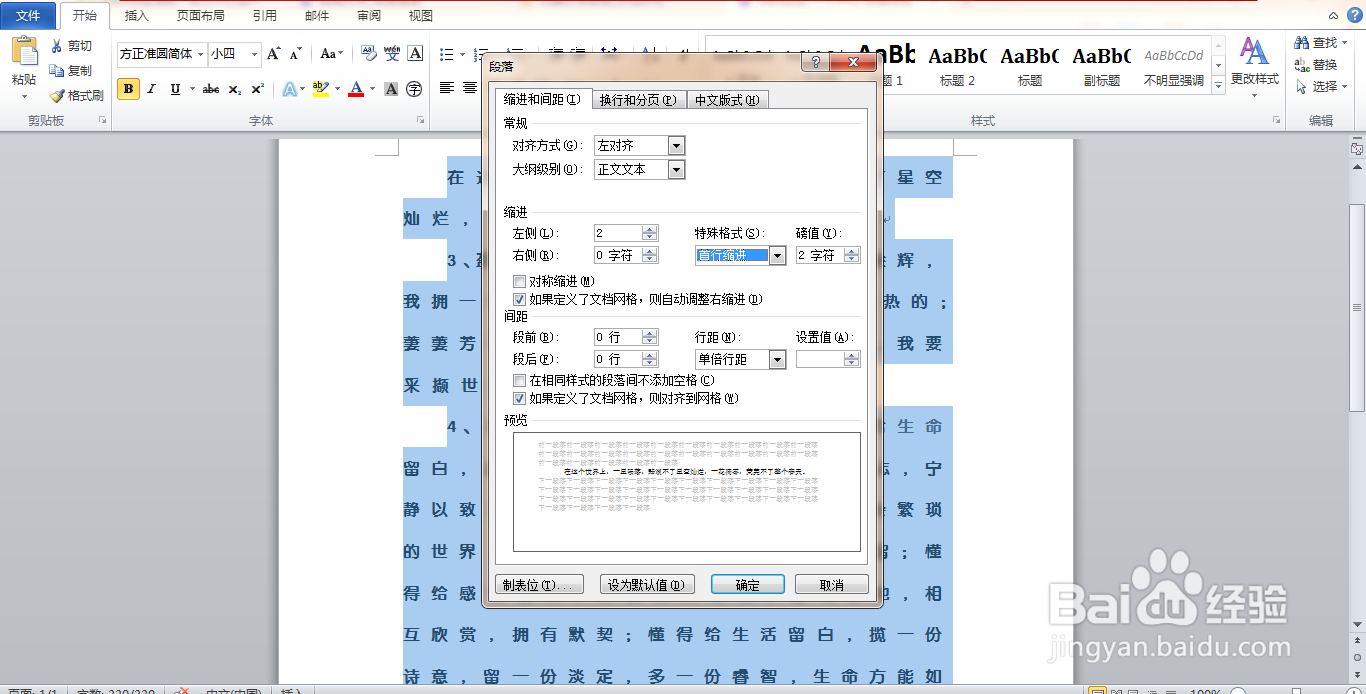
5、首行左键的字体被快速记录下来,如图

6、选中错别字,对其进行更改,更改为填充颜色,如图
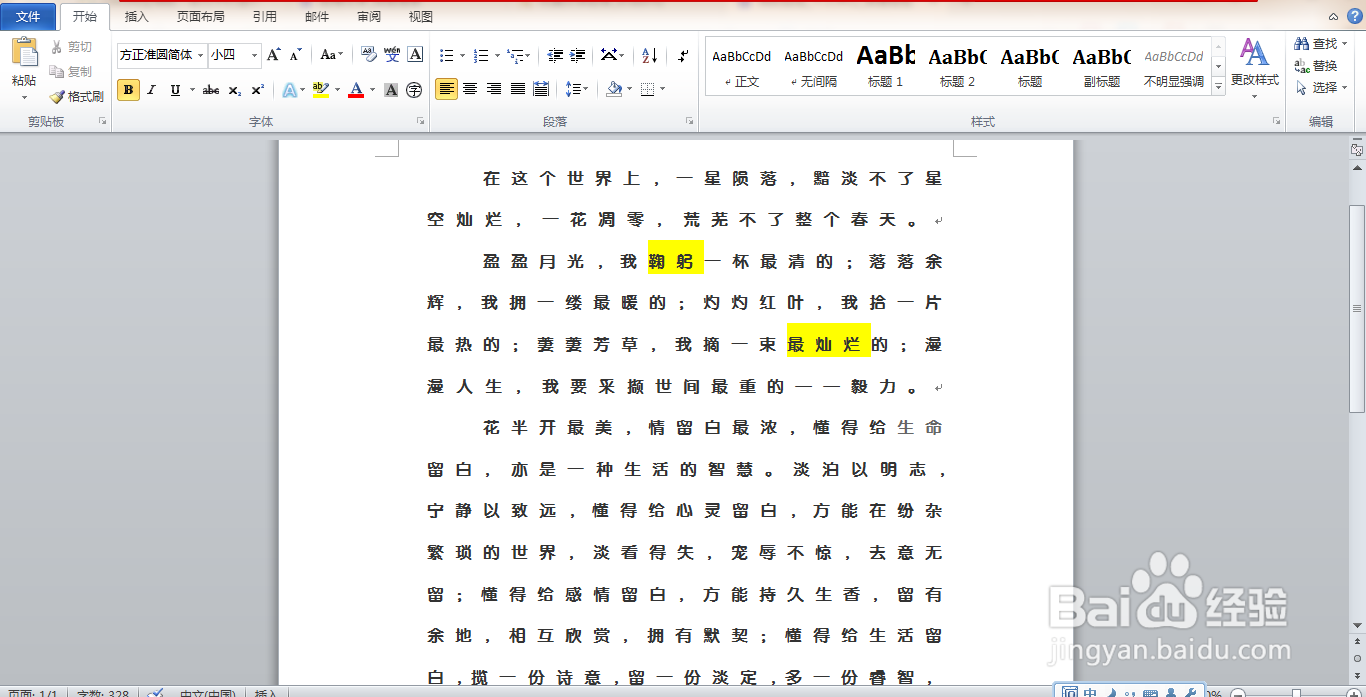
7、输入标题文字,居中对齐,如图

8、选中字体,点击字体,设置间距为标准,位置设置为标准,点击确定,如图
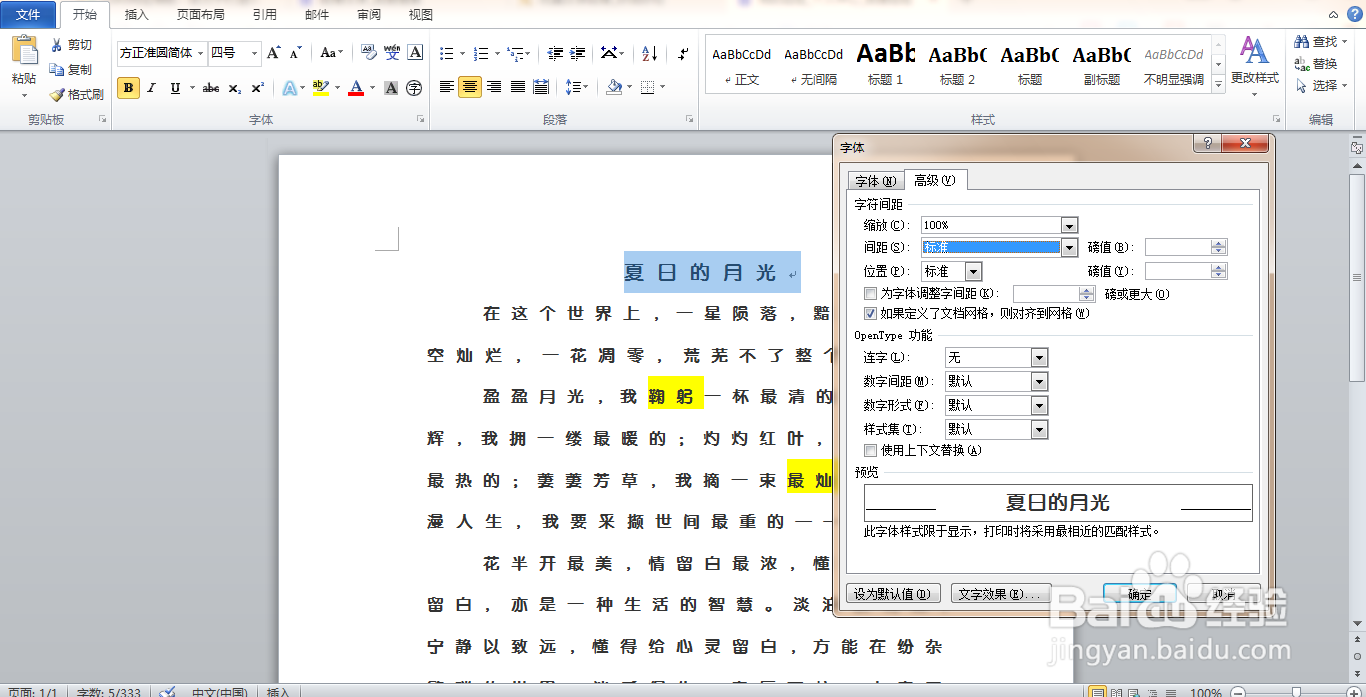
9、再次调整字体的大小,如图

1、打开Word文档,新建空白文档,如图
2、复制段落文字,点击粘贴文字,如图
3、按ctrl+A全选字体,对自己加粗,如图
4、设置字体样式为方正准圆字体,点击段落,设置特殊格式为首行缩进,设置对齐方式为左对齐,如图
5、首行左键的字体被快速记录下来,如图
6、选中错别字,对其进行更改,更改为填充颜色,如图
7、输入标题文字,居中对齐,如图
8、选中字体,点击字体,设置间距为标准,位置设置为标准,点击确定,如图
9、再次调整字体的大小,如图