1、首先我们打开一个需要编辑的Word表格(小编为大家做了一个简易文档进行演示),大家根据自己实际需要编辑的内容打开相应的Word表格即可。

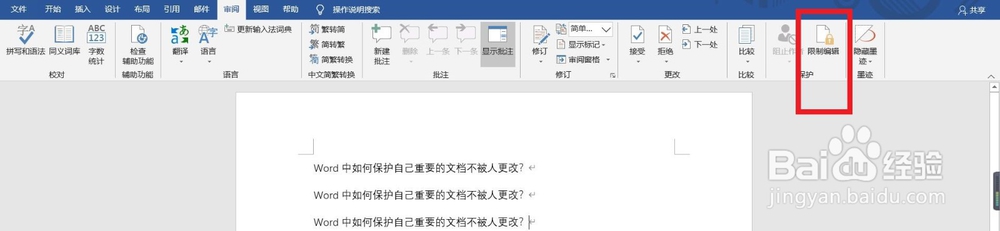
2、我们在页面最上方找到“审阅”这一个工具栏,在审阅工具栏的右侧的位置有一个“限制编辑”的选项,我们点击这一选项。
3、点击之后在页面右侧会弹出一个栏目,我们勾选上其中“仅允许在文档中进行此类型的编辑”,此时我们点击最下方“是,启动强制保护”。

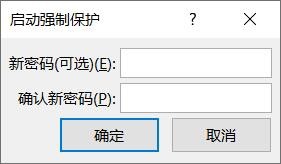
4、点击最后这个选项之后,会弹出一个输入密码的界面,我们输入一个自己认为安全的密码,点击确定即可,此时文档已经加密 ,别人想要编辑时是先要输入密码的,否则无法操作。

1、找到“审阅”工具栏,在审阅工具栏中找到“限制编辑”选项。
2、在限制编辑选项中点击“仅允许在文档中进行此类型的编辑”,并点击最下方“是,启动强制保护”的按钮。
3、此时在弹出的输入密码的面板中,输入一个我们自己知道的密码,这样便加密完成啦。