网站首页 美食营养 游戏数码 手工爱好 生活家居 健康养生 运动户外 职场理财 情感交际 母婴教育 生活知识 知识问答

PS如何昆虫翅膀样式的玻璃网格效果

时间:2024-11-17 00:12:09

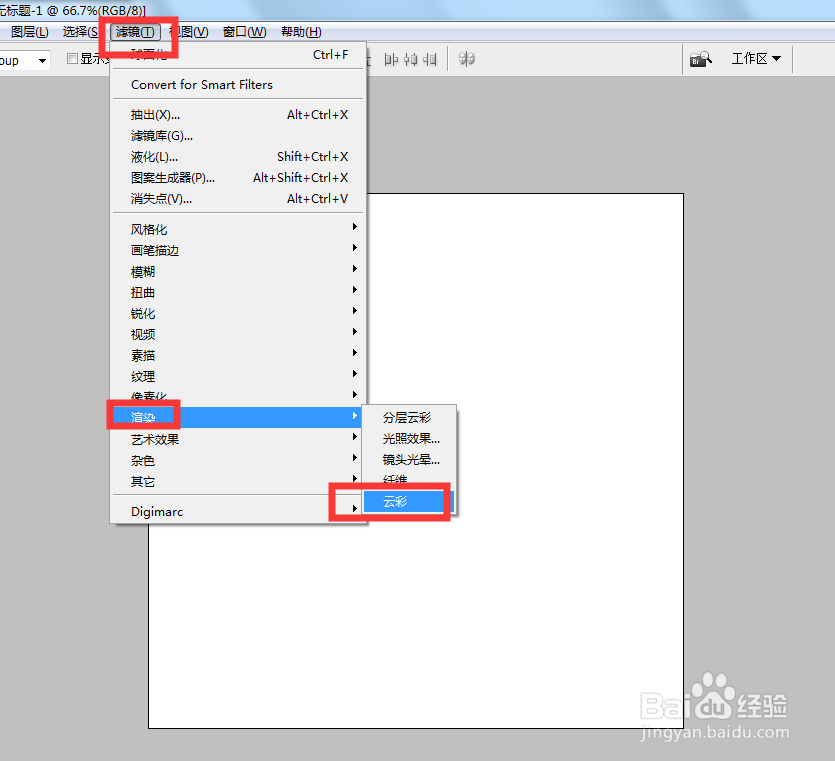
1、新建一张画布,点击滤镜,渲染,云彩。
PS如何昆虫翅膀样式的玻璃网格效果

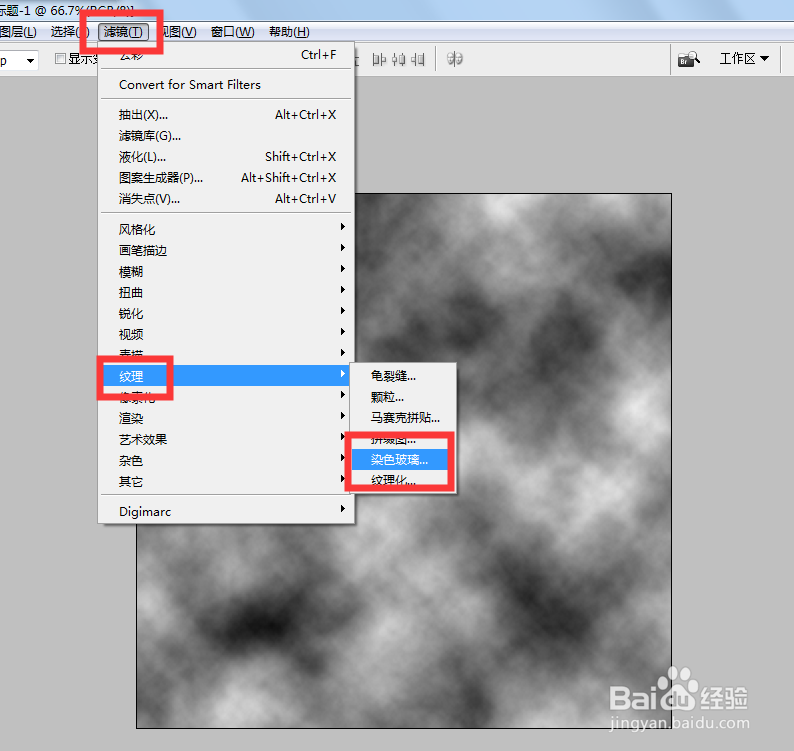
2、点击滤镜,纹理,染色玻璃。

PS如何昆虫翅膀样式的玻璃网格效果

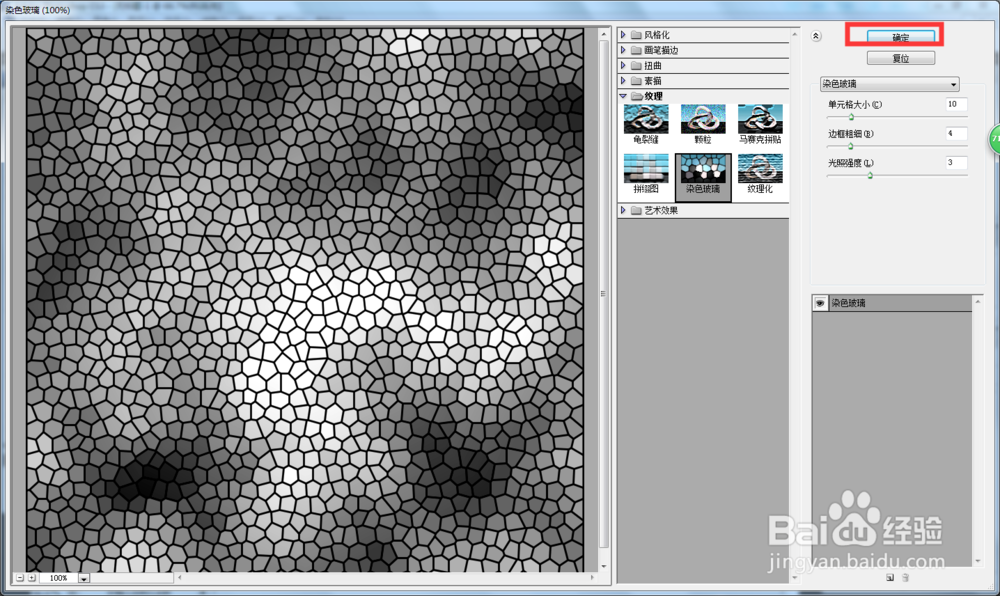
3、弹出对话框,可以适当调整参数,确定。

PS如何昆虫翅膀样式的玻璃网格效果

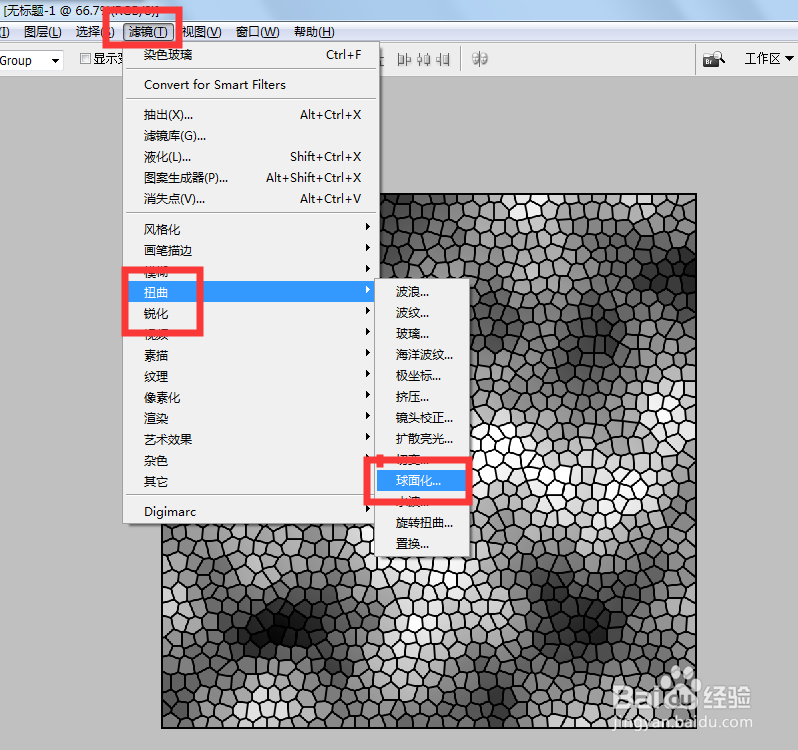
4、点击滤镜,扭曲,球面化。

PS如何昆虫翅膀样式的玻璃网格效果

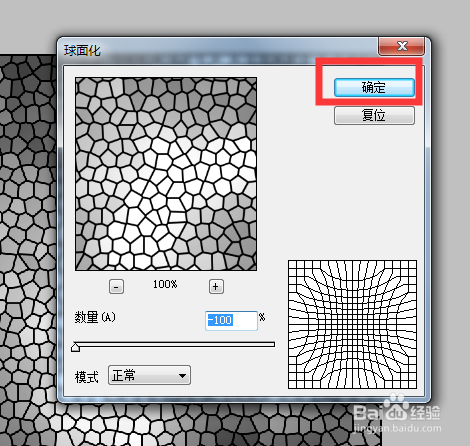
5、弹出对话框,调整参数,确定。

PS如何昆虫翅膀样式的玻璃网格效果

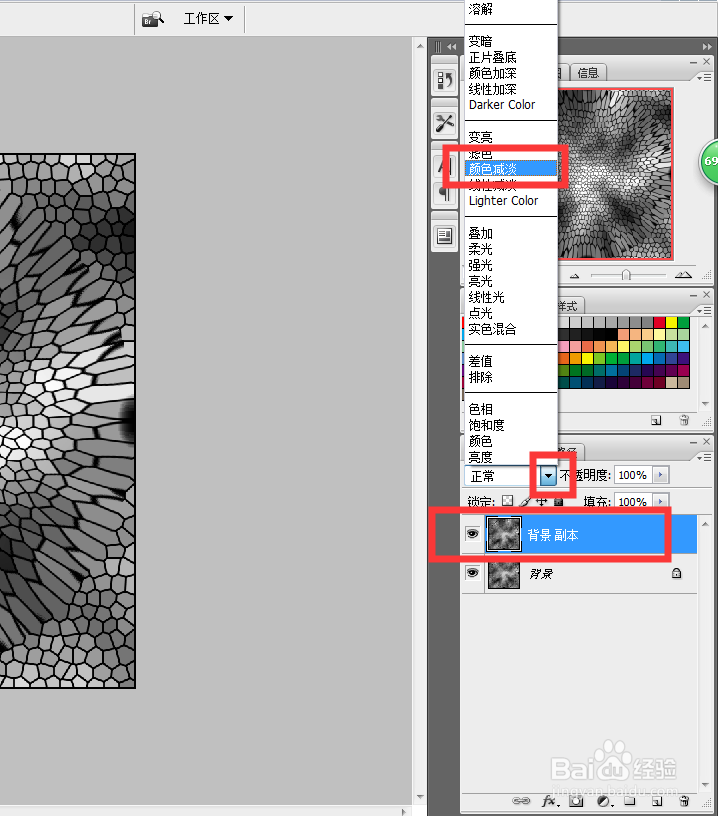
6、复制背景图层,打开图层混合模式菜单,点击颜色减谈。

PS如何昆虫翅膀样式的玻璃网格效果

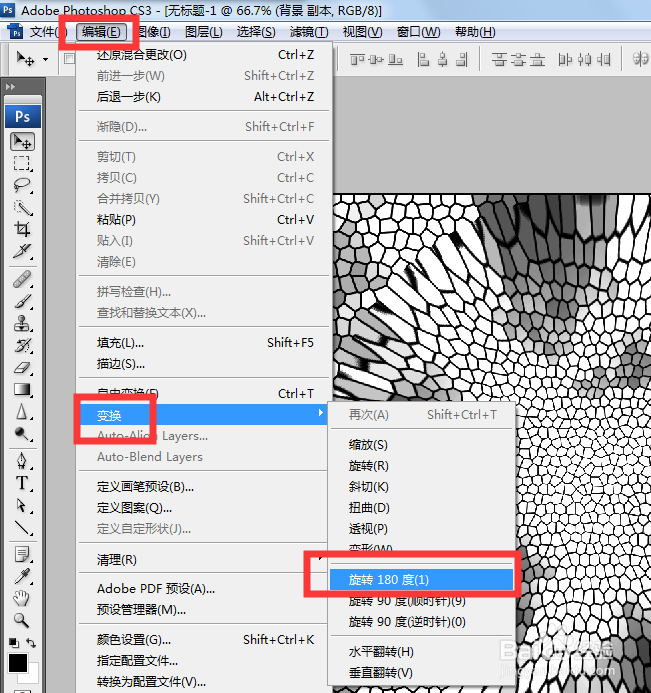
7、点击编辑,变换,旋转180度。

PS如何昆虫翅膀样式的玻璃网格效果

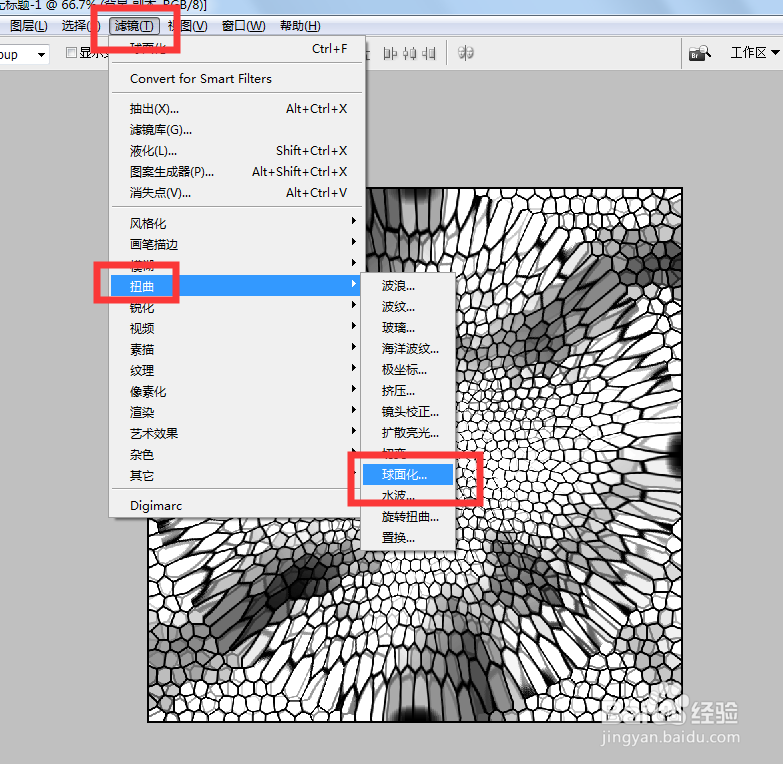
8、点击滤镜,扭曲,球面化。

PS如何昆虫翅膀样式的玻璃网格效果

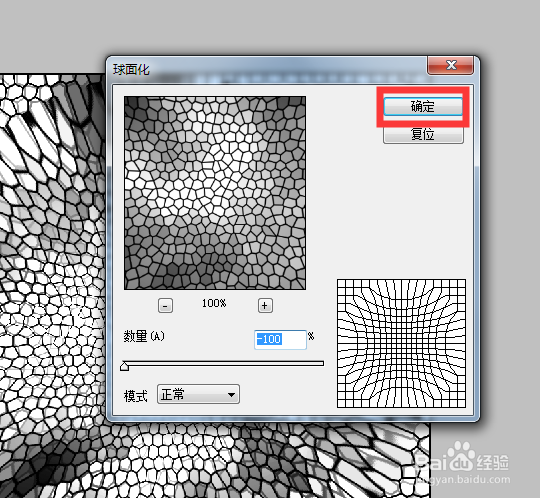
9、弹出对话框,调整参数,确定。

PS如何昆虫翅膀样式的玻璃网格效果

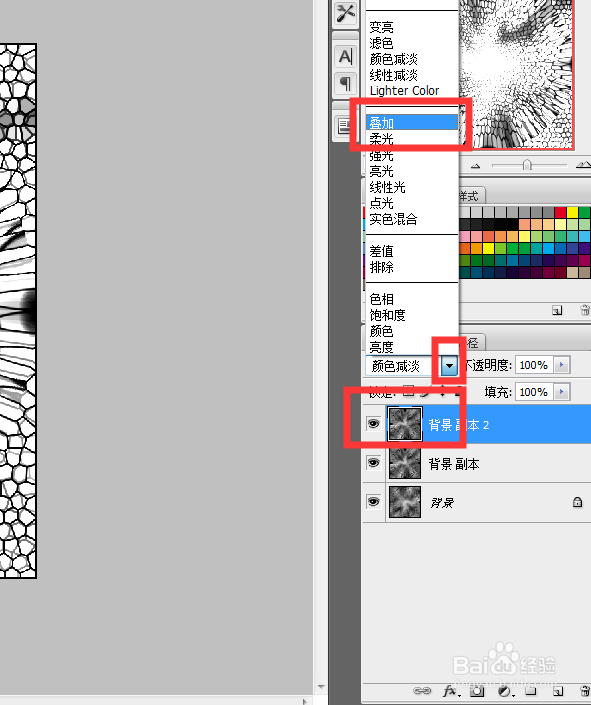
10、复制一张背景副本图层,打开混合图层模式,点击叠加。

PS如何昆虫翅膀样式的玻璃网格效果

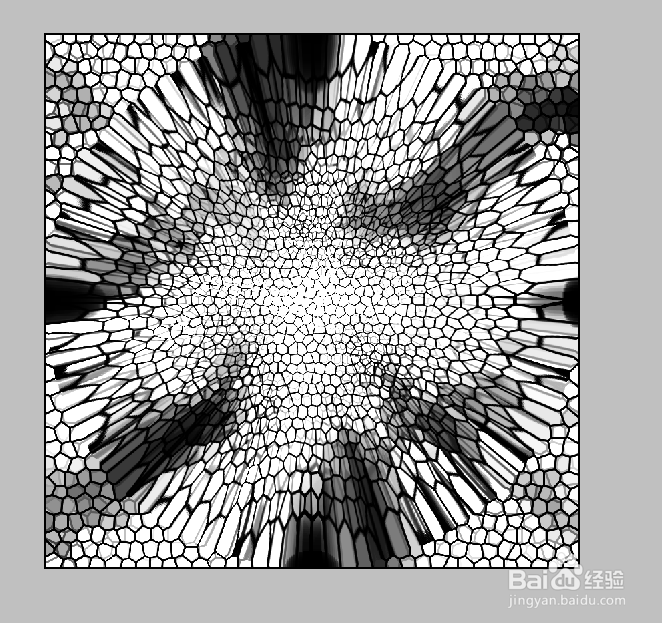
11、执行同样的旋转和滤镜,得到下图效果。

PS如何昆虫翅膀样式的玻璃网格效果

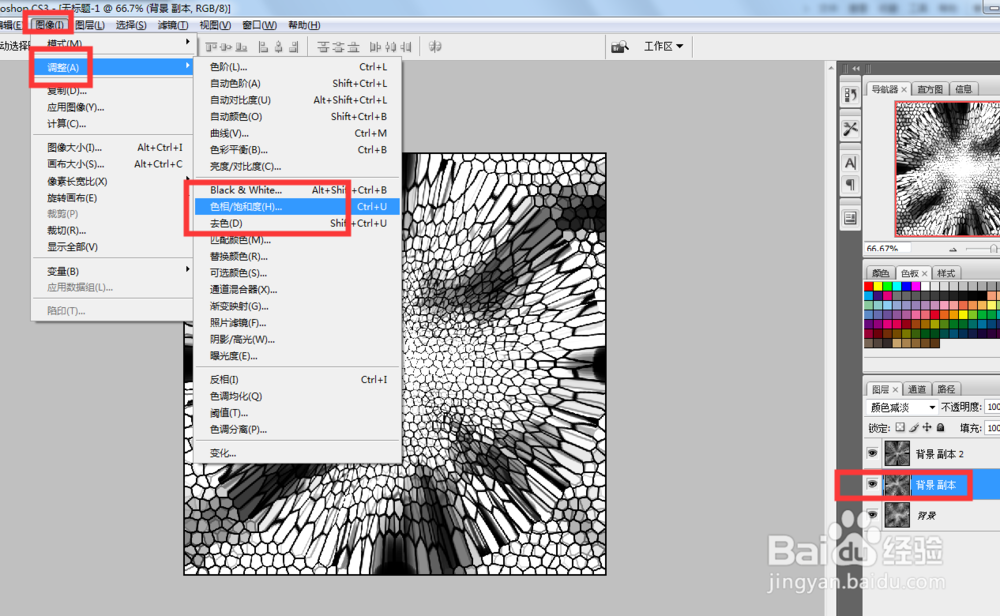
12、选中背景副本图层,点击图像,调整,包相/饱和度。

PS如何昆虫翅膀样式的玻璃网格效果

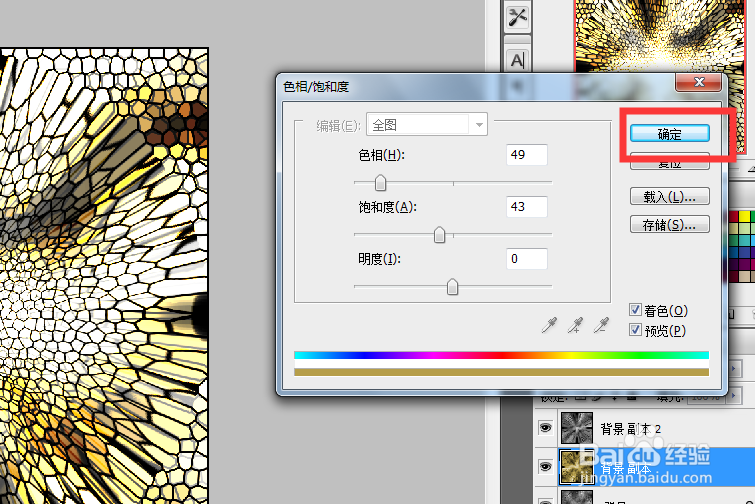
13、弹出对话框,调整各项参数,确定。

PS如何昆虫翅膀样式的玻璃网格效果

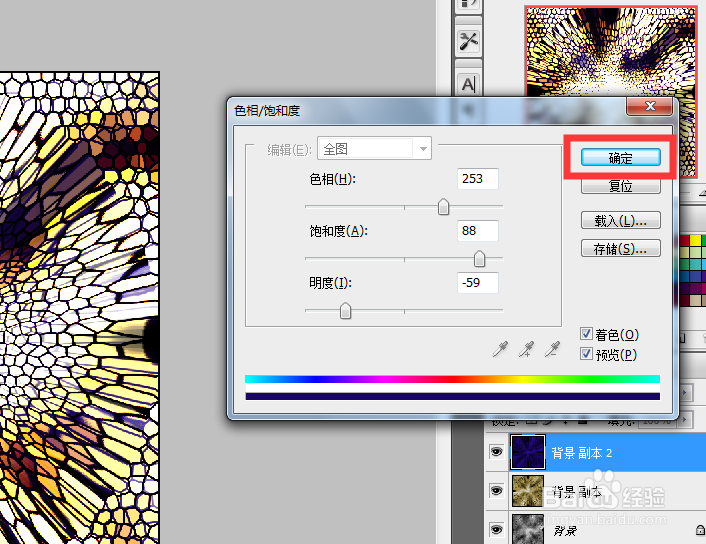
14、同样选中背景副本2图层,点击图像,调整,色相/饱和度,弹出对话框,调整好参数,确定。
PS如何昆虫翅膀样式的玻璃网格效果

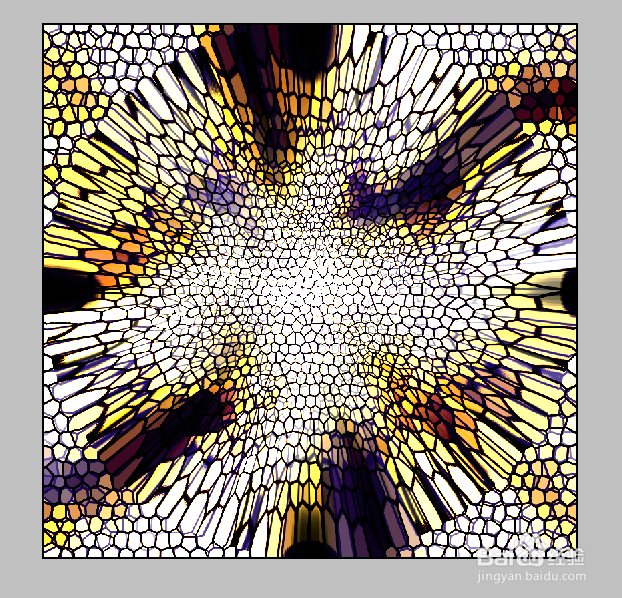
15、昆虫翅膀样式的玻璃网格效果制作完成。

PS如何昆虫翅膀样式的玻璃网格效果
© 2026 一点知道
信息来自网络 所有数据仅供参考
有疑问请联系站长 site.kefu@gmail.com