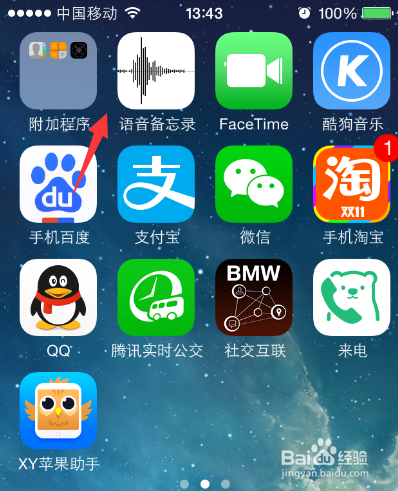
1、既然这里我们要把iPhone6S里的录音导出,那么我们在打开手机后需要找到“语音备忘录”图标并点击打开。
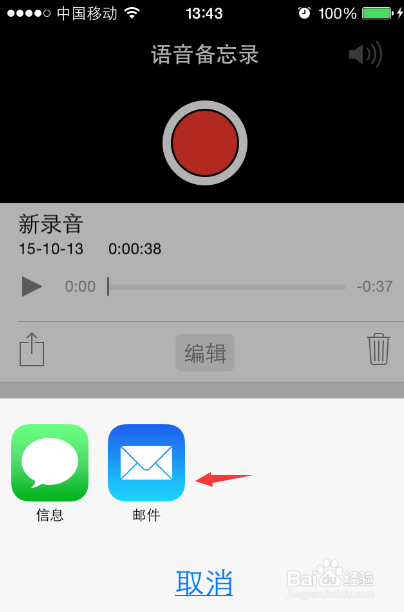
2、在进入到这个语音备忘录的管理界面后,我们这里点击编辑选项前面的一个图标。
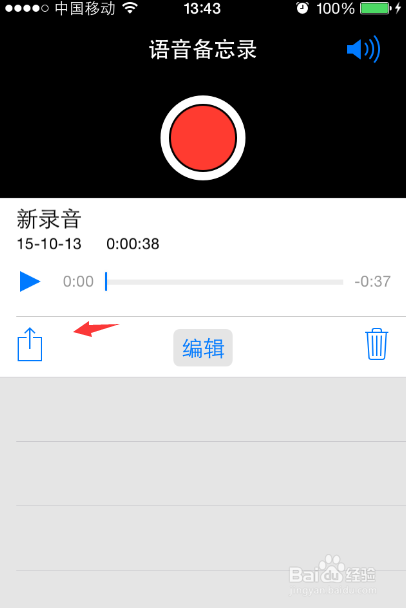
3、然后在我们点击这个选项前的图标后,我们发现下方出现两个选项“信息”和“邮件”,这里我们先点击信息选项。

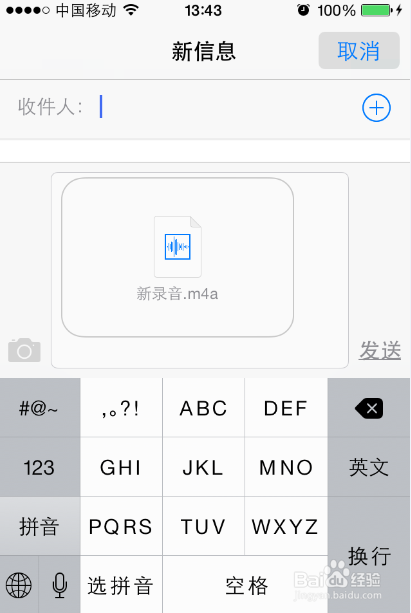
4、在点击信息这个选项后,我们即进入到新信息的编辑窗中,这里我们需要输入收件人,即把该录音分享给该好友。
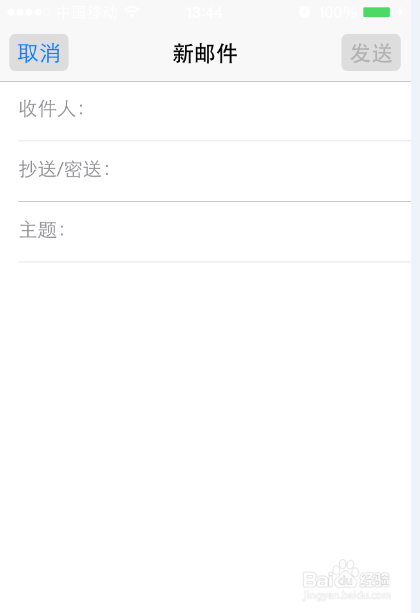
5、同样的,我们在点击那个分享图标按钮后,我们这里也可以点击“邮件”选项。
6、最后,进入到邮件编辑窗,这里也需要我们输入邮件好友的相关资料,然后在填写好后点击上面的“发送”按钮即可。