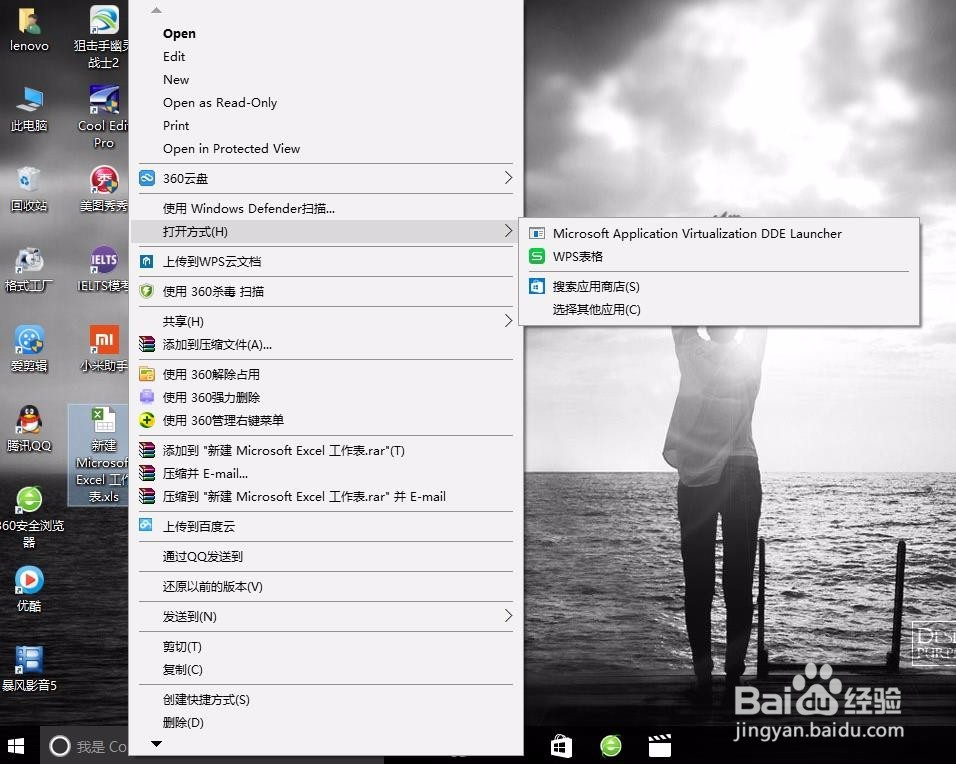
1、①打开表格
在电脑中的文件夹中找到我们要编辑的表格,右键点击在菜单栏中找到【打开方式】,选择用【WPS表格】打开。

2、②【审阅】
在EXCEL表格最上端的工具栏中,找到【审阅】这一选项,进入到【审阅】这一子菜单栏选项。

3、③新建批注
选定要添加批注的单元格,在【审阅】的子菜单栏中,找到【新建批注】,点击选择添加,我们就可以添加要编辑的批注。

4、④确定
批注编辑完成后,点击确定就可以了,这样我们的批注就添加完成了,有添加批注的单元格在最上角会有一个红色的小三角。

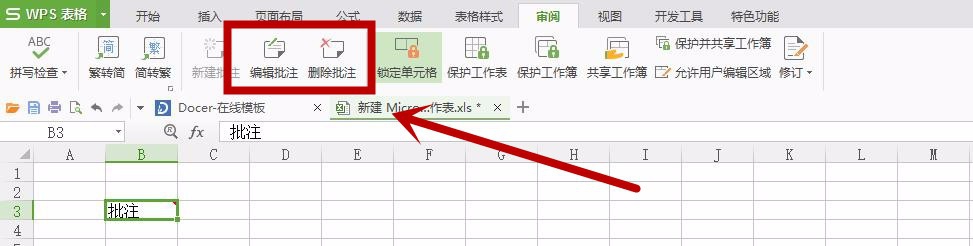
5、⑤编辑,删除
如果想要编辑、删除添加的批注,也是在【添加批注】的地方,能够找到【编辑批注】和【删除批注】这两个选项,也是很方便的。