1、双击打开需要转换的word格式文档,点击左上角的这个开始按钮;

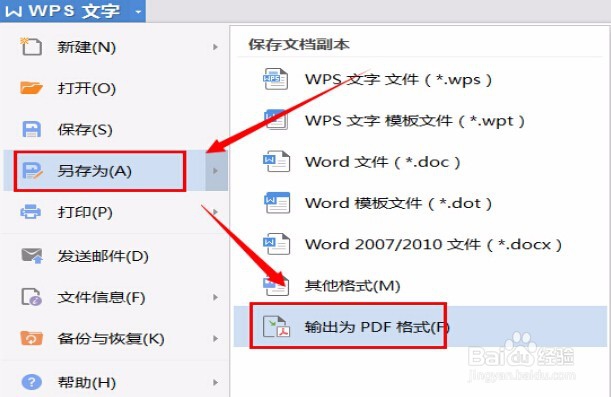
2、在打开的下拉框中选择:另存为—输出为PDF格式 。如果列表中没有pdf选项,就需要手动安装另存为pdf插件。
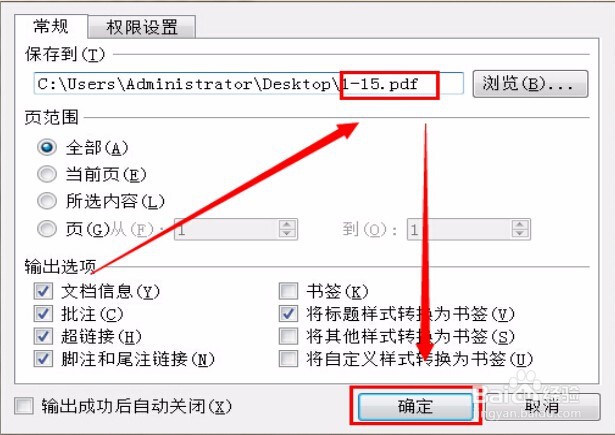
3、在弹出的另存对话框中选择好文件存放的位置并设置文件名,文件名的后缀必须是pdf,随后点击确定即可。
4、等待片刻就会看到一个自动打开的pdf文件。

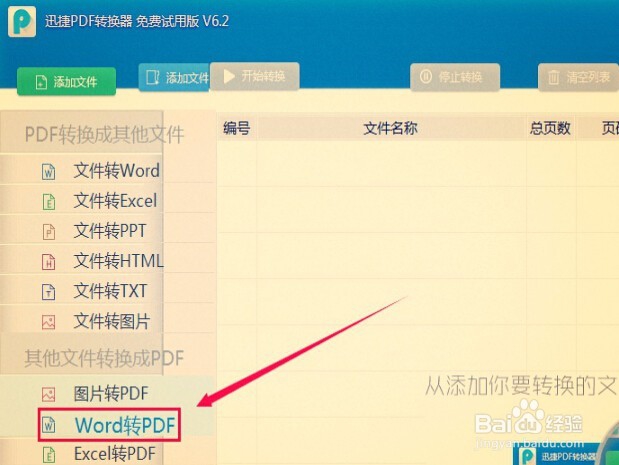
1、选择转换模式。PDF转换器目前支持任意转换模式,这里只需点击“Word转PDF”图标勾选即可;
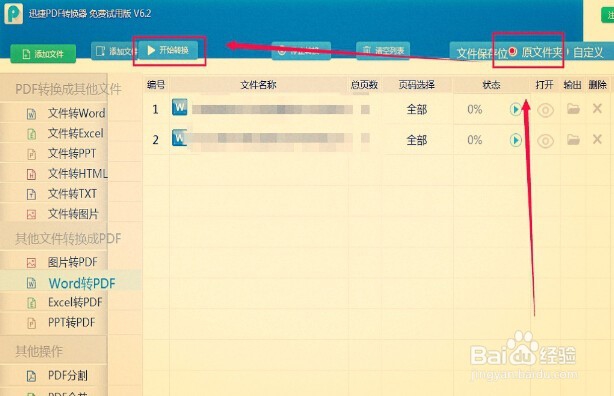
2、添加文件。点击PDF转换器的“添加文件/文件夹”按钮,将PDF文件添加到程序界面,软件支持添加多个PDF文件;
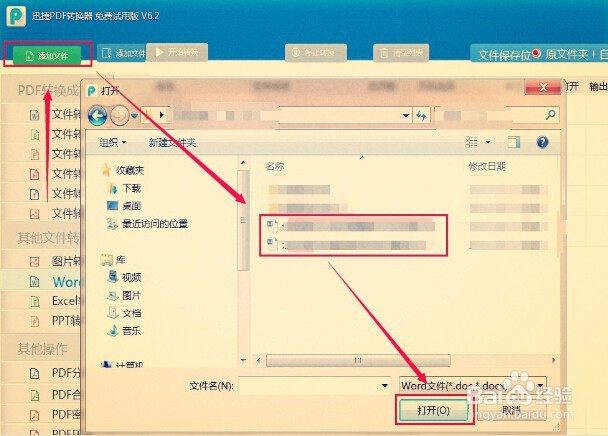
3、输出选项。PDF转换器默认将转换出来的文件保存在原文件夹内,或者自定义文件夹存储路径,路径选择完成后,最后点击右侧“开始转换”即可顺利完成转换。