1、设置文本框格式
2、双击文本框边框,在“格式”菜单中选择“形状轮廓”命令。
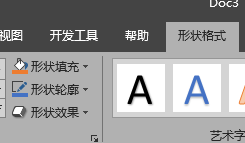
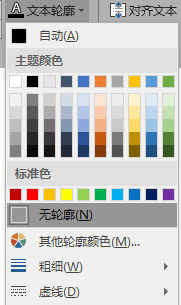
3、在“形状轮廓”下拉列表中选择“无轮廓”。
1、插入“虚线”并设置格式
2、依次单击“插入”→“形状”→“直线”菜单命令。
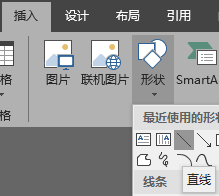
3、鼠标指针呈现十字形,在试卷左侧向下拖动,插入一条直线。
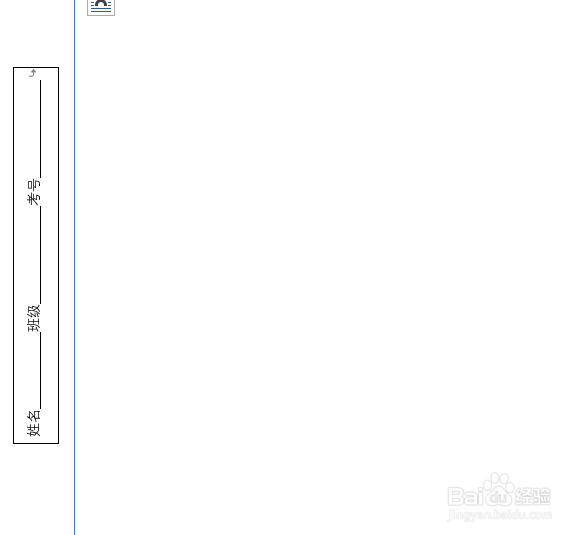
4、双击直线,在“格式”菜单中选择“形状轮廓”命令。
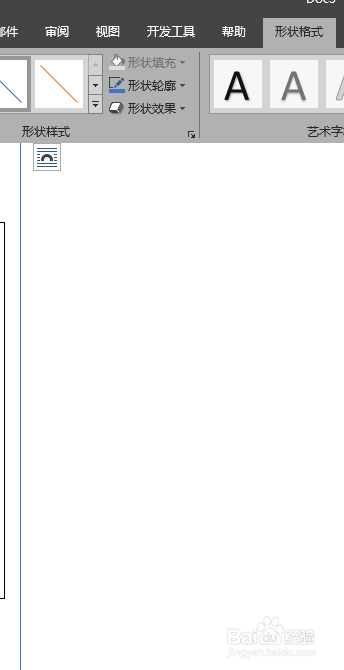
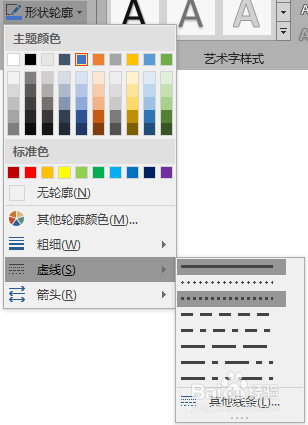
5、在“形状轮廓”下拉列表中选择“虚线”。
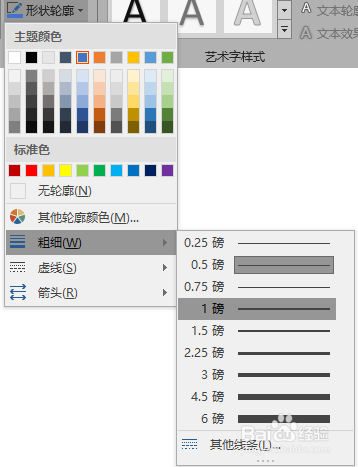
6、在“形状轮廓”下拉列表中选择“粗细”为1磅。
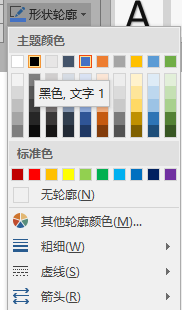
7、在“形状轮廓”下拉列表中选择“黑色”。
1、设置文本框格式
2、双击文本框边框,在“格式”菜单中选择“形状轮廓”命令。
3、在“形状轮廓”下拉列表中选择“无轮廓”。
1、插入“虚线”并设置格式
2、依次单击“插入”→“形状”→“直线”菜单命令。
3、鼠标指针呈现十字形,在试卷左侧向下拖动,插入一条直线。
4、双击直线,在“格式”菜单中选择“形状轮廓”命令。
5、在“形状轮廓”下拉列表中选择“虚线”。
6、在“形状轮廓”下拉列表中选择“粗细”为1磅。
7、在“形状轮廓”下拉列表中选择“黑色”。