网站首页 美食营养 游戏数码 手工爱好 生活家居 健康养生 运动户外 职场理财 情感交际 母婴教育 生活知识 生活百科 知识问答 更多知识

wps表格怎么添加分页符? wps分页符的使用教程

时间:2026-02-18 09:37:44

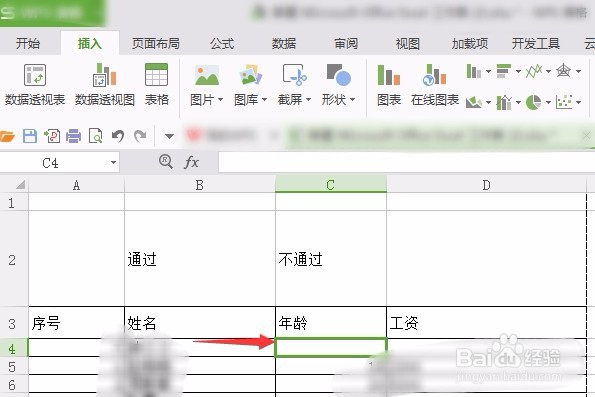
1、首先,启动电脑,并帮诸喝且打开一个需要插入的文件,wps表格的文件。而且要做好准备。

wps表格怎么添加分页符? wps分页符的使用教程

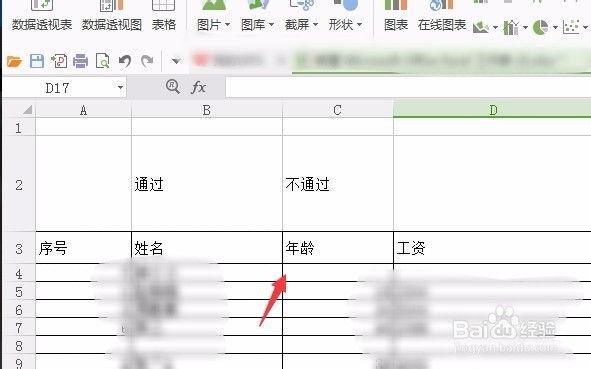
2、进行选中一个需要插入的分页符的位置当中单元格。如图所示将其选中,然后点击。
wps表格怎么添加分页符? wps分页符的使用教程

wps表格怎么添加分页符? wps分页符的使用教程

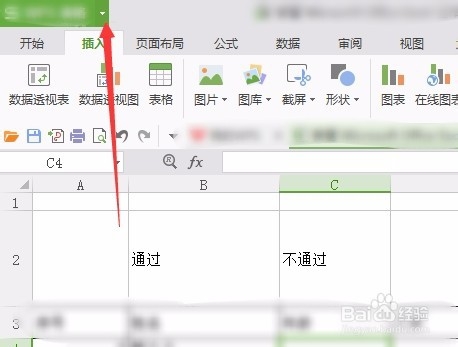
3、然后将鼠标移到左上角点击其中的wps表格的绿色键钮的激秤下拉菜单选项。认真看哦。
wps表格怎么添加分页符? wps分页符的使用教程

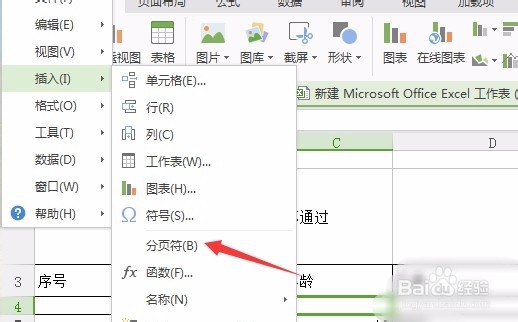
4、进行点击了下拉菜单选中之后菌择,弹出了下拉菜单选中为插入的选项。进行选中了插入之后,弹出了下一级菜单选中为分页符的选项。
wps表格怎么添加分页符? wps分页符的使用教程

5、当我们按照以上叙述做下来后,将可以看到的当前的单元格被分成了四块的位置。
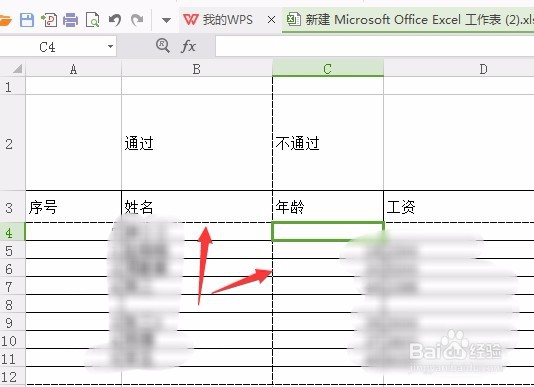
wps表格怎么添加分页符? wps分页符的使用教程

1、首先打开一个需要插入的文件

选中一个需要插入的分页符的位置当中单元格

点击下拉菜单选中了插入,选中为分页符的选项.

© 2026 一点知道
信息来自网络 所有数据仅供参考
有疑问请联系站长 site.kefu@gmail.com