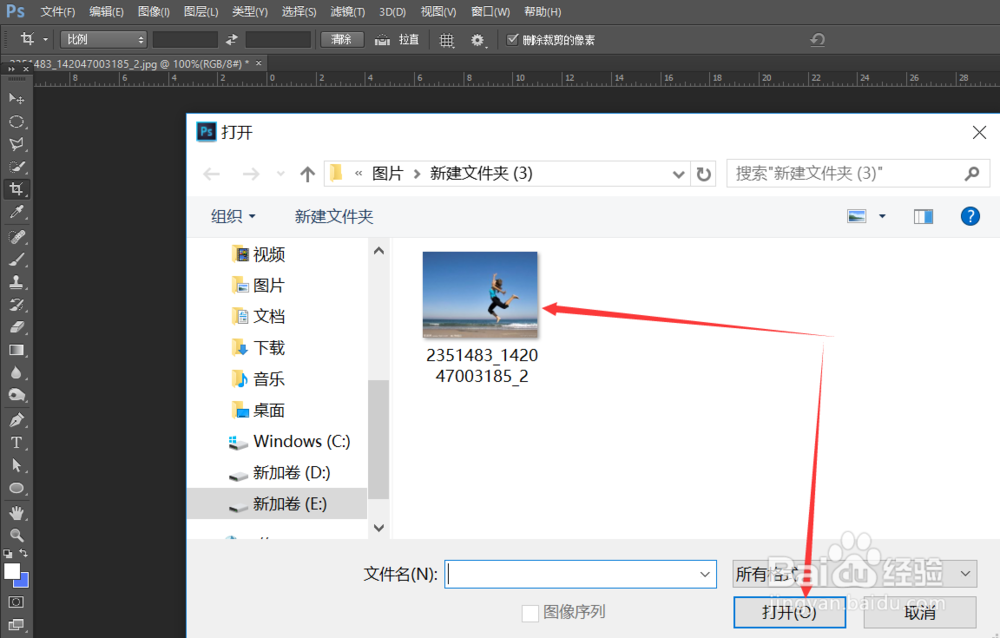
1、在电脑打开photoshop软件,在菜单栏的文件-打开,选择需要制作动感效果的图片
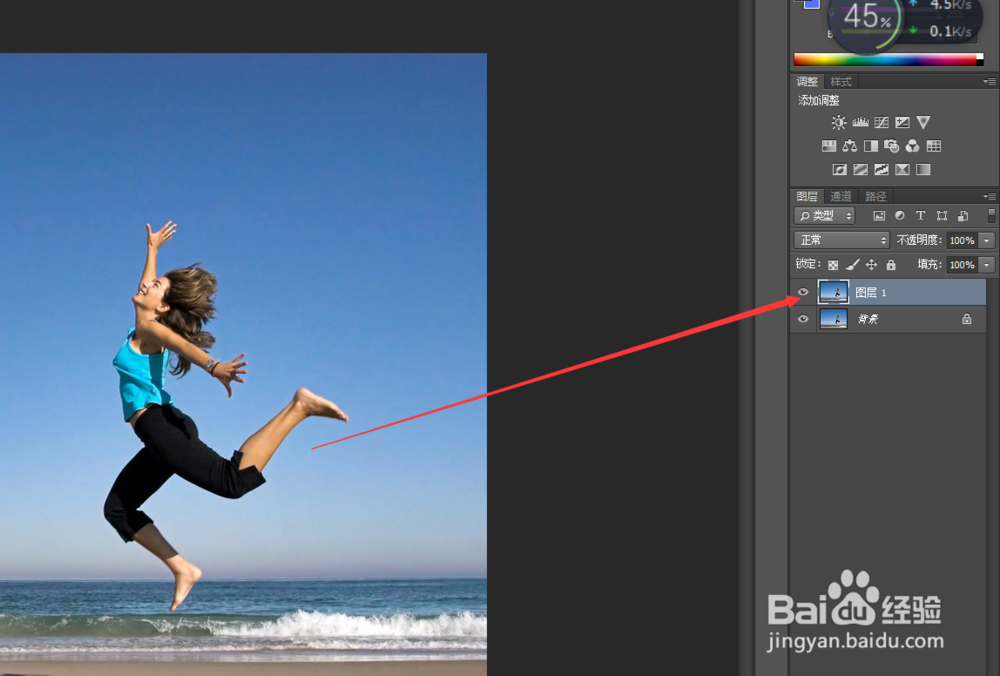
2、为了方便编辑图片,我们将光标移动到背景图层上右击复制一个图层,在新建普通图层上进行图片处理,快捷键为:ctrl+J
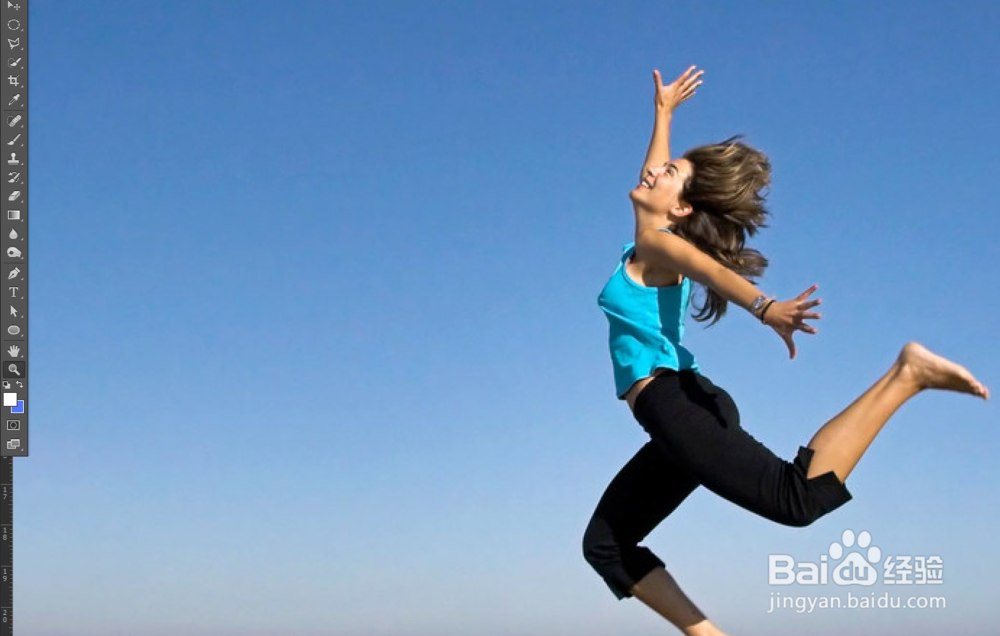
3、用缩放工具点击人物,或者在键盘上按ctrl++号,将图片放大以便处理,也不要放得过大,适应页面能看到整体就行。
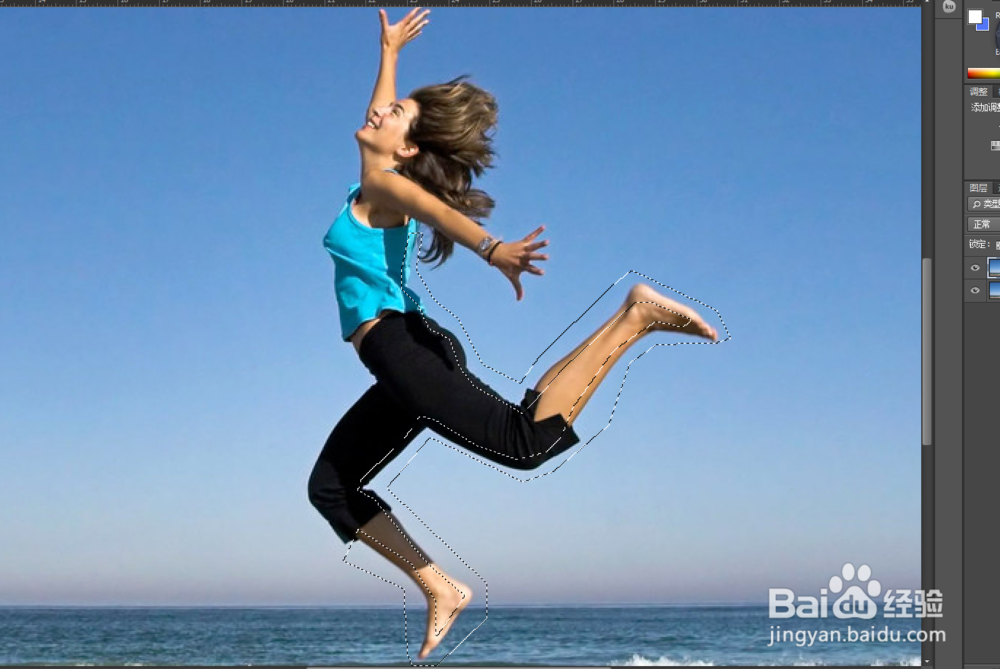
4、选择左侧工具栏里的多边形套索工具,在人物边缘部分连续单击选中,将人物需要动感的部分框选成为选区。

5、选中图层1,按ctrl+J将刚才框选中的选区部分图像复制为新建图层2,以方便于接下来的编辑。

6、接下来就要把图层2动感模糊化,打开在上边菜单栏的滤镜-模糊-动感模糊,弹出对话框,根据需要设置相应的角度和距离。
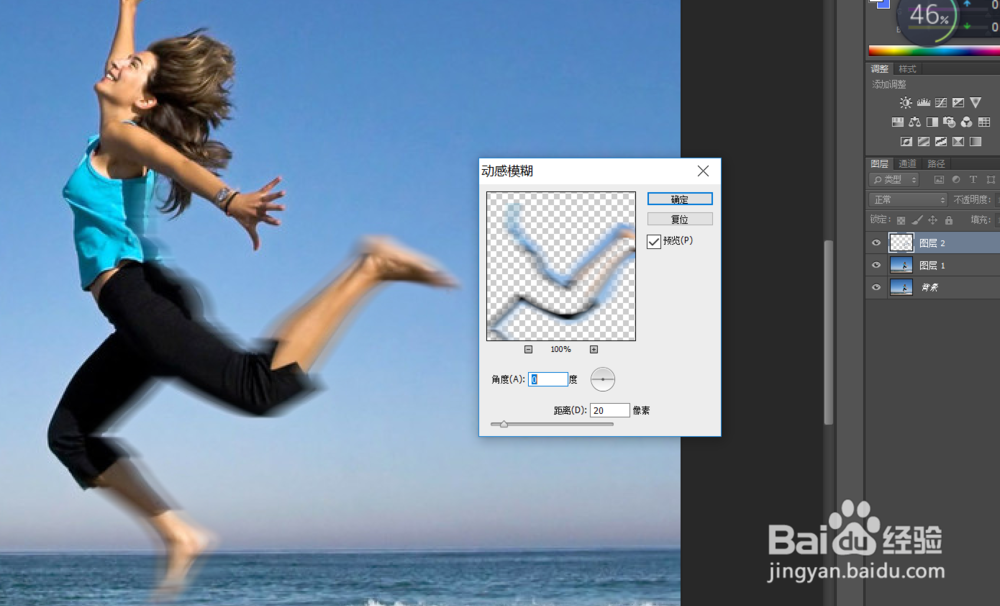
7、距离值越大就越模糊化,比如我们设置角度为0,距离设置为20,即可得到腿部的动感效果。
