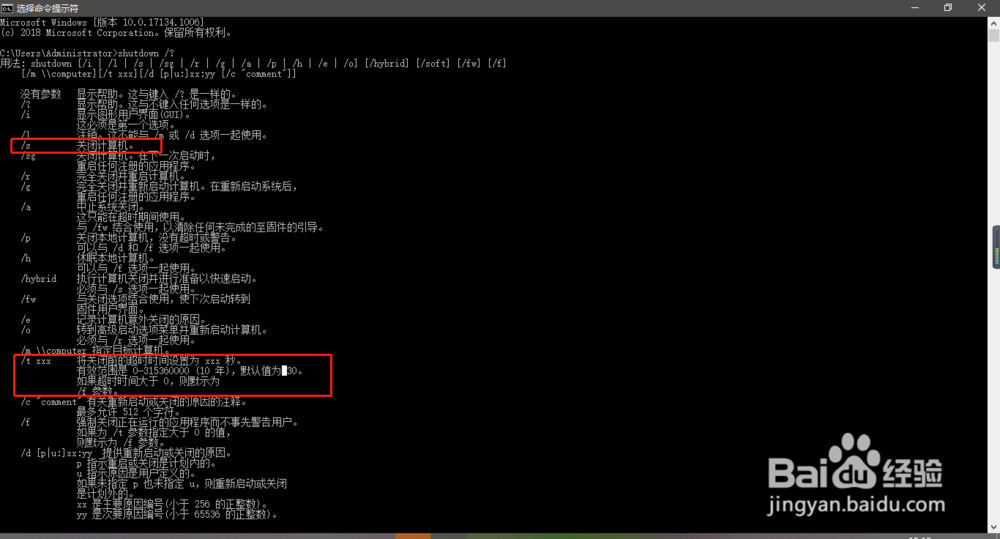
1、首先,我们来使用命令进行定时关机;
shutdown,先来看看此命令的说明;
定时 关机主要用到的参数是 -s -t 秒
-s表示关机
-t表示xx秒后执行关机任务
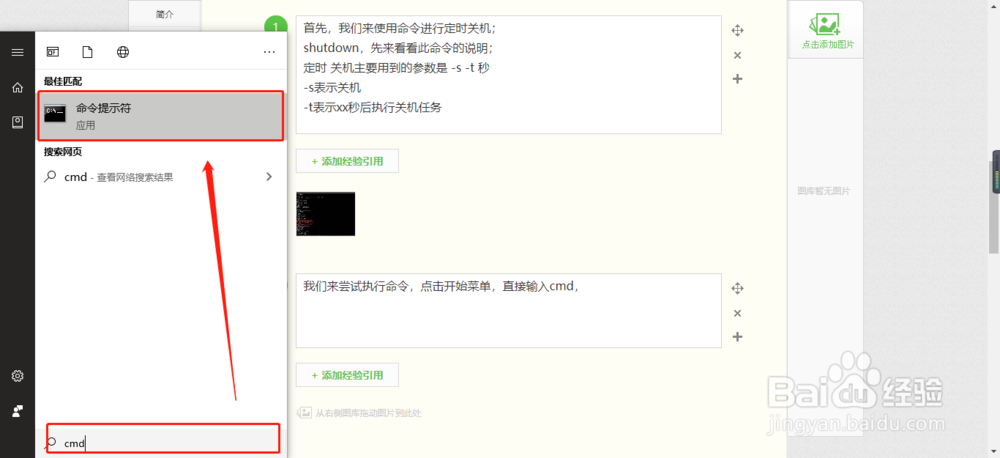
2、我们来尝试执行命令,点击开始菜单,直接输入cmd,在结果中点击”命令提示符“
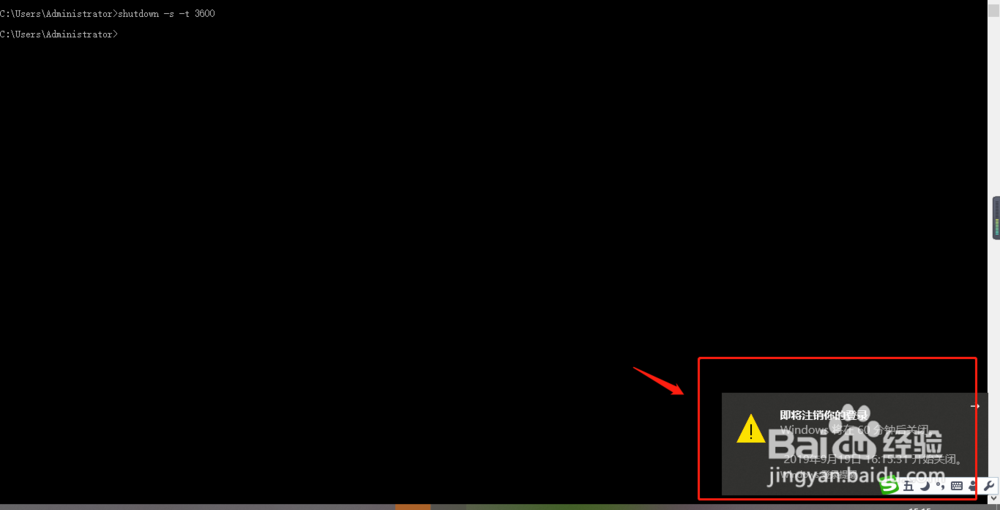
3、打开命令提示符后,输入以下命令后按回车即可:
shutdown –s –t 3600
意思 是让电脑在3600秒后关机,也就是1小时。
回车后,系统右下角就弹出提示,将在xx时间注销你的登录。
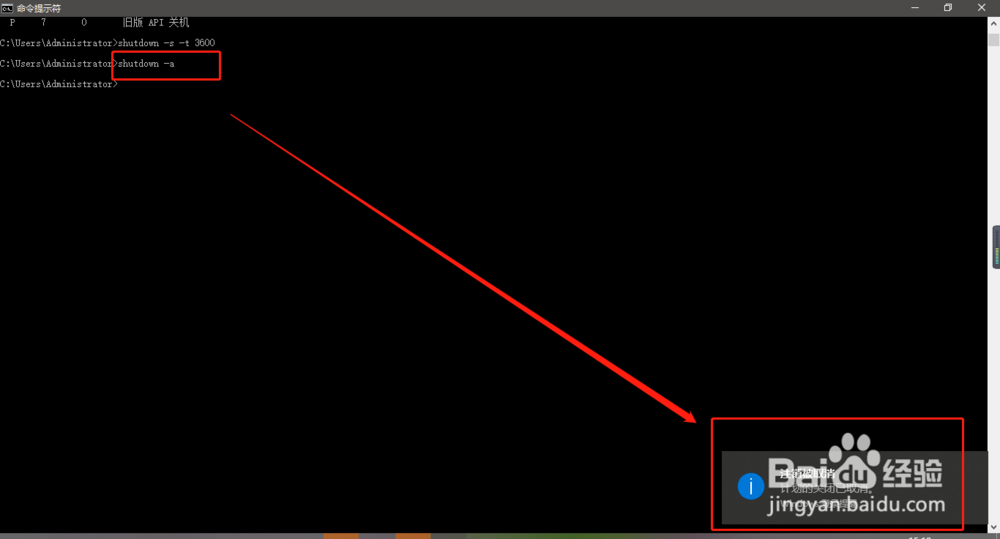
4、此时,你如果想取消关机,则再输入以下命令回车:
shutdown –a
提示注销已被取消
5、如果记不得命令,觉得命令麻烦的话,可以尝试一下自带关机工具。
在命令行,输入shutdown -i 命令,启动Win 10快捷关机面板来设置。
tips:图形化设置界面,确实更加直观,对于新手来说也很好理解和使用。
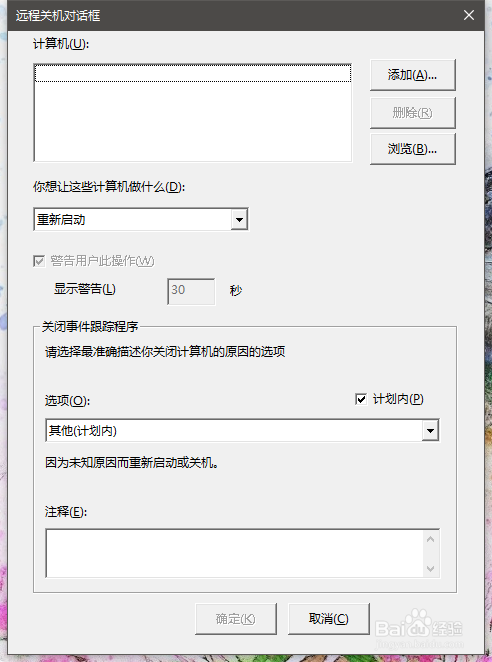
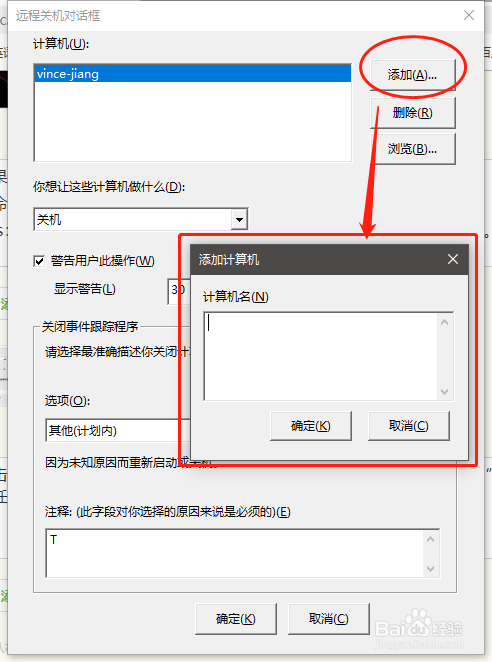
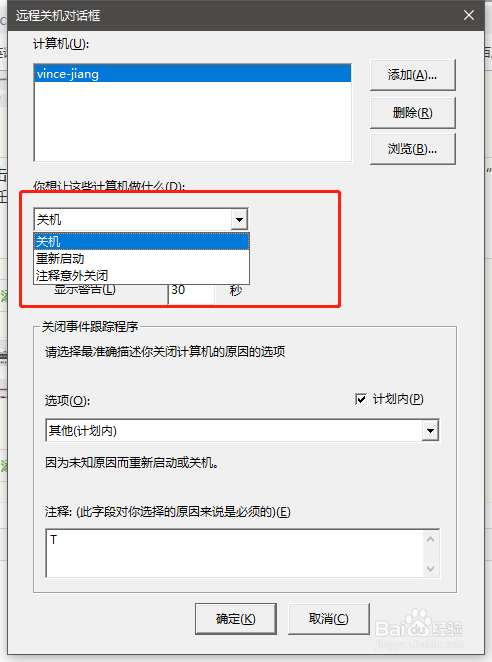
6、点击”添加“进行输入计算机名,然后再选择”关机 “任务,在”注释“中输入任意字符,点击确定即可。
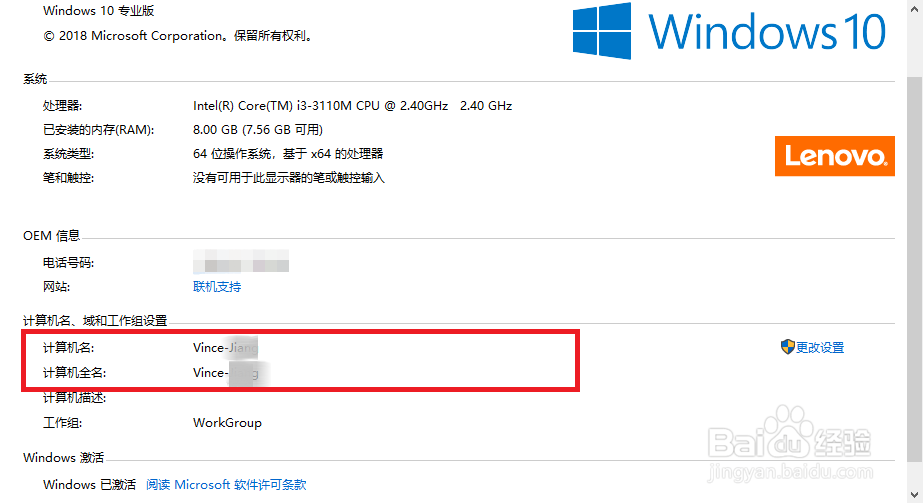
7、tips:计算机名,可以在桌面,点击”我的电脑“右键--属性进行查看。
8、总结:
上述两种方法都能够实现Win 10自动关机的操作,但是系统自带的工具过于简陋,局限性大,如果您是经常需要用到该项功能,建议还是下载第三方工具来实现。