网站首页 美食营养 游戏数码 手工爱好 生活家居 健康养生 运动户外 职场理财 情感交际 母婴教育 生活知识 知识问答

PS给人物制作影子效果

时间:2024-11-25 08:43:26

1、首先,打开PS,导入两个图层

PS给人物制作影子效果

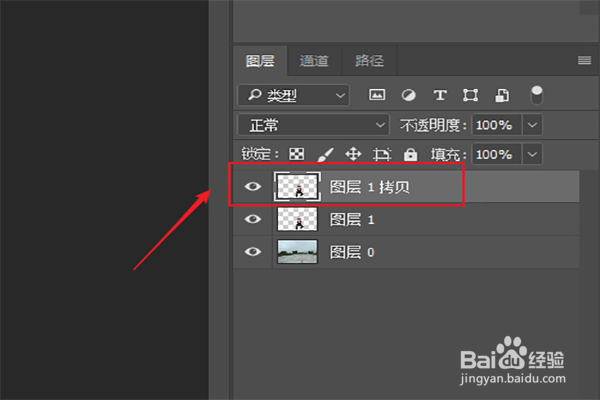
2、然后对抠好的人物图层复制。

PS给人物制作影子效果

3、点击复制的人物图层,按住CTRL键点击拷贝图层,调出选区,然后选择ALT+Backspace填充黑色。

PS给人物制作影子效果

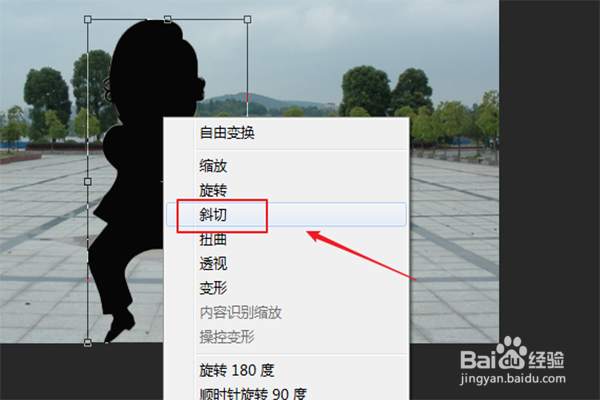
4、再按住键盘上面的CTRL+T自由变换将人物进行一定的压缩,再右键点击,弹出来的选项选择斜切。
PS给人物制作影子效果

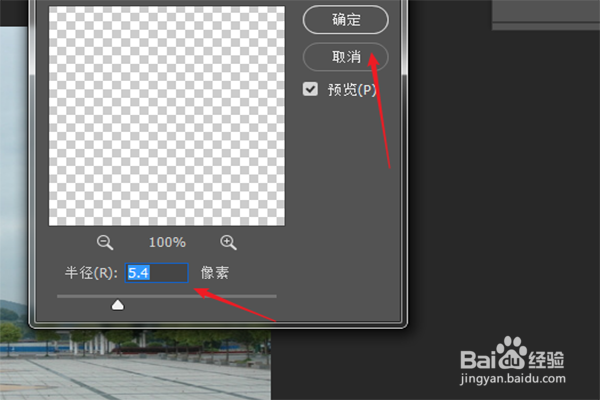
5、将影子斜切调整合适的位置,再选择菜单栏上面的滤镜-高斯模糊。

PS给人物制作影子效果

6、根据需要输入需要的参数数值。

PS给人物制作影子效果

7、然后再给影子图层添加一个蒙版。

PS给人物制作影子效果

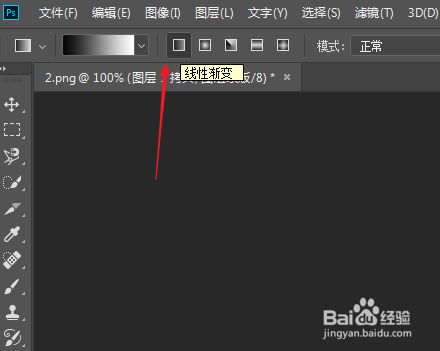
8、选择渐变工具-选择线性渐变,在影子上面从头到脚画一条渐变的直线。

PS给人物制作影子效果

9、最后就得到人物影子的效果了。

PS给人物制作影子效果
© 2026 一点知道
信息来自网络 所有数据仅供参考
有疑问请联系站长 site.kefu@gmail.com