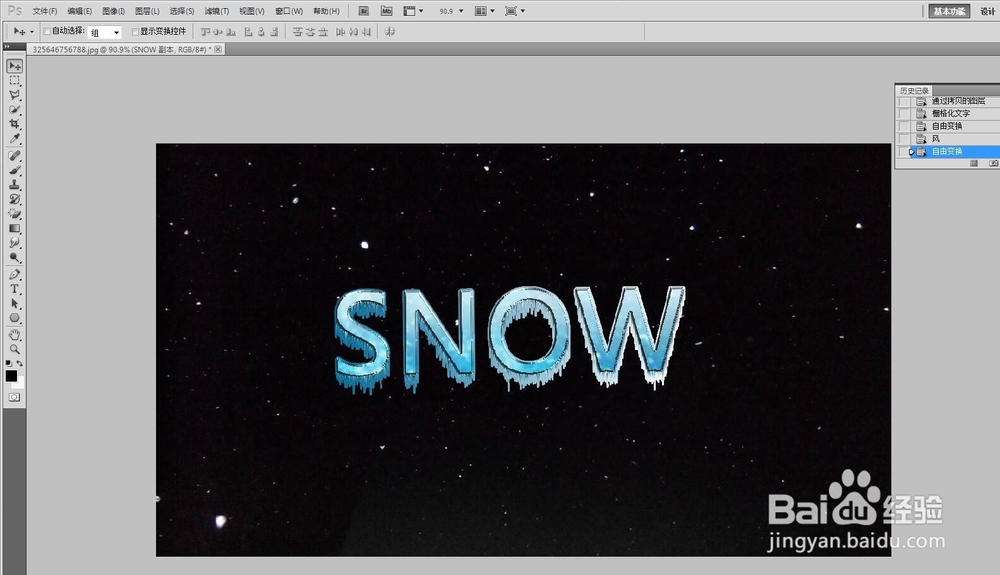
1、打开ps软件,如图
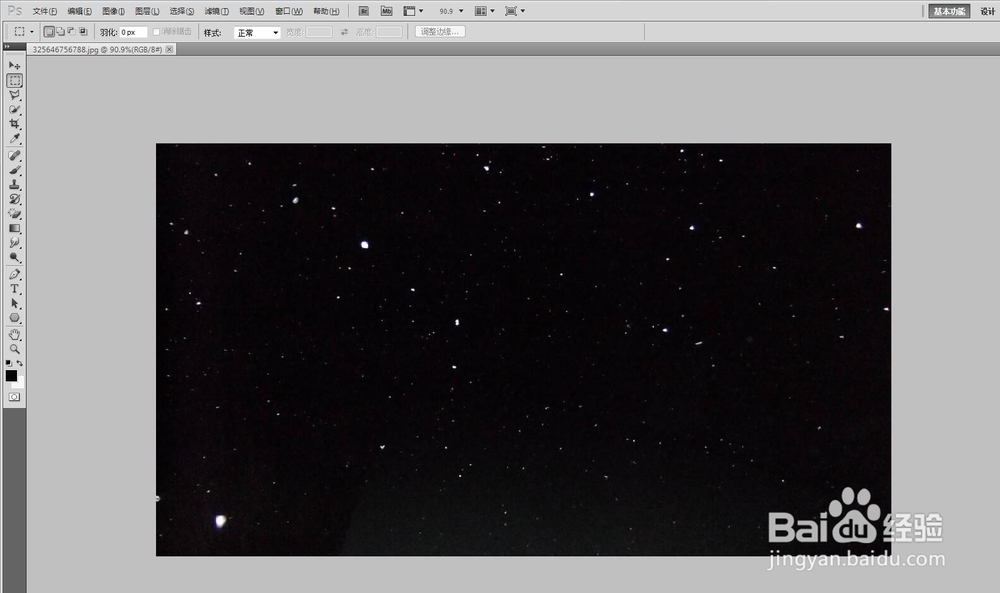
2、打开准备好的作为字体背景的图片,如图
3、然后输入文字,如图输入“snow”

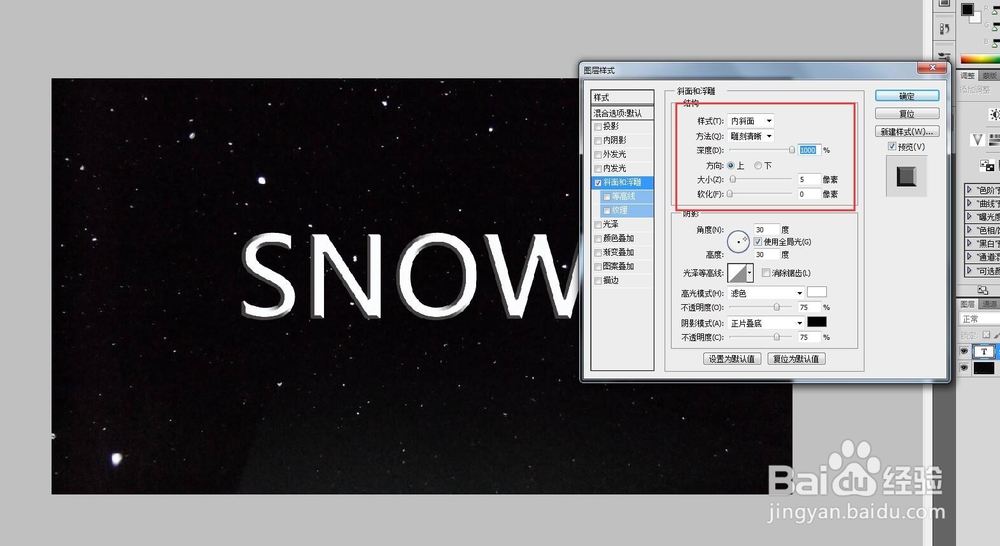
4、点击文字图层后右击找到混合选项,弹出的窗口中双击斜面和浮雕,将方法选择为“浮雕清晰”,将深度放到最大1000%,如图
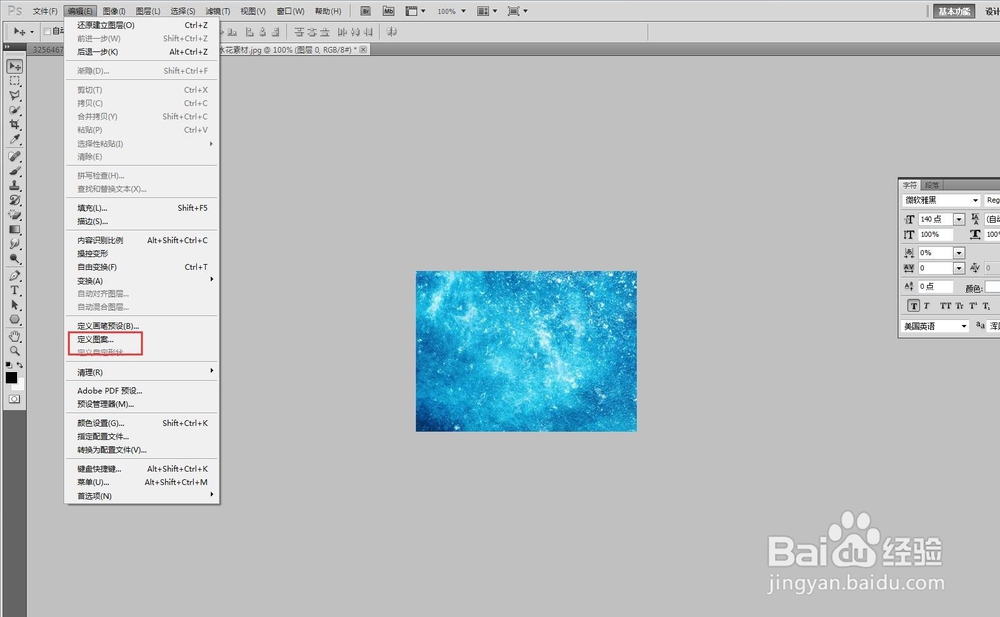
5、接下来要对文字加图片,选择打开准备好的图片(可以自己网上下载),然后点击编辑选择定义图案,然后确定就可以了,如图
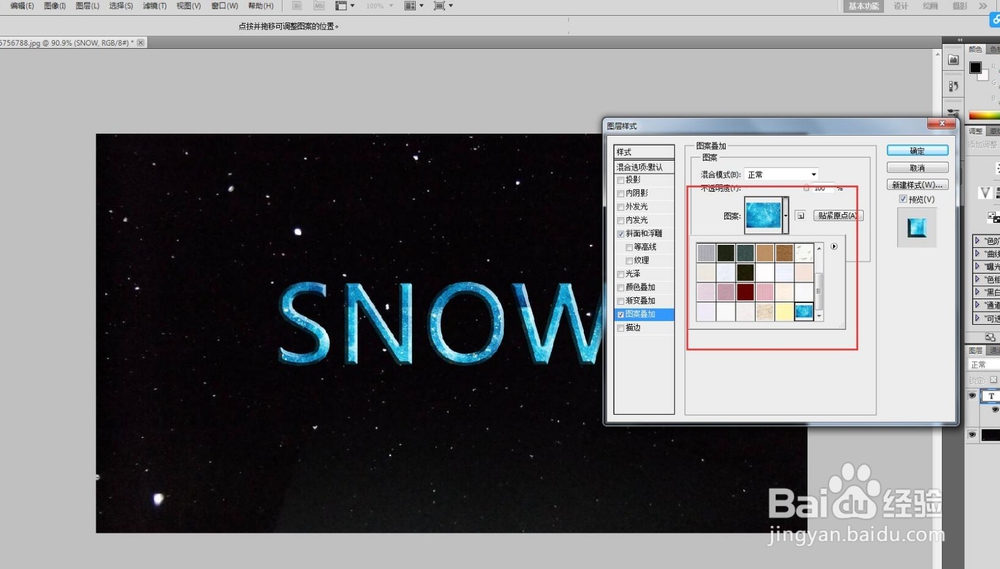
6、然后回到开始编辑的界面,选中文字后右击找到混合选项,双击图案叠加,找到我们加的图案,如图
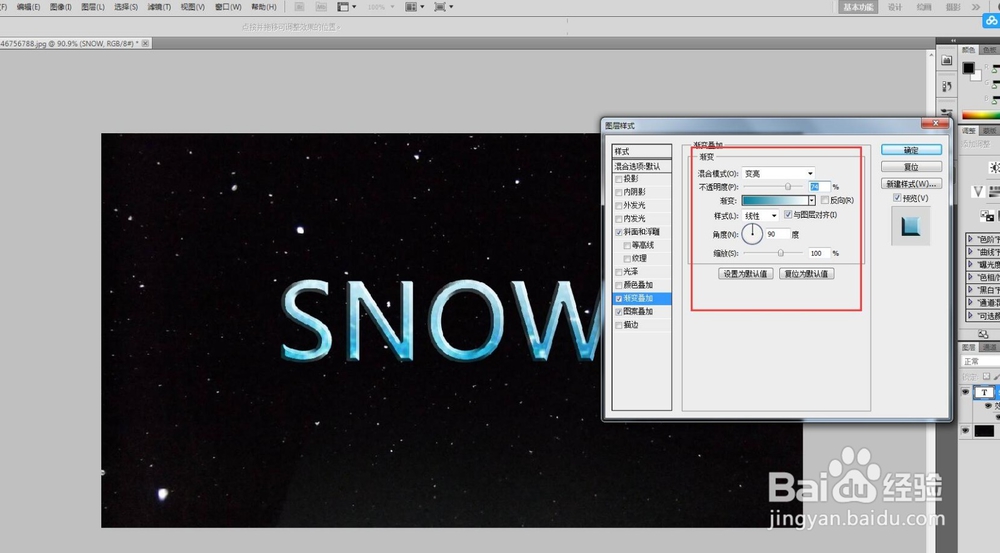
7、图案太均匀了,找到渐变叠加进行调整,如图在渐变那里选择蓝色,在混合模式那里选择变亮,不透明度稍微调小一点
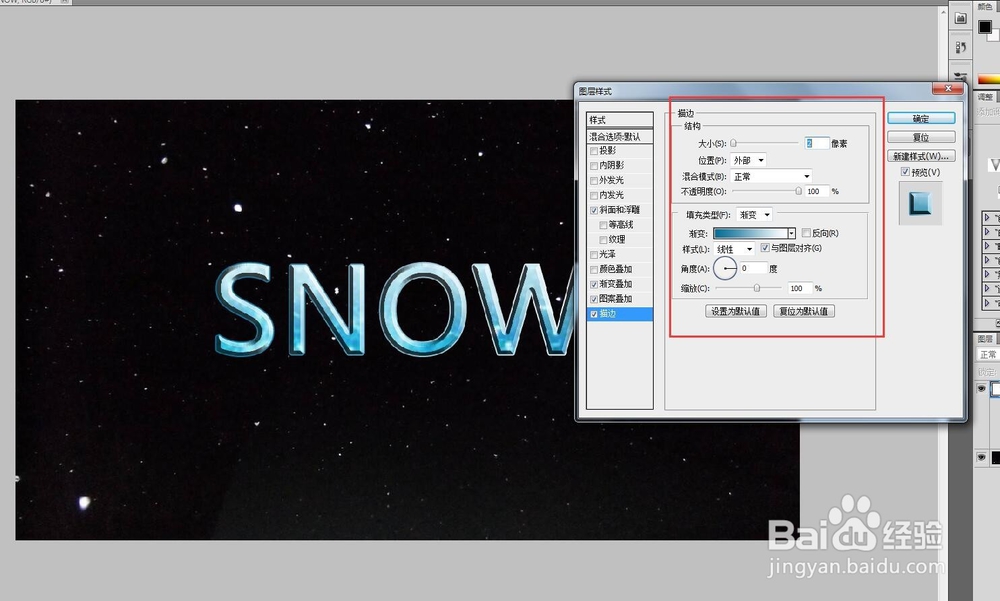
8、接下来进行描边,大小根据实际进行选择,填充类型选择渐变,然后将颜色改为蓝色,如图
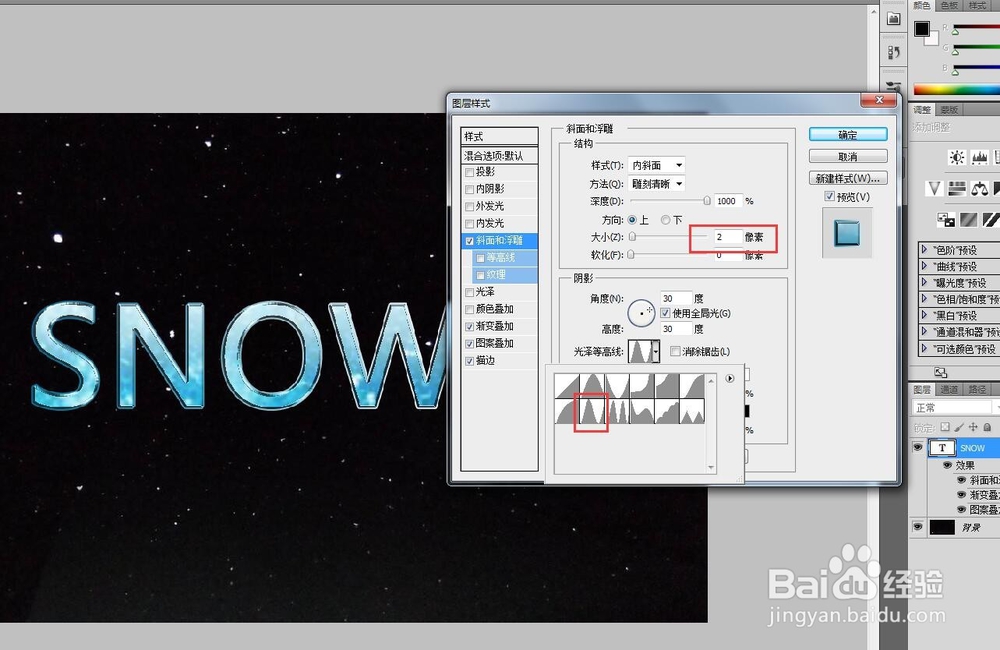
9、返回到斜面和浮雕那里,将光泽等高线选择为如图类型,调小一点像素,如图边界就会很分明
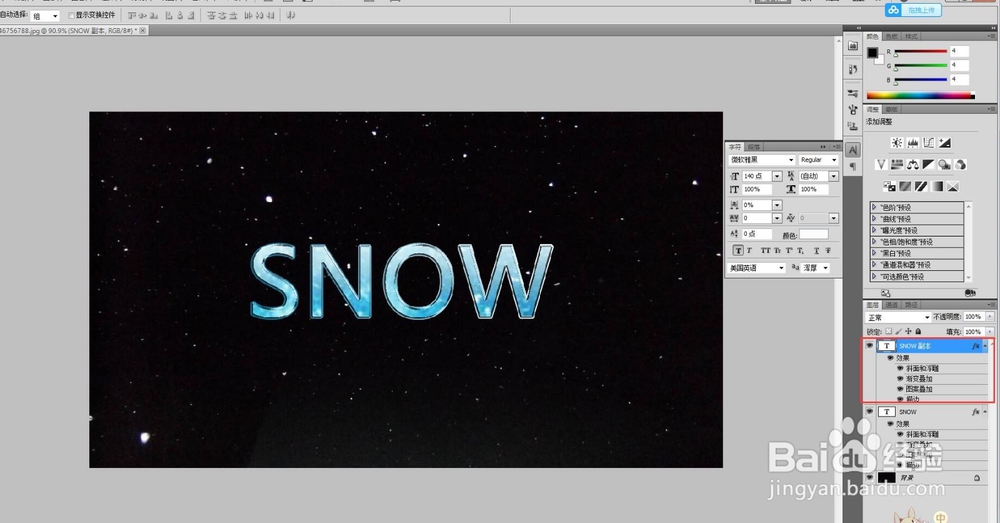
10、复制多一个图层,如图并右击对文字进行栅格化处理(即将文字变为图片)
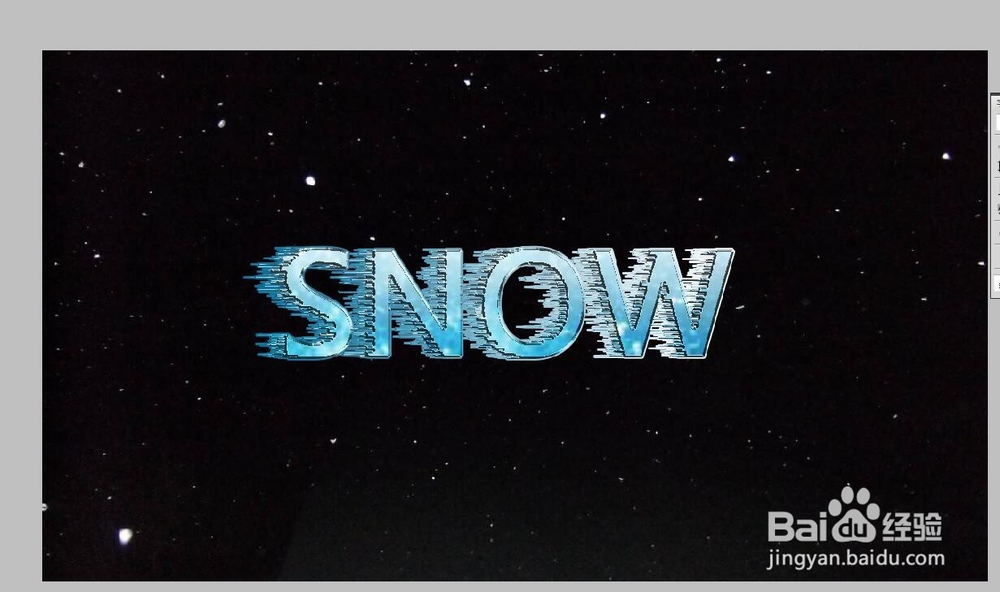
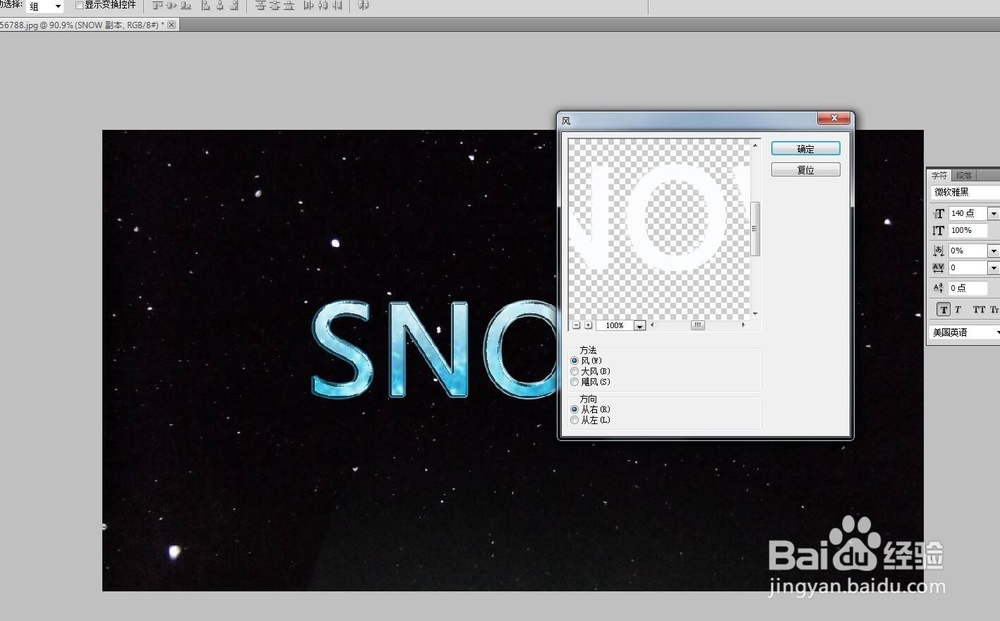
11、这个时候就可以用到滤镜了,选择滤镜-风格化效果-风,如图点击确定后就是这个效果

12、我们应该把文字倒过来再向右刮,如图
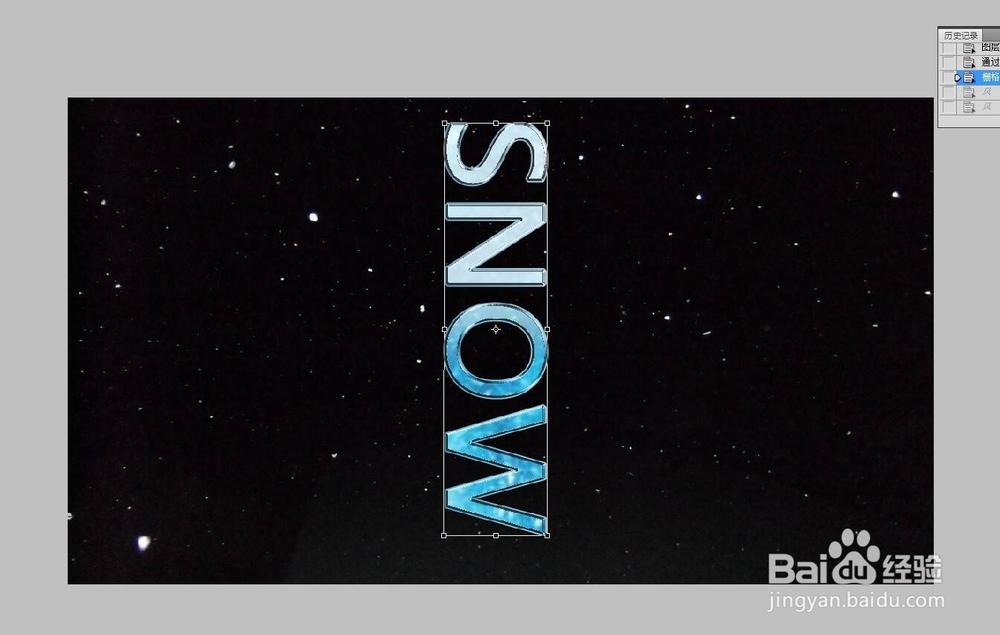
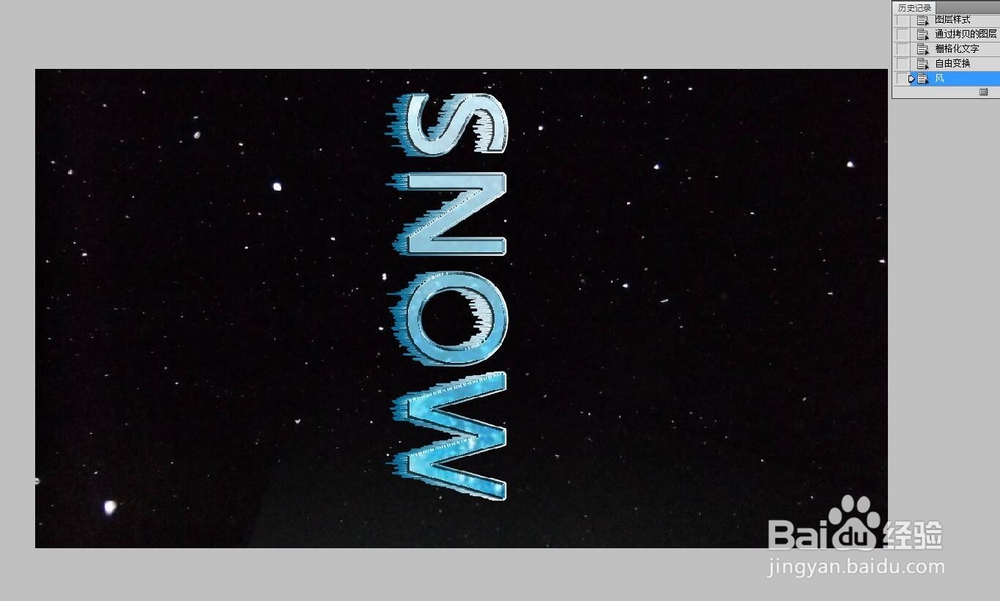
13、再把字体调整,如图完成