1、点击谷歌浏览器图标。

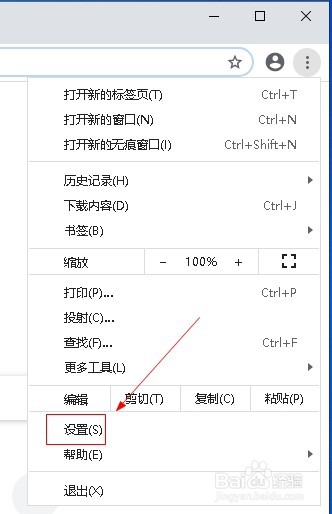
2、点击右上角三个圆点图标。

3、选择设置选项。
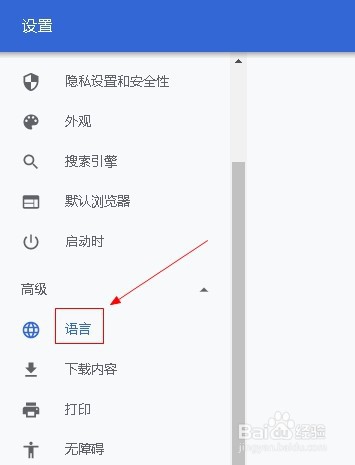
4、选择左侧的语言选项。
5、点击添加语言选项。

6、勾选希伯来语选项,点击添加按钮。

7、点击希伯来语选项右侧的展开图标。
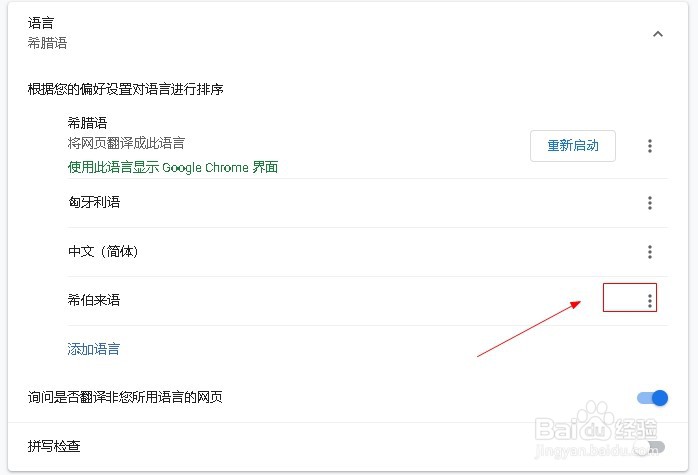
8、勾选以这种语言显示Google chrome选项。

9、点击希伯来语选项右侧的重新启动按钮。

1、点击谷歌浏览器图标。
2、点击右上角三个圆点图标。
3、选择设置选项。
4、选择左侧的语言选项。
5、点击添加语言选项。
6、勾选希伯来语选项,点击添加按钮。
7、点击希伯来语选项右侧的展开图标。
8、勾选以这种语言显示Google chrome选项。
9、点击希伯来语选项右侧的重新启动按钮。