网站首页 美食营养 游戏数码 手工爱好 生活家居 健康养生 运动户外 职场理财 情感交际 母婴教育 生活知识 知识问答

UG10.0工程图如何将视图改成局部放大图

时间:2024-10-12 17:28:22

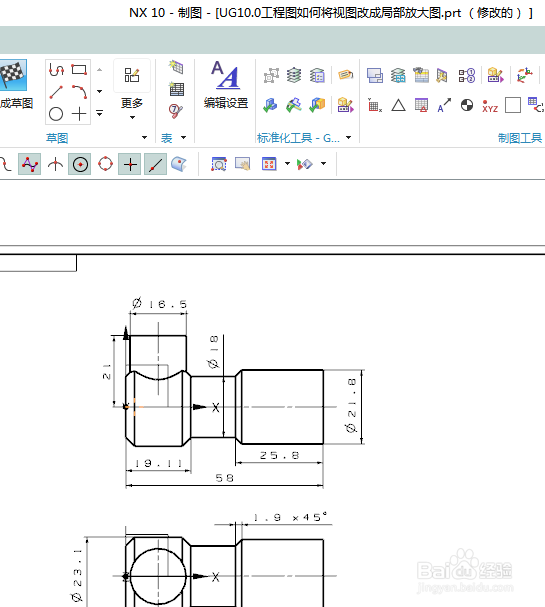
1、如下图所示是,打开事先准备好的UG工程图,

UG10.0工程图如何将视图改成局部放大图

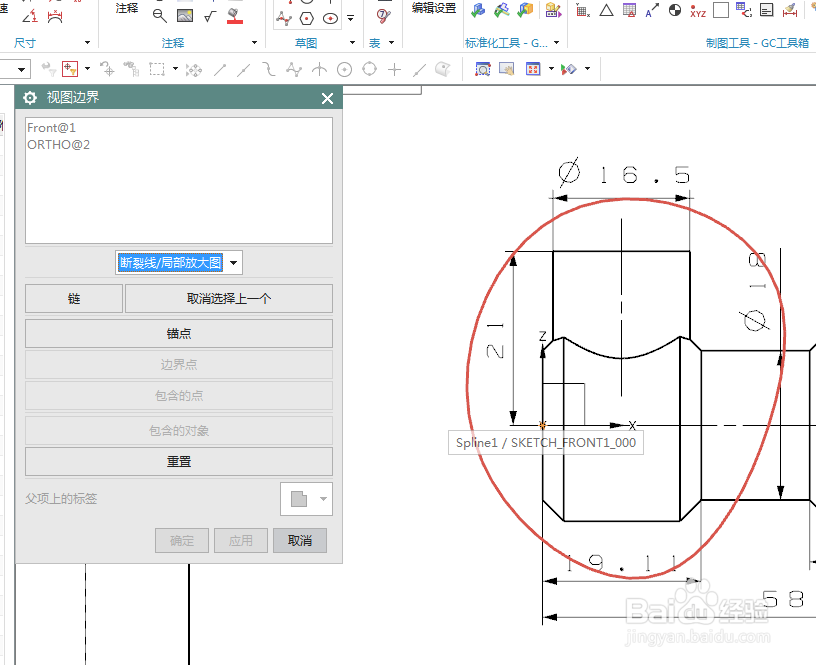
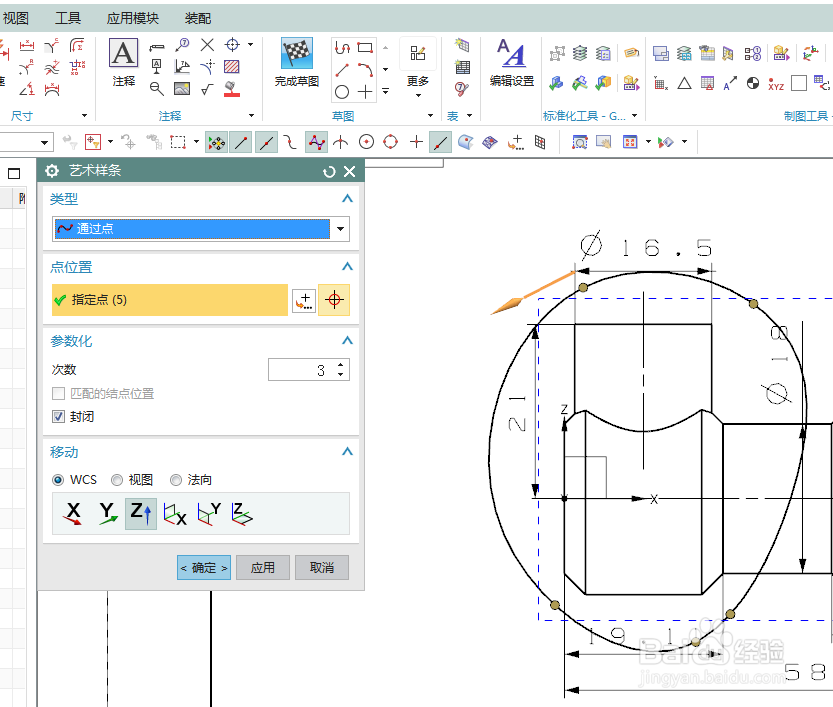
2、如下图所示,激活草图中的艺术样条命令,画一个封闭的艺术样条曲线,将视图中想要放大的那部分框住。
UG10.0工程图如何将视图改成局部放大图

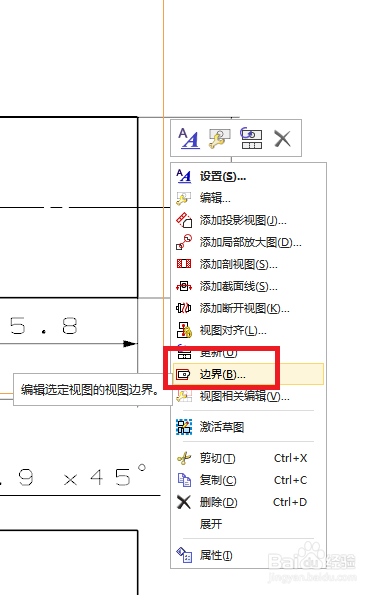
3、如下图所示,鼠标选中实体边界,单击鼠标右键,点击“边界”。

UG10.0工程图如何将视图改成局部放大图

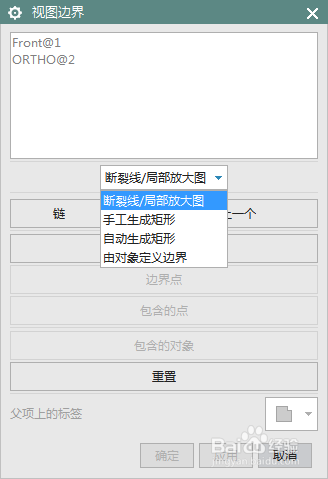
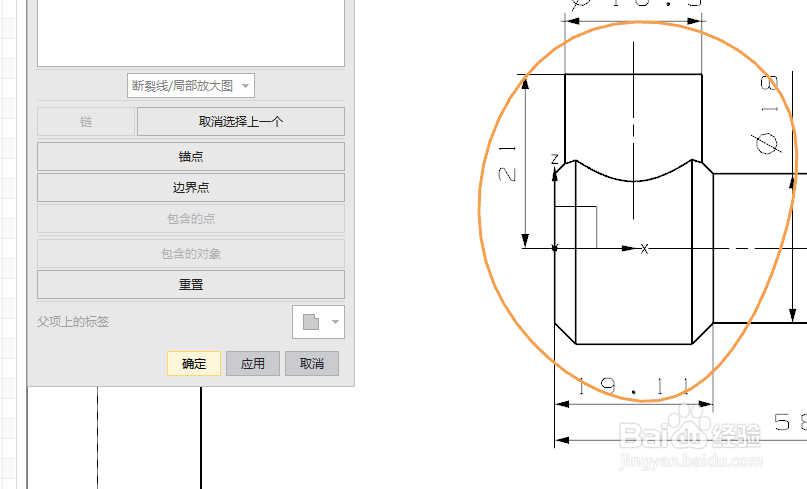
4、如下图所示,软件弹出“视图边界”对话框,将默认的“自动生成矩形”修改成“断裂线/局部放大图”,

UG10.0工程图如何将视图改成局部放大图

5、如下图所示,选中艺术样条曲线,

UG10.0工程图如何将视图改成局部放大图

6、如下图所示,对话框中点击确定。

UG10.0工程图如何将视图改成局部放大图

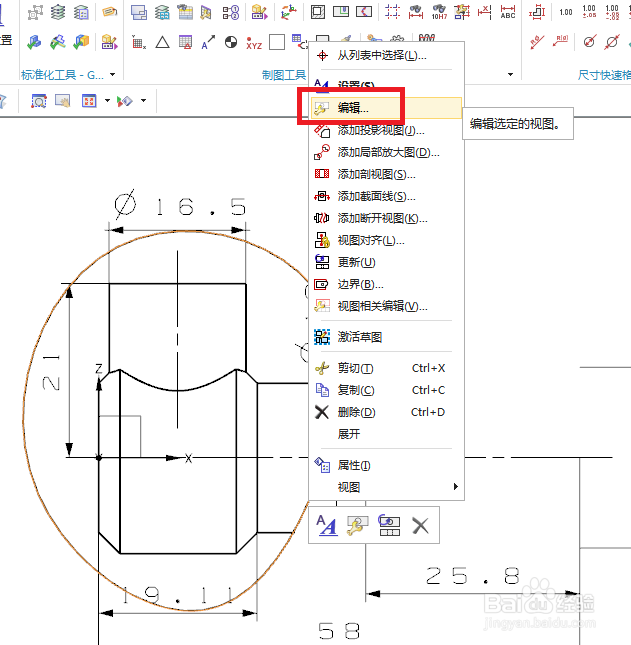
7、如下图所示,一个完整的视图只剩下被样条曲线框住的局部了。选中样条曲线,单击鼠标右键,点击“编辑”。

UG10.0工程图如何将视图改成局部放大图

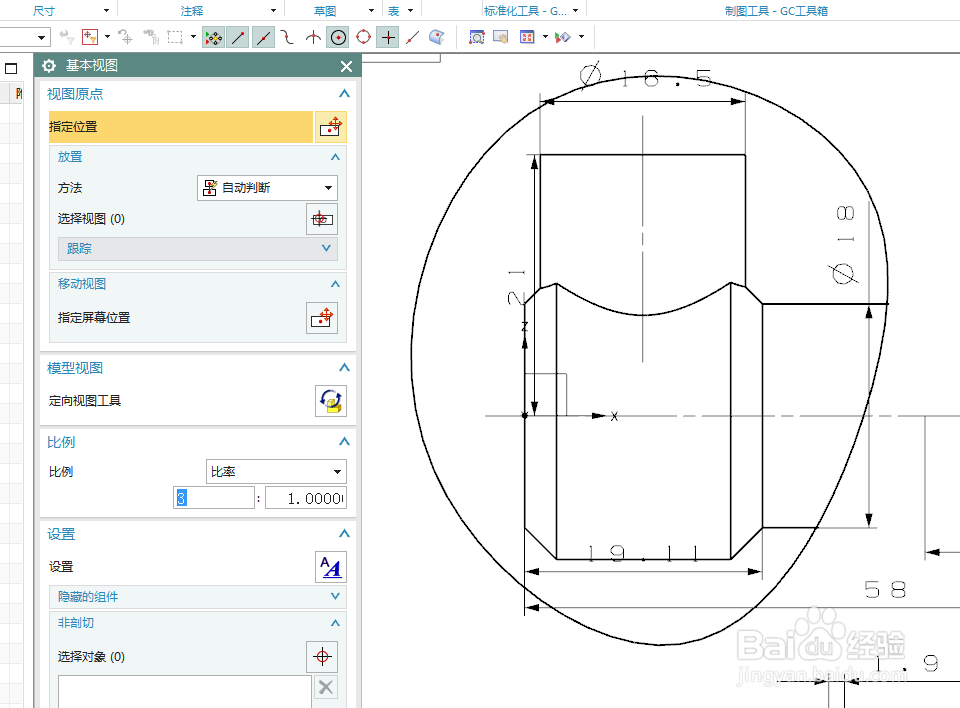
8、如下图所示,软件弹出“基本视图”对话框,调整比例为3:1,————至此,这个基本视图就变成了局部放大图了。

UG10.0工程图如何将视图改成局部放大图
© 2026 一点知道
信息来自网络 所有数据仅供参考
有疑问请联系站长 site.kefu@gmail.com