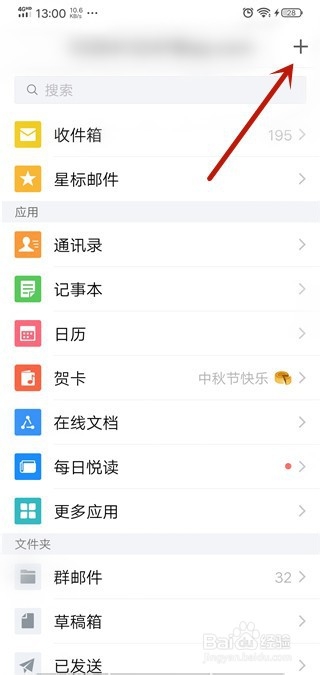
1、在手机QQ邮箱中,点击【+】按钮。
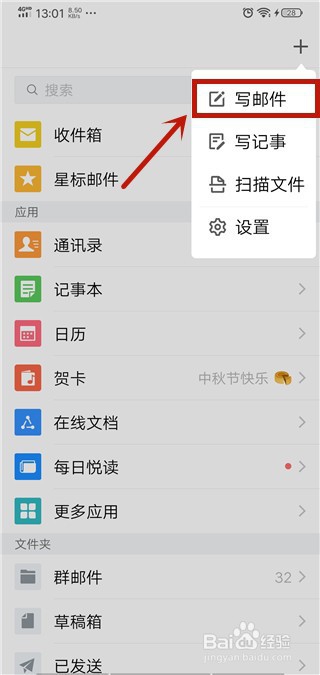
2、然后弹出来的选项,点击【写邮件】选项。
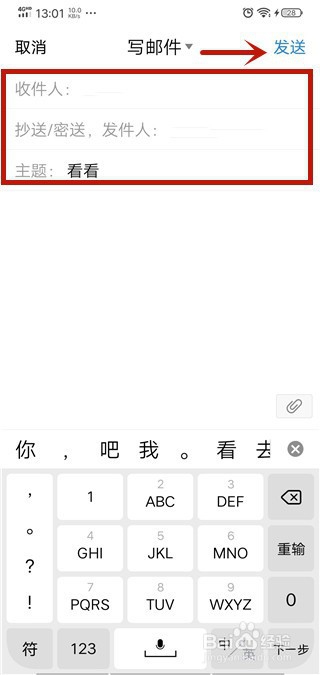
3、然后在里面输入基本信息,不要点击【发送】。
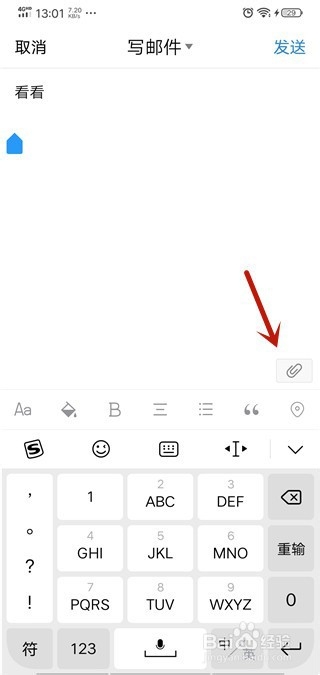
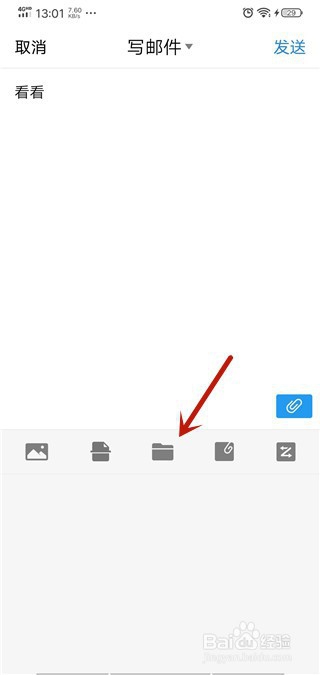
4、然后正文输入内容时,点击【曲别针】图标按钮。
5、然后在里面点击【文件夹】图标。
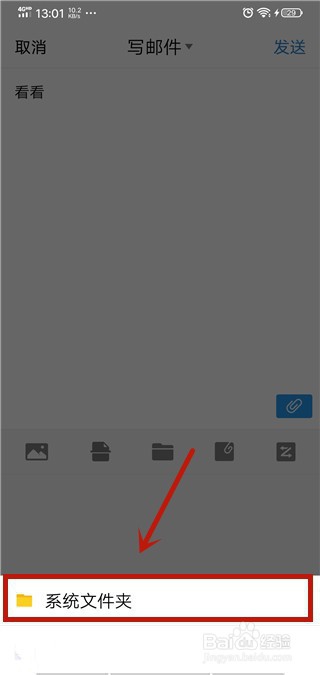
6、然后弹出来的选项点击【系统文件夹】。
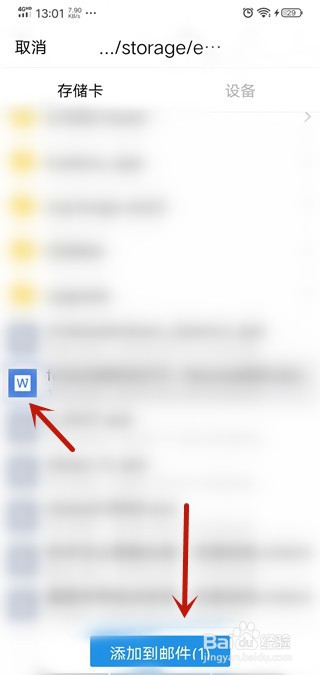
7、然后在里面选择一个要添加的文档。
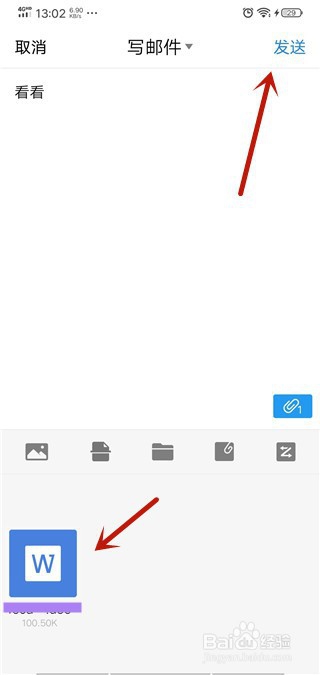
8、最后就可以添加文档成功,可以继续添加要发送的文档,点击【发送】,就可以将文档发送出去。
1、1、在手机QQ邮箱中,点击【+】按钮。
2、然后弹出来的选项,点击【写邮件】选项。
3、然后在里面输入基本信息,不要点击【发送】。
4、然后正文输入内容时,点击【曲别针】图标按钮。
5、然后在里面点击【文件夹】图标。
6、然后弹出来的选项点击【系统文件夹】。
7、然后在里面选择一个要添加的文档。
8、最后就可以添加文档成功,可以继续添加要发送的文档,点击【发送】,就可以将文档发送出去。