1、打开PS文件,导入需要的图像,把需要调整的图层先拷贝一层备用。

2、调整拷贝图层的【宽度对比度】,使图像明暗区分变得更强烈。

3、点击菜单栏【图像】——【调整】——【阈值】,打开阈值对话框,可以看到图像变成黑白两色。

4、根据图像拖动阈值滑块,使暗部地方全部变黑,亮部地方全部变白。

5、当图像边界区分开时,可以用画笔工具对图像中间的杂点进行涂抹,使黑的更黑白的更白。
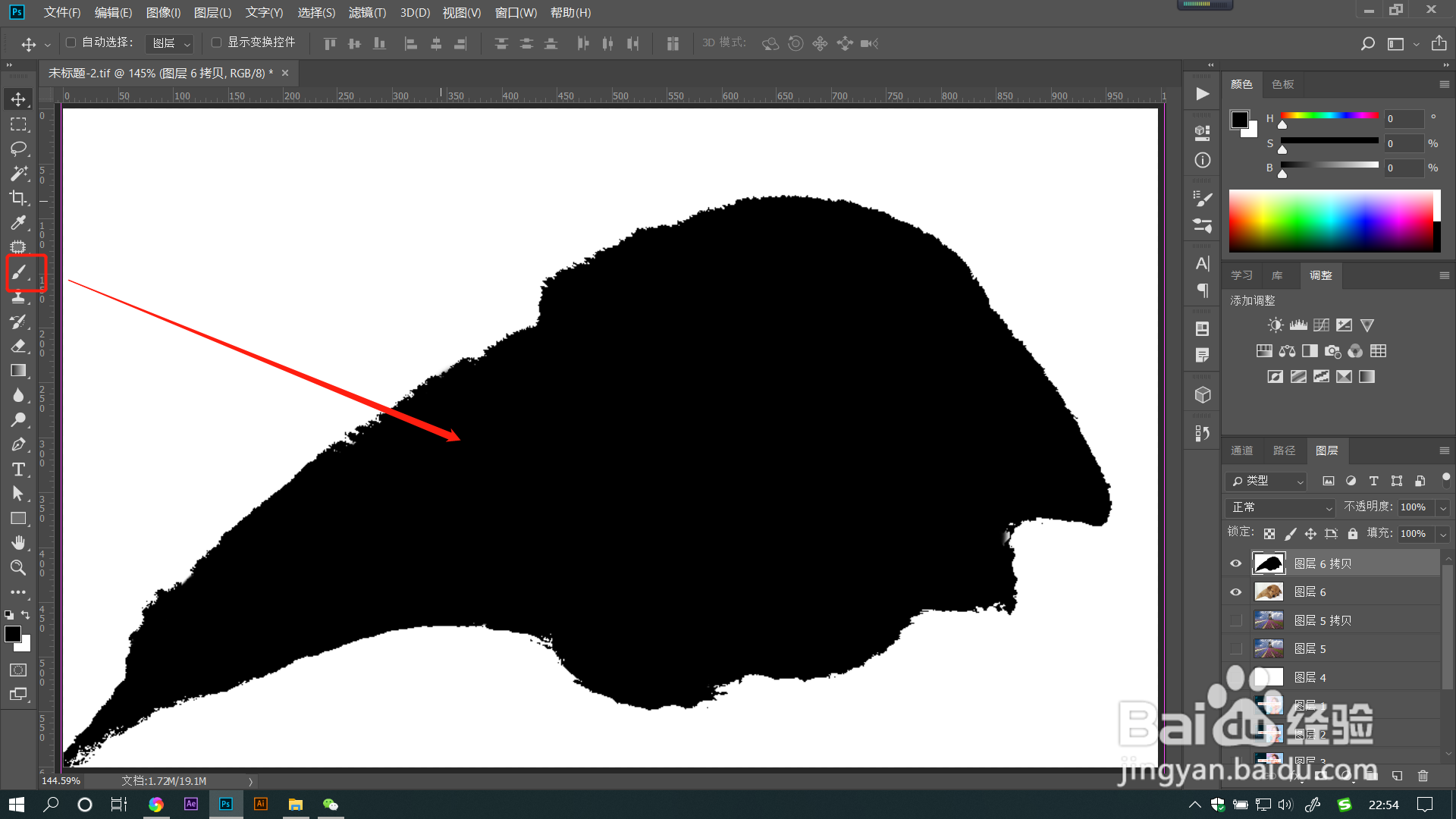
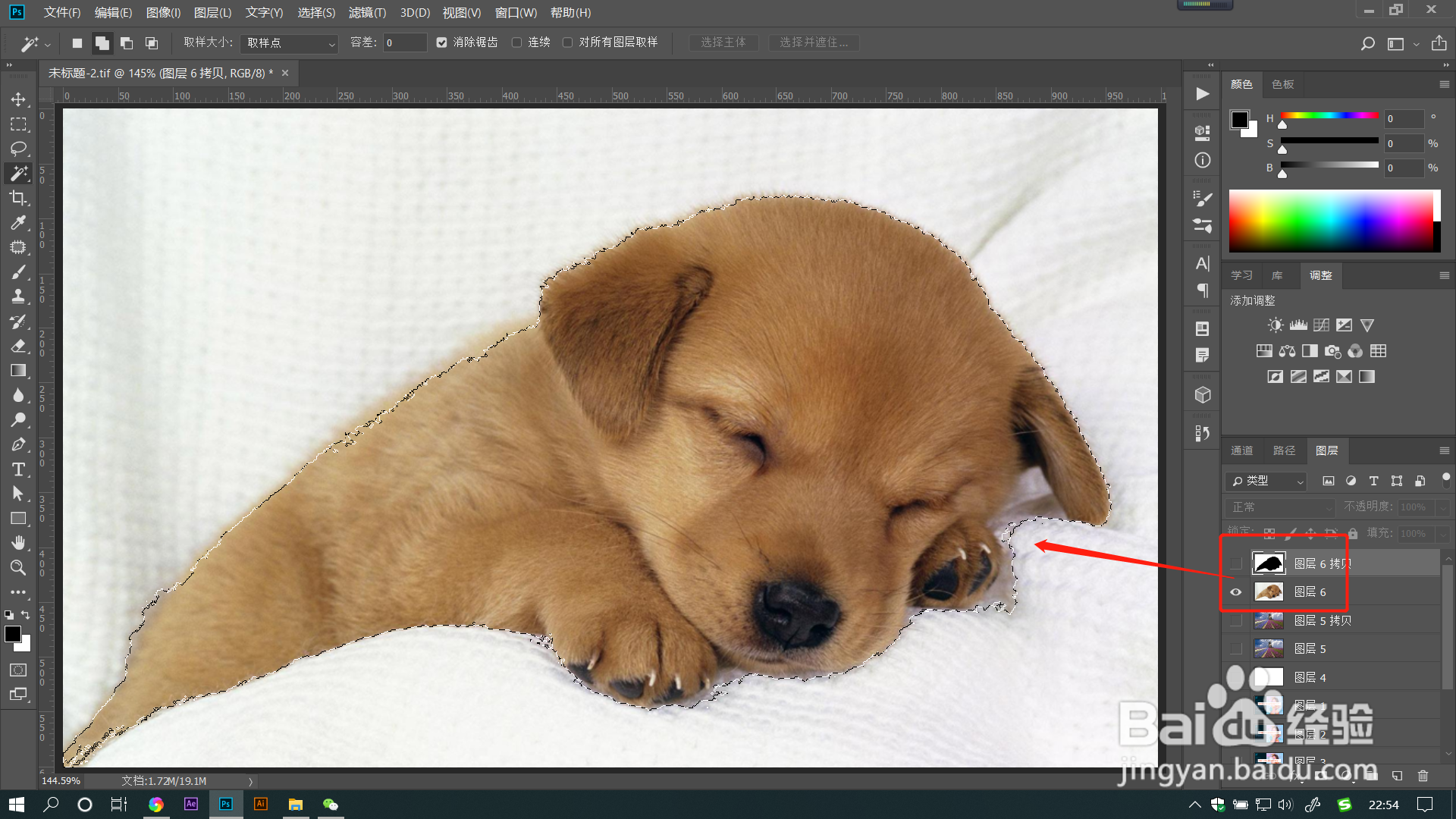
6、用魔棒工具单击黑色或白色建立选区,关闭拷贝图层,回到原图层,可以看到图像中明暗部已经被选区选择出来了。
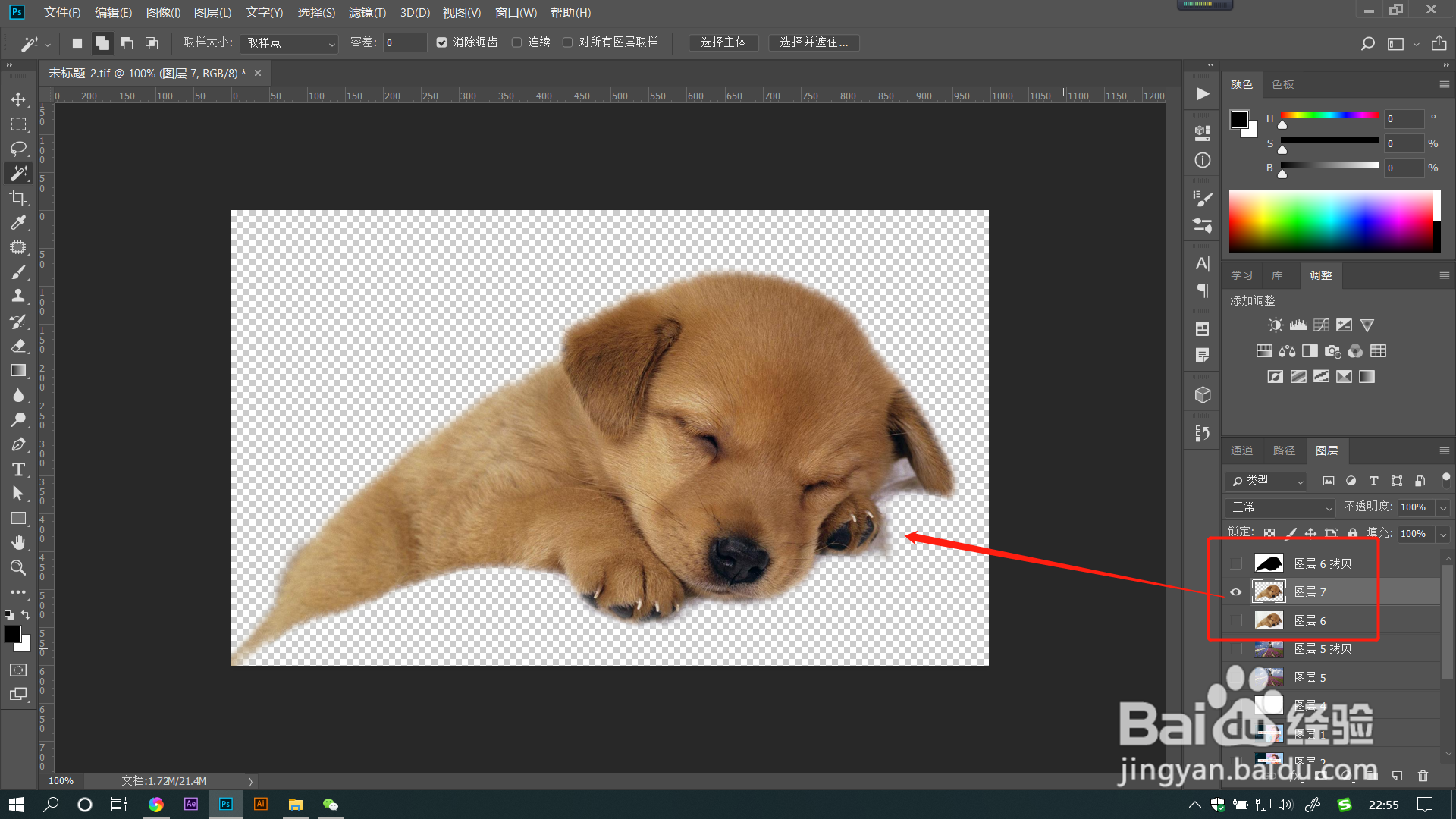
7、这时可以用快捷键CTRL+J轻松的使选区分离出来,此时就抠图成功了。
1、1.打开PS文件,导入需要的图像,把需要调整的图层先拷贝一层备用。
2.调整拷贝图层的【宽度对比度】,使图像明暗区分变得更强烈。
3.点击菜单栏【图像】——【调整】——【阈值】,打开阈值对话框,可以看到图像变成黑白两色。
4.根据图像拖动阈值滑块,使暗部地方全部变黑,亮部地方全部变白。
5.当图像边界区分开时,可以用画笔工具对图像中间的杂点进行涂抹,使黑的更黑白的更白。
6.用魔棒工具单击黑色或白色建立选区,关闭拷贝图层,回到原图层,可以看到图像中明暗部已经被选区选择出来了。
7.这时可以用快捷键CTRL+J轻松的使选区分离出来,此时就抠图成功了。