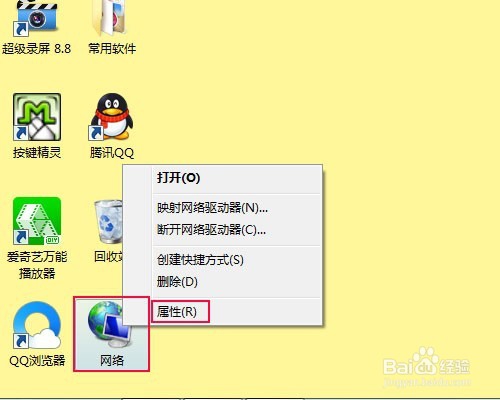
1、打开win 7系统,在桌面上把光标移到“网络”上,点击右键,再点击“属性”
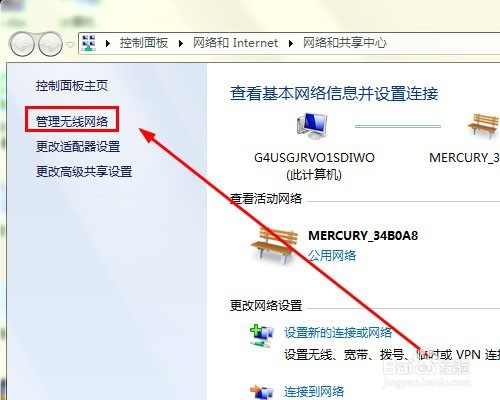
2、弹出“网络与共享中心”对话框,在对话框的左边点击“管理无线网络”
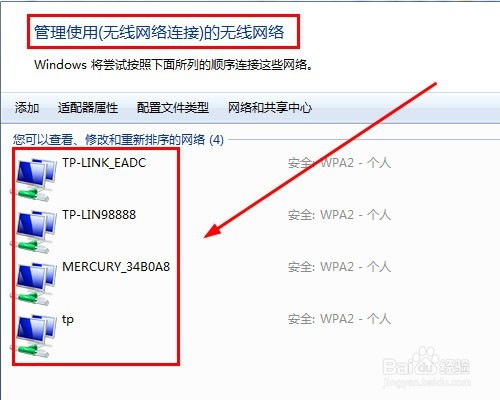
3、这是曾经连接过的WiFi,默认是按照连接的先后顺序排列
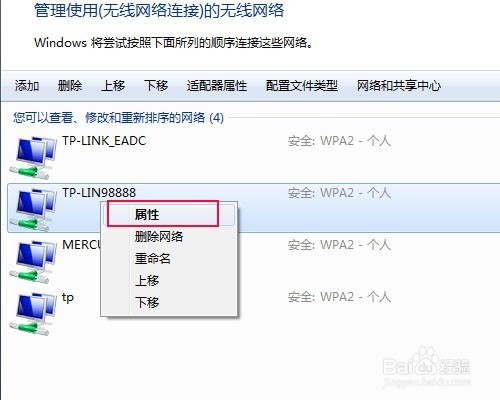
4、选择其中的一个WiFi,把光标移到上面,单击右键,再点击“属性”
5、弹出“无线网络属性”对话框,单击“安全”,但是此时“网络安全密钥”,是以黑点的形式显示
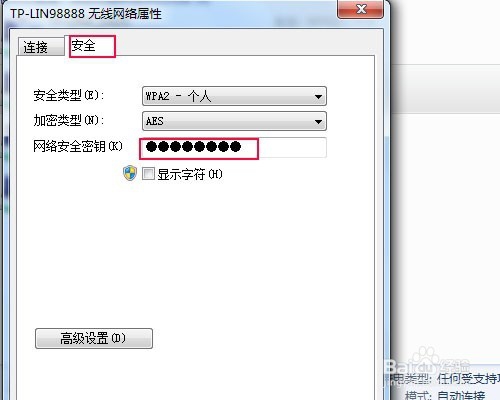
6、勾选“显示字符”,怎么样,密码马上就显示出来了,
1、打开win 7系统,在桌面上把光标移到“网络”上,点击右键,再点击“属性”
2、弹出“网络与共享中心”对话框,在对话框的左边点击“管理无线网络”
3、这是曾经连接过的WiFi,默认是按照连接的先后顺序排列
4、选择其中的一个WiFi,把光标移到上面,单击右键,再点击“属性”
5、弹出“无线网络属性”对话框,单击“安全”,但是此时“网络安全密钥”,是以黑点的形式显示
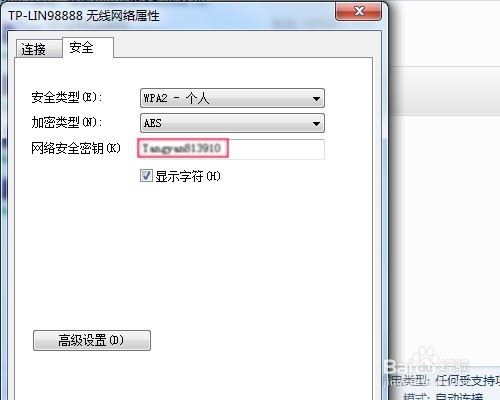
6、勾选“显示字符”,怎么样,密码马上就显示出来了,