1、根据不同的操作系统做以下操作:
在 Windows 7 操作系统中,依次点击“开始”→“控制面板”。
在 Windows 8 操作系统中,
将鼠标移动到桌面的右上角或按 Windows + C 键打开超级按钮栏
在超级按钮栏窗口中,点击“搜索”选项。
在应用窗口中,输入“控制面板”,然后点击“搜索”按钮,打开“控制面板”。

2、在“控制面板”窗口中,点击“设备和打印机”选项。
注 :本文以 HP LaserJet 1020 激光打印机的操作方法为例,其他型号打印机的操作方法也可以以此作为参考。
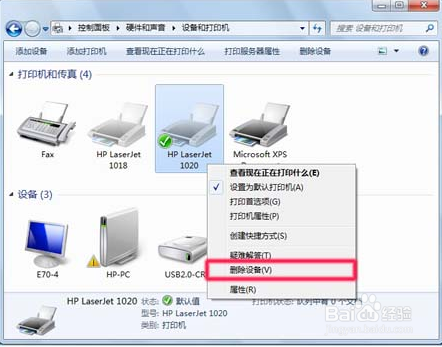
3、在“设备和打印机”窗口中,右键点击“HP LaserJet 1020”图标,选择“删除设备”菜单项。如图删除设备所示:
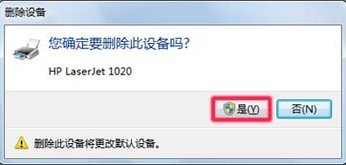
4、在“删除设备”窗口中,点击“是”按钮。如图确认删除设备所示:
5、必须断开 USB 连接线,重新启动电脑。
6、重新启动电脑后不要进行任何打印操作。
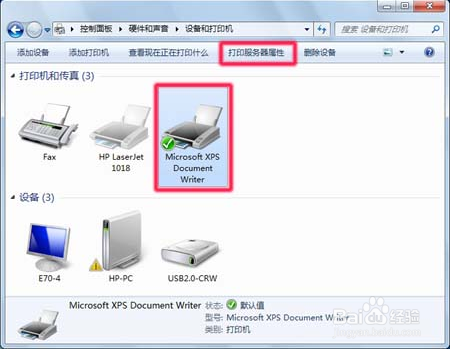
在“设备和打印机”窗口中,点击“Microsoft XPS Document Writer”打印机图标,选择“打印服务器属性”菜单。如图打印服务器属性所示:
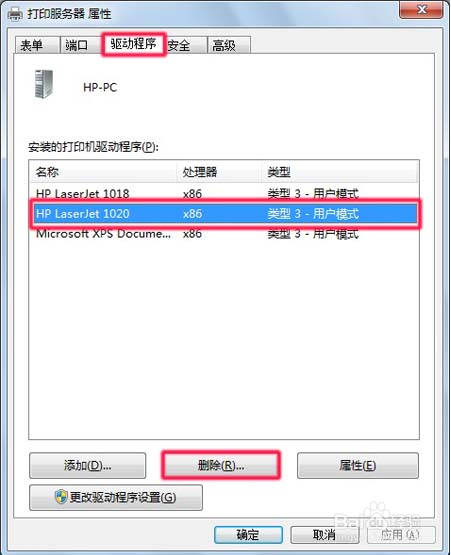
7、在“打印服务器属性”窗口中,点击“驱动程序”选项卡,选择“HP LaserJet 1020”打印机型号,然后点击“删除”按钮。如图属性所示:
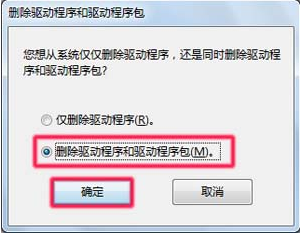
8、在“删除驱动程序和驱动程序包”窗口中,选择“删除驱动程序和驱动程序包。”选项,然后点击“确定”按钮。如图删除驱动程序包所示:
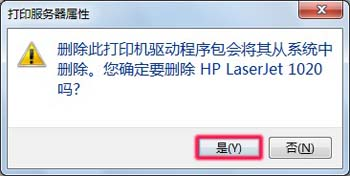
9、在“打印服务器属性”窗口中,点击“是”按钮。如图打印机服务器属性所示:
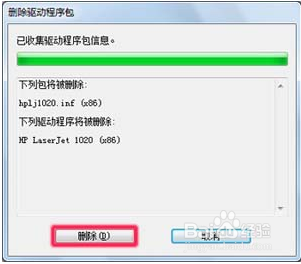
10、在“删除驱动程序包”窗口中,点击“删除”按钮。如图删除驱动程序所示:
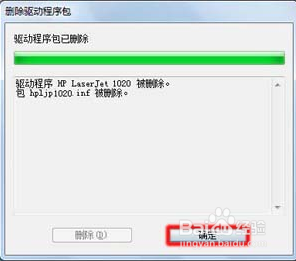
11、在“删除驱动程序包”窗口中,点击“确定”按钮。如图确认删除驱动程序所示:
12、这时,就可以按照正确的步骤安装驱动程序了。