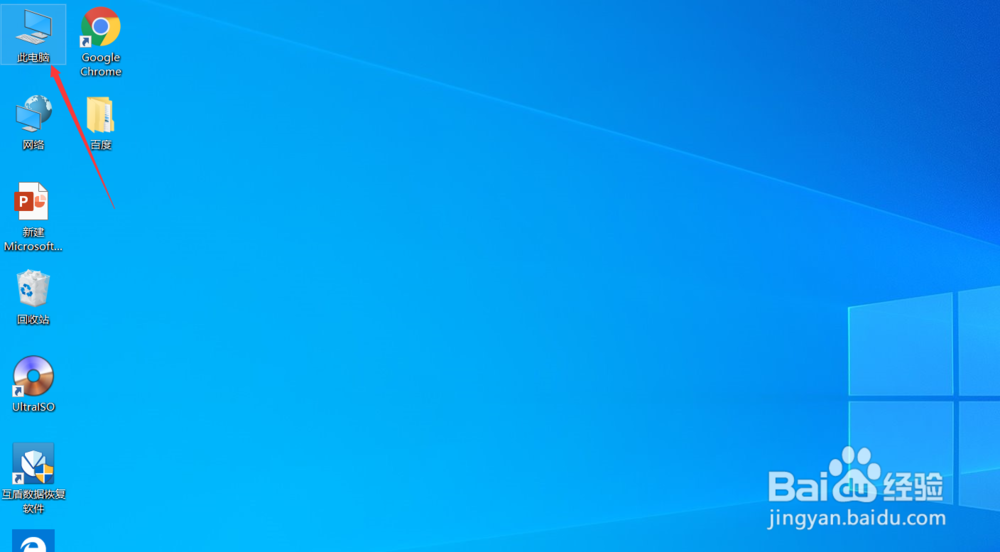
1、电脑开机后,双击打开“此电脑”。
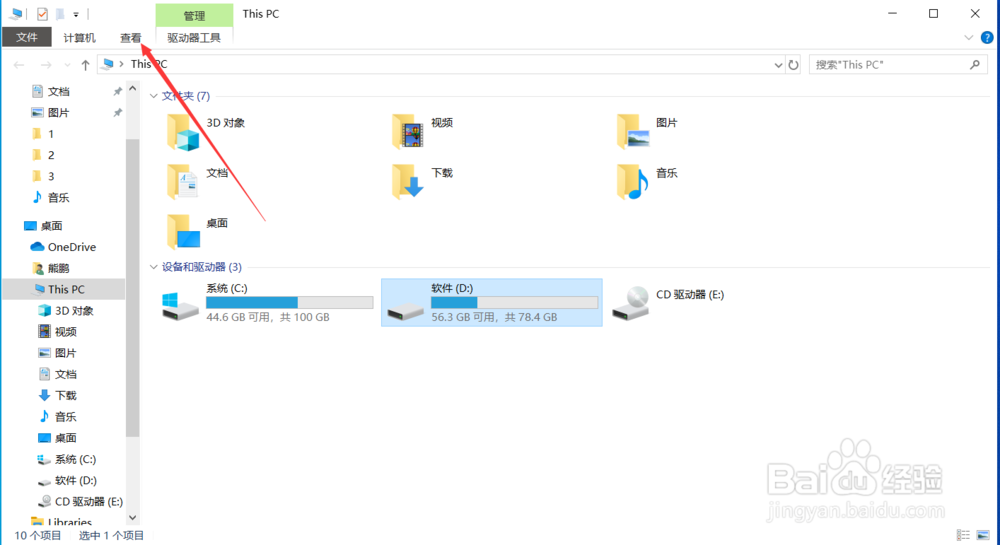
2、进入我的电脑界面后,点击功能区的“查看”。
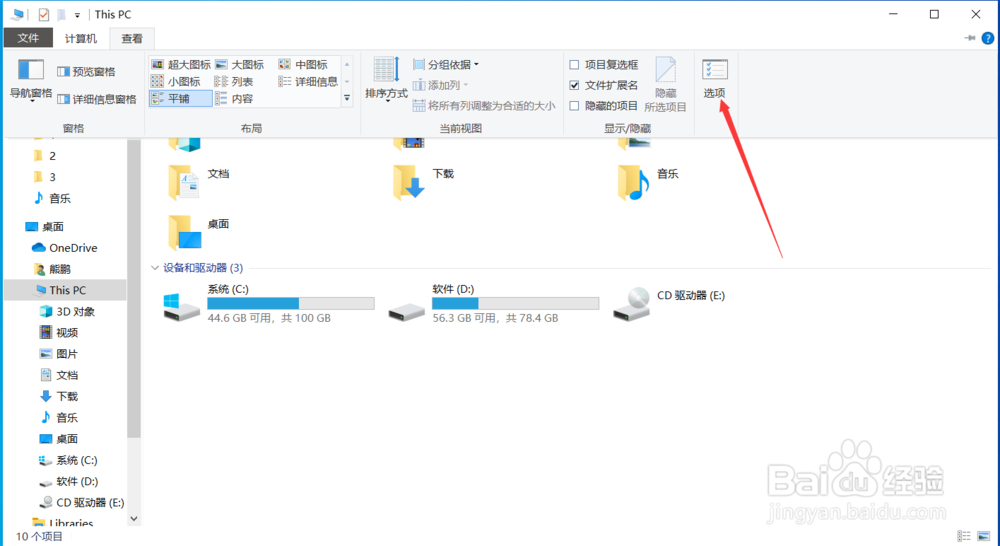
3、打开查看界面后,点击“选项”。
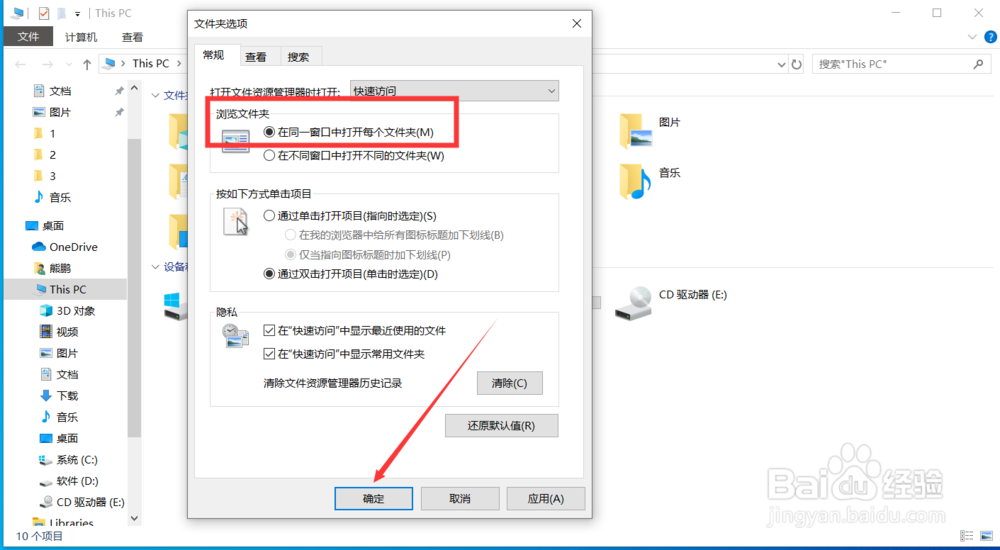
4、进入选项界面后,选择“在同一窗口中打开每个文件夹”,然后点击确定即可。
1、win10系统关闭不同的文件夹打开不同窗口操作方法:
1、电脑开机后进入我的电脑
2、在我的电脑界面点击查看
3、进入查看后点击选项
4、选择在同一窗口打开每个文件夹

1、电脑开机后,双击打开“此电脑”。
2、进入我的电脑界面后,点击功能区的“查看”。
3、打开查看界面后,点击“选项”。
4、进入选项界面后,选择“在同一窗口中打开每个文件夹”,然后点击确定即可。
1、win10系统关闭不同的文件夹打开不同窗口操作方法:
1、电脑开机后进入我的电脑
2、在我的电脑界面点击查看
3、进入查看后点击选项
4、选择在同一窗口打开每个文件夹