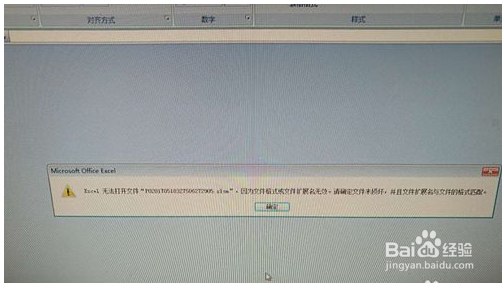
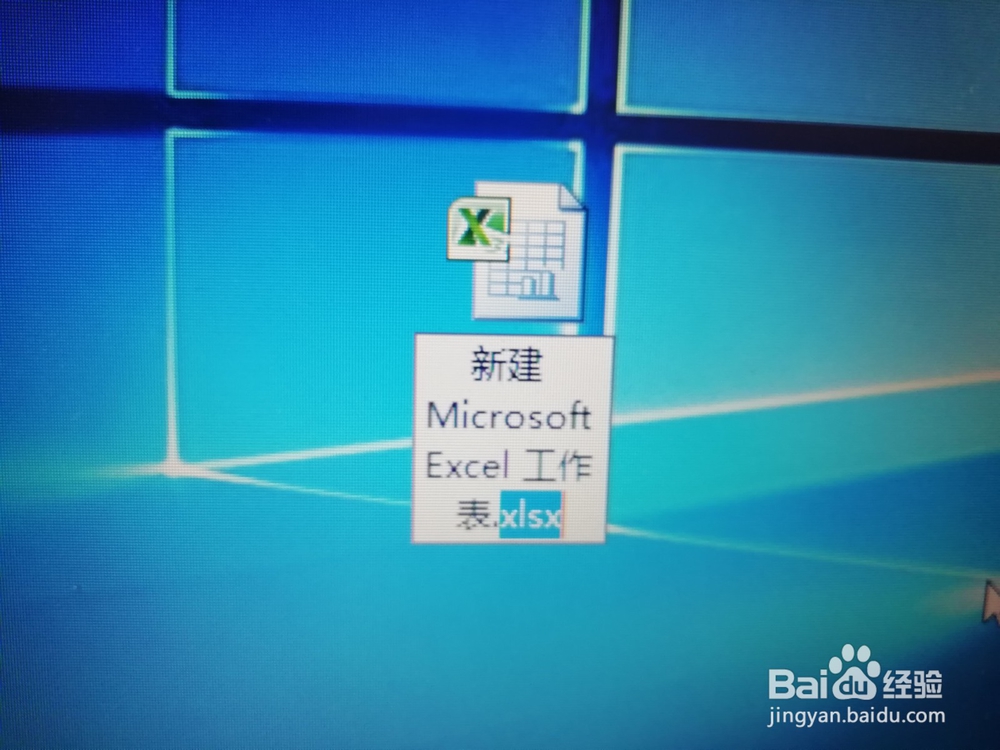
1、在碰到如图所示的Excel打开提示文件格式无效的问题,我们需要优先考虑是不是excel表的扩展名被篡改了。
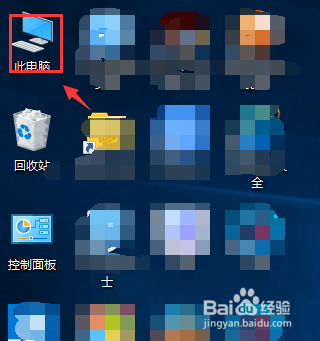
2、查看文件扩展名的方式有很多,在这里我就介绍最简单的方式。比如,在win 10系统桌面上,先要双击‘此电脑’的快捷方式。
3、在跳转的此电脑设置界面中,找到‘查看’的选项卡并进行单击,如下图箭头所示。
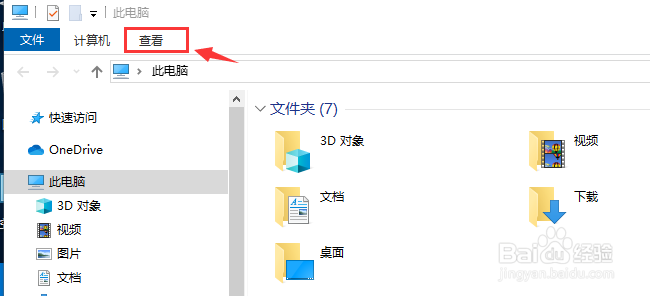
4、在‘查看’的选项卡设置界面中,找到‘文件扩展名’选项并进行勾选。如下图箭头所示。

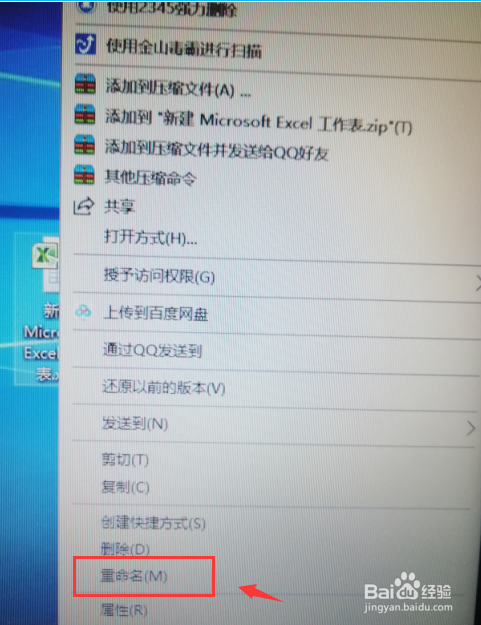
5、此时,你就可以看到自己所有Excel文件的扩展名了,这个时候只需要选中受损的excel文件,右击文件后从下拉列表中选择‘重命名’,并将扩展名修改成 .xlsx或者.xls即可。如下图所示。
6、当然也会存在excel表格版本不兼容的情况存在,这个时候需要从专门的下载工具上下载最新版本的excel组件(比如excel 2010).
7、如果以上措施依旧无法解决问题,则需要考虑是不是和是不是excel是否存在感染病毒情况。可以用专门的杀毒软件尝试下杀毒。如果是操作系统故障导致的则需要充装系统后重新安装最新版本的OFFICE。