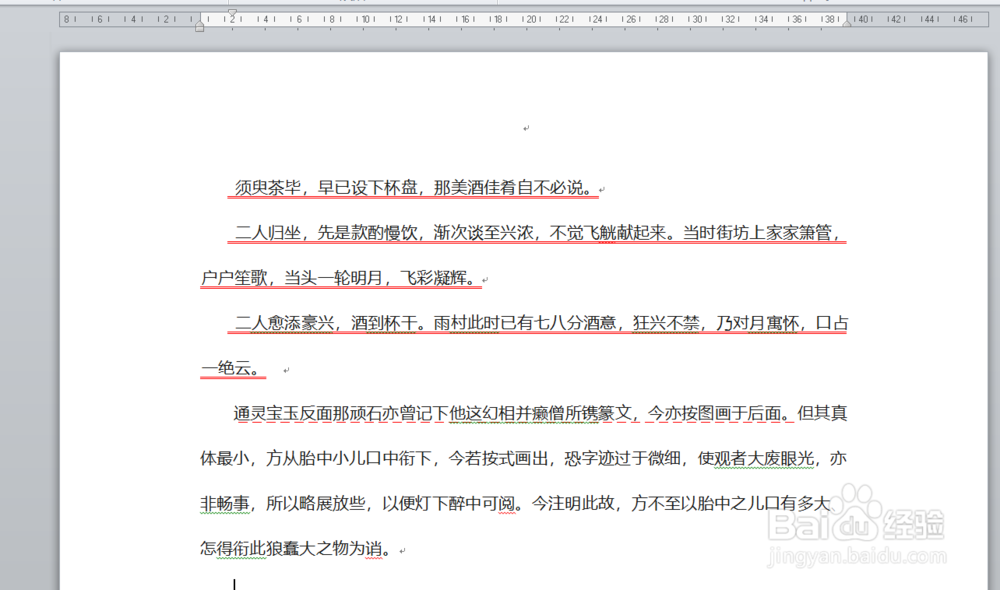
1、如本例,要求给文档中选中的文字段落添加红色双横线,以标注文本内容。
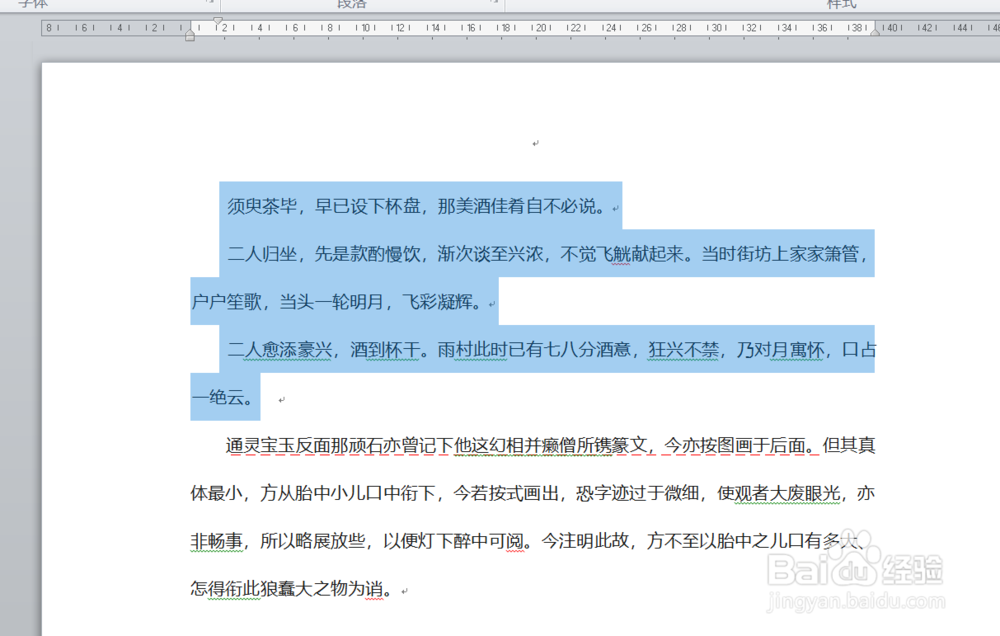
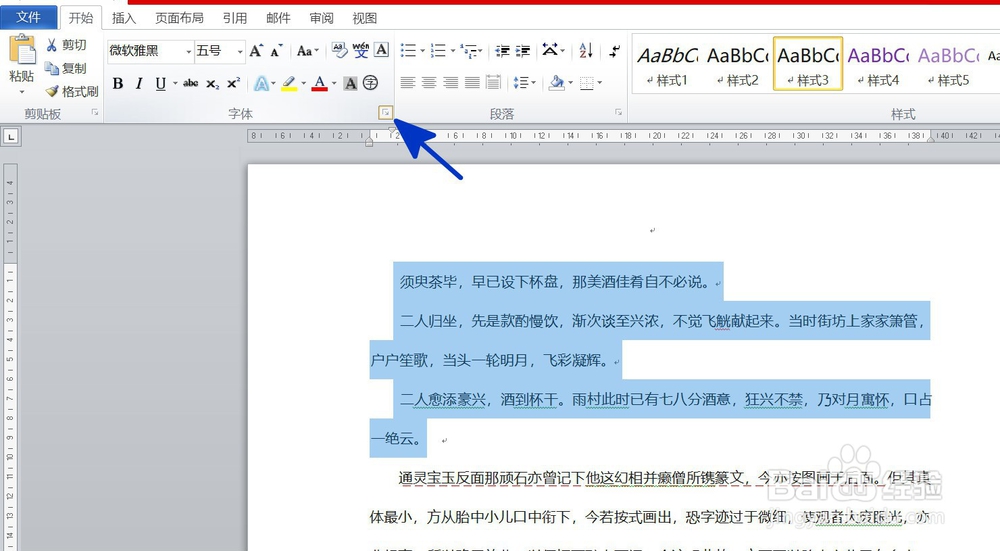
2、点击选中文档中的文字段落,点击【开始】功能选项卡,然后在[字体]项目中点击下图中蓝色箭头指向的对话框启动按钮。
3、如下图,通过上一步骤,系统中弹出了【字体】对话框。
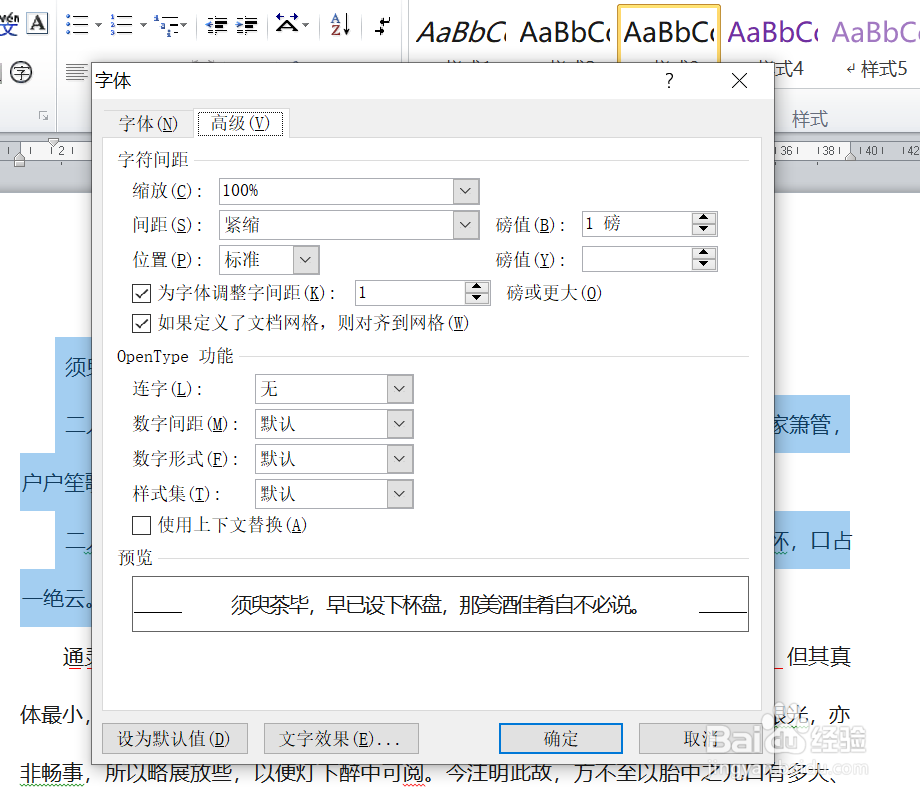
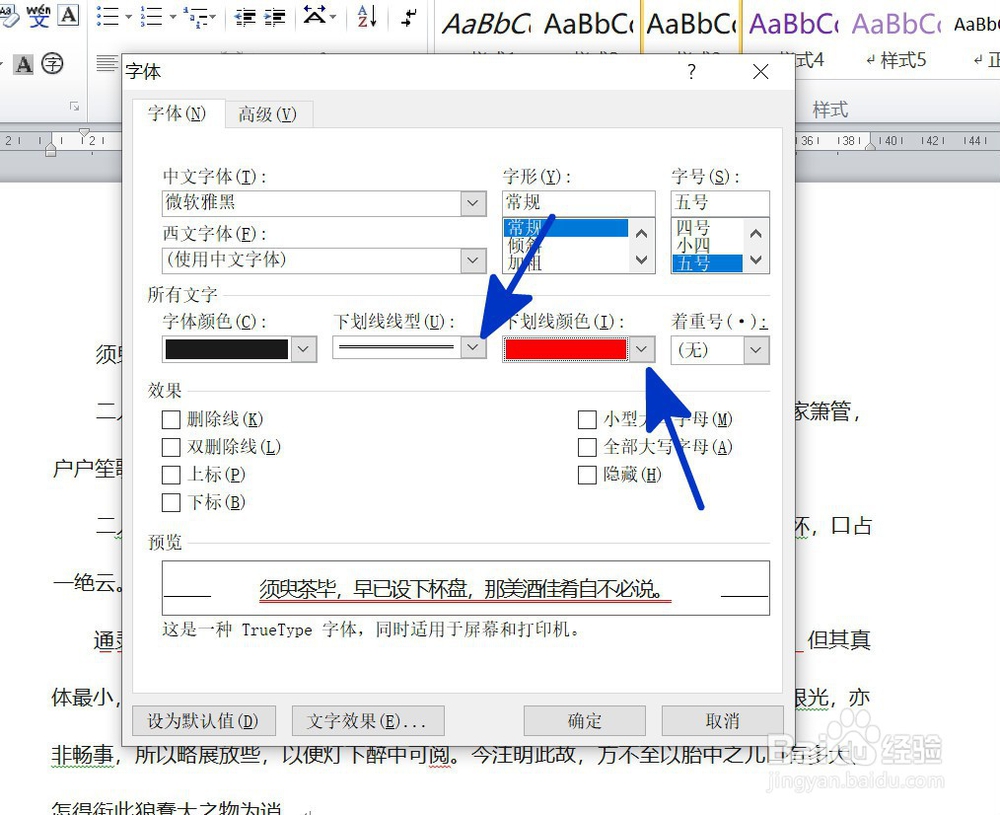
4、在通过上一步骤,系统中弹出的【字体】对话框中,点击选择[字体]功能选项卡:
点击[下划线线型]下面中的按钮,在弹出的选项中点击选择双横线;
点击[下划线颜色]下面的按钮,在弹出的选项中点击选择横线的颜色,完成后点击【确定】按钮,将对话框关闭。
5、返回到文档中,通过以上操作步骤,文档中的文字内容就添加了红色双横线,结果如下图所示: