1、首先建立一个a4纸,然后按ctrl+r拉出横竖两条辅助线,按住shift从一个正方形的角画出一个正圆选区,

2、点击菜单编辑 描边 添加一个20像素红色的边

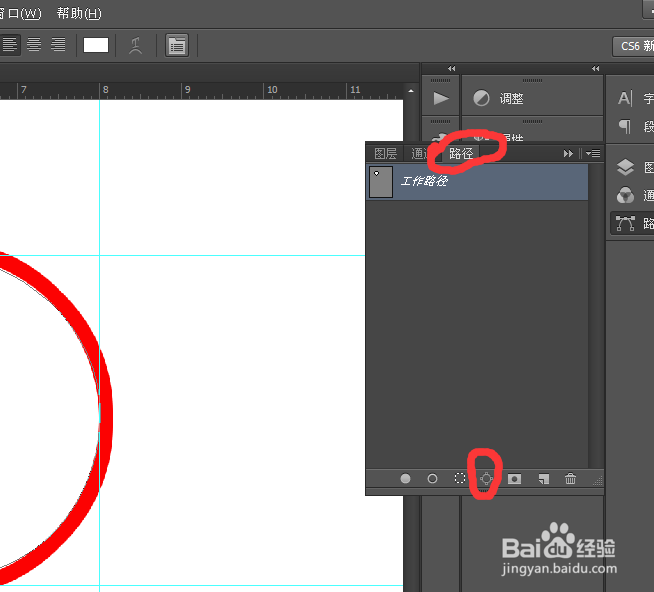
3、点击左下角面板 路径面板 点击 从选区生成工作路径按钮
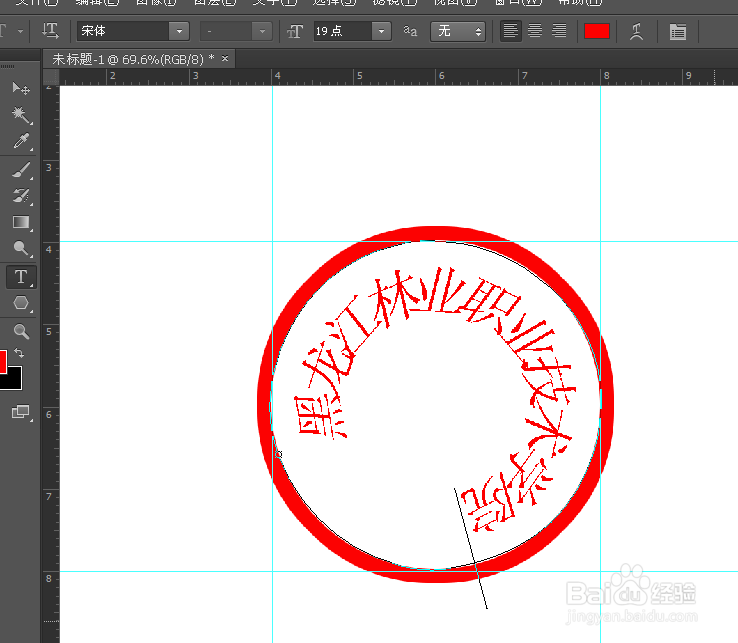
4、点击文字工具 将鼠标放在红圈左侧偏下 当鼠标出现小波浪线时候(文字可以附着在路径上),这时输入印章上的文字 按回车键
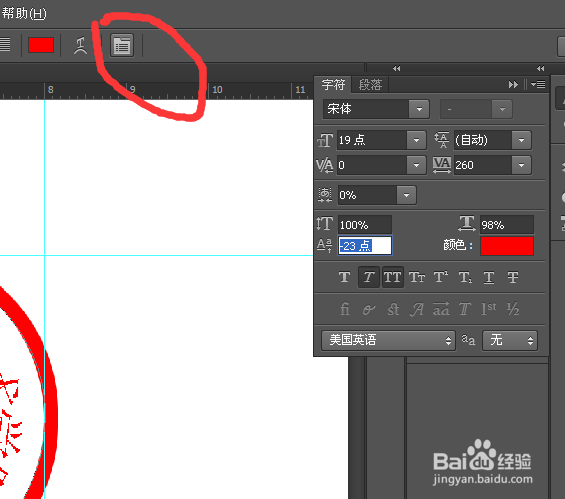
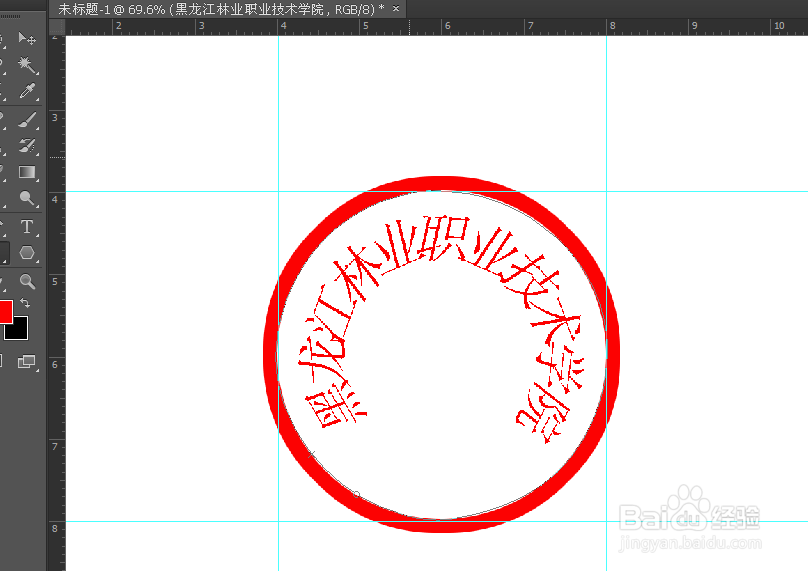
5、如果文字大小高矮紧密程度需要调整可以在文字工具内的设置面板调整,如果要改变文字的起点终点可以将鼠标放在文字的起点或者终点当鼠标出现小三角号时候拖动,若果找不到小三角号,可以点文字工具 编辑一下文字 然后立刻点击直接选择工具 将鼠标放在文字起点或者终点,这时出现小三角号 拖动鼠标就可以改变文字的起点或者终点, 注意 如果文字消失不要紧,接着拖动 在圈外拖动就
6、用多边形工具添加一个五角星
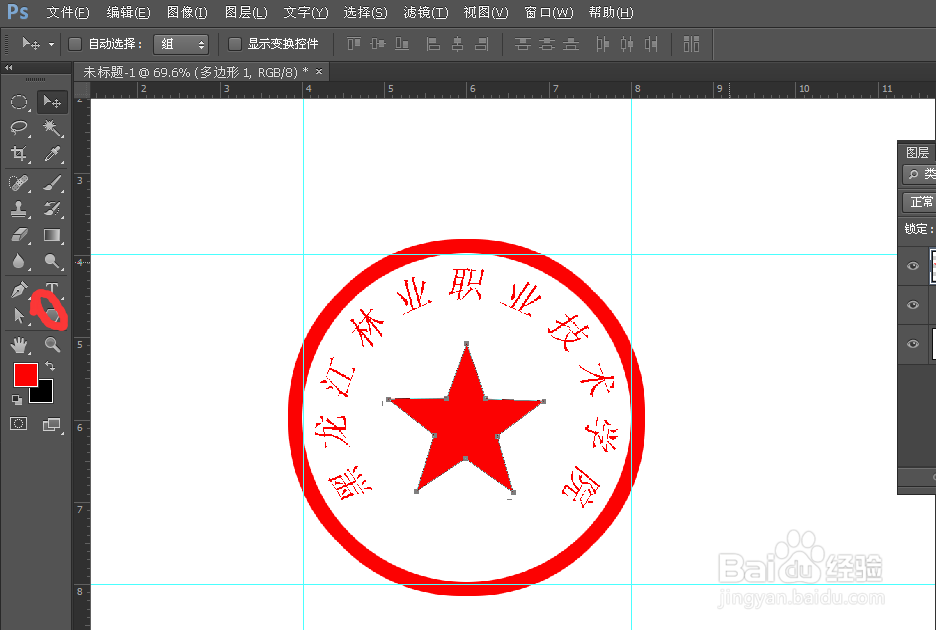
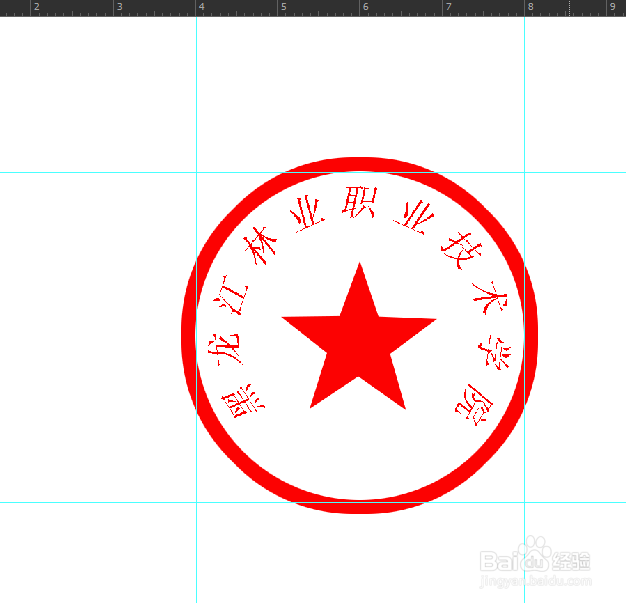
7、将三个图层合并 并且复制一个图层
8、点击渐变工具 然后选择白色到无色渐变 模式选择溶解
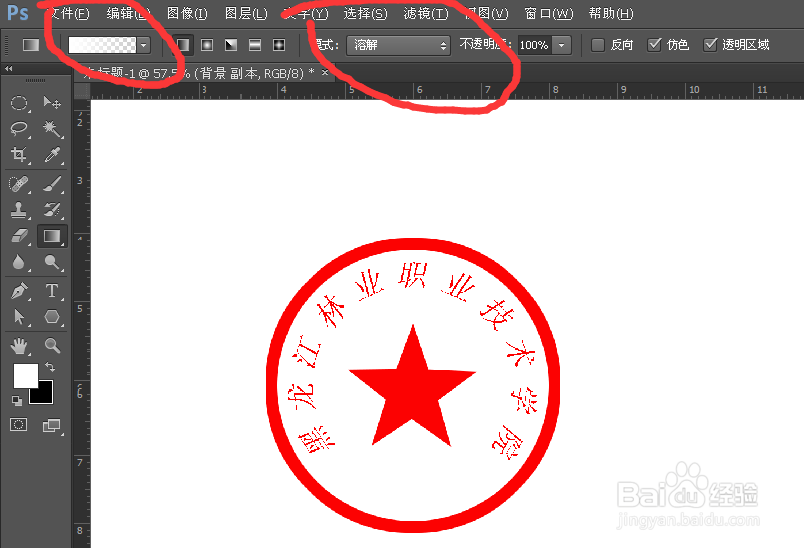
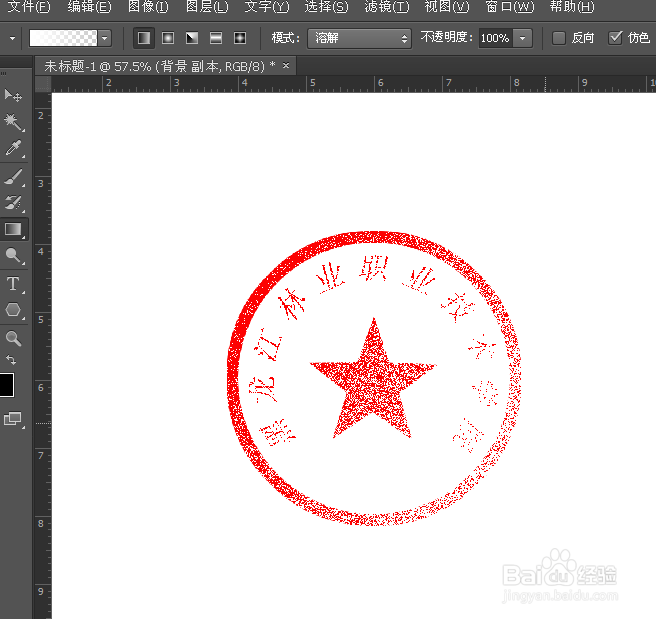
9、拉出一个渐变 效果如下
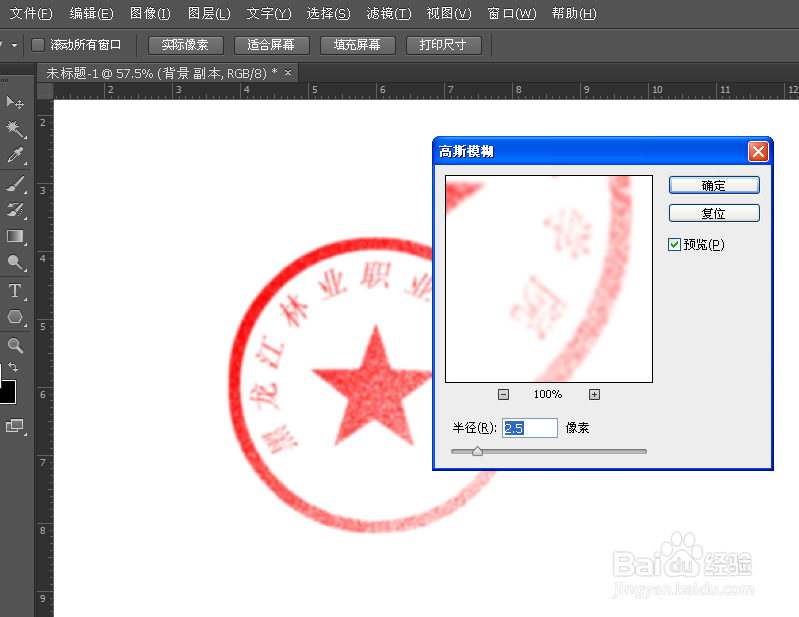
10、在滤镜中选择模糊 高斯模糊 2.5像素
11、ctrl+l调出色阶面板 设置如下参数169 1 234