1、双击打开分区磁盘管理软件。
PS:一般使用DiskGenius。

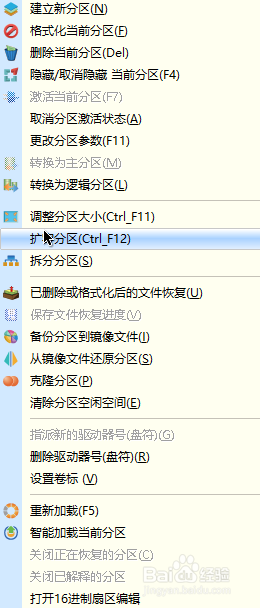
2、右击主界面的系统(C)分区。

3、点击【扩容分区】。
PS:可以直接用快捷键打开。

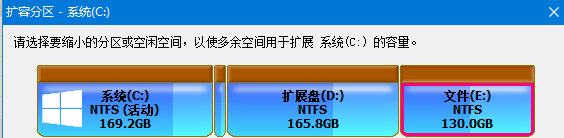
4、选择点击用来扩容的分区,
点击下方的【确定】按钮。
5、接下来也可以直接设置,
但笔者还是建议先从某个分区中新建空闲分区。
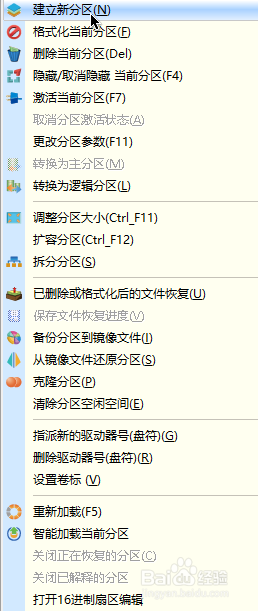
6、调整添加的参数后点击【开始】按钮。
读取完参数后点击【是】开始操作。
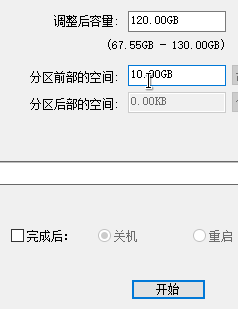
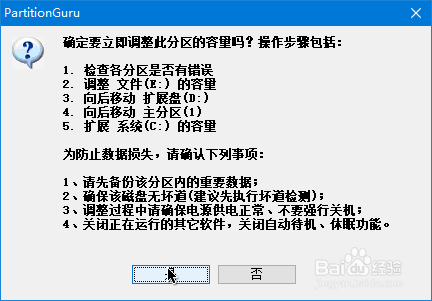
7、注意:涉及到操作系统的一定不能使用更改系统盘安装的系统,可以使用DOS或PE系统操作(登录双系统的其它系统也可以)。
1、双击打开分区磁盘管理软件。
PS:一般使用DiskGenius。
2、右击主界面的系统(C)分区。
3、点击【扩容分区】。
PS:可以直接用快捷键打开。
4、选择点击用来扩容的分区,
点击下方的【确定】按钮。
5、接下来也可以直接设置,
但笔者还是建议先从某个分区中新建空闲分区。
6、调整添加的参数后点击【开始】按钮。
读取完参数后点击【是】开始操作。
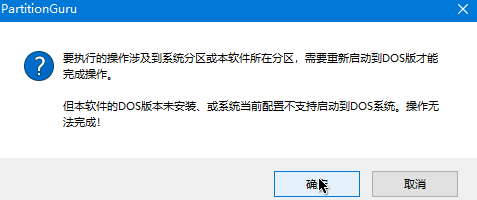
7、注意:涉及到操作系统的一定不能使用更改系统盘安装的系统,可以使用DOS或PE系统操作(登录双系统的其它系统也可以)。