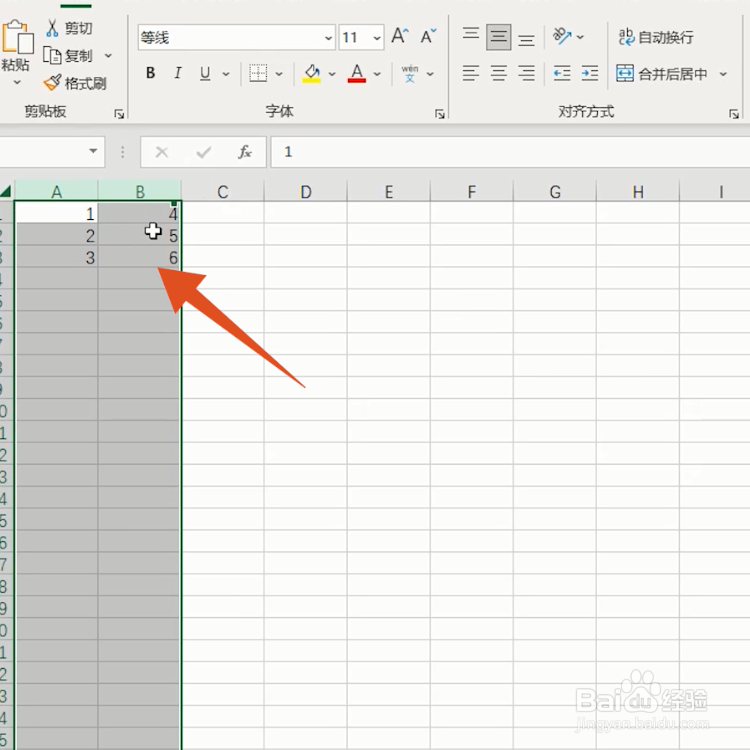
1、点击表格
打开表格的主页面之后,选中要设置列宽的那列表格。
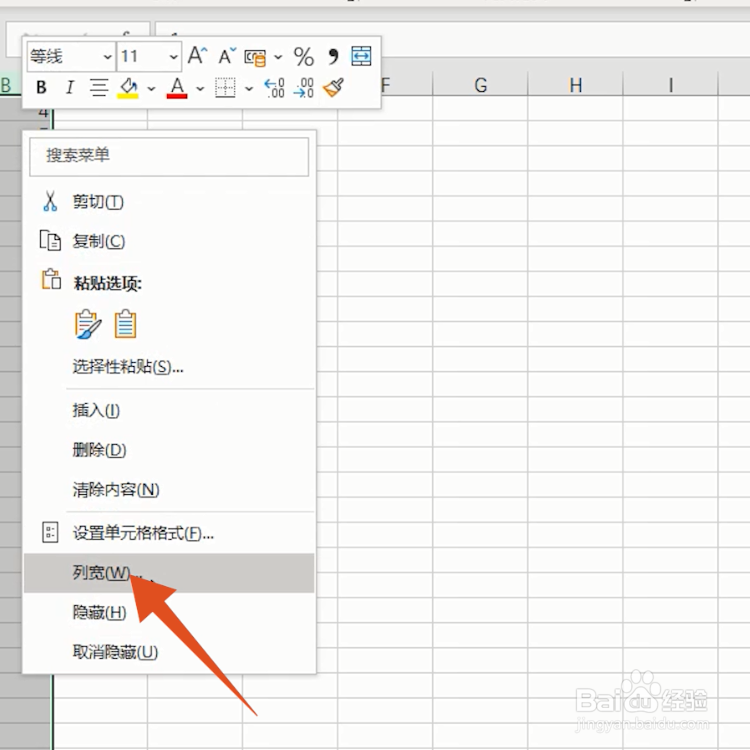
2、点击列宽选项
选中之后鼠标右击,再点击里面列宽。
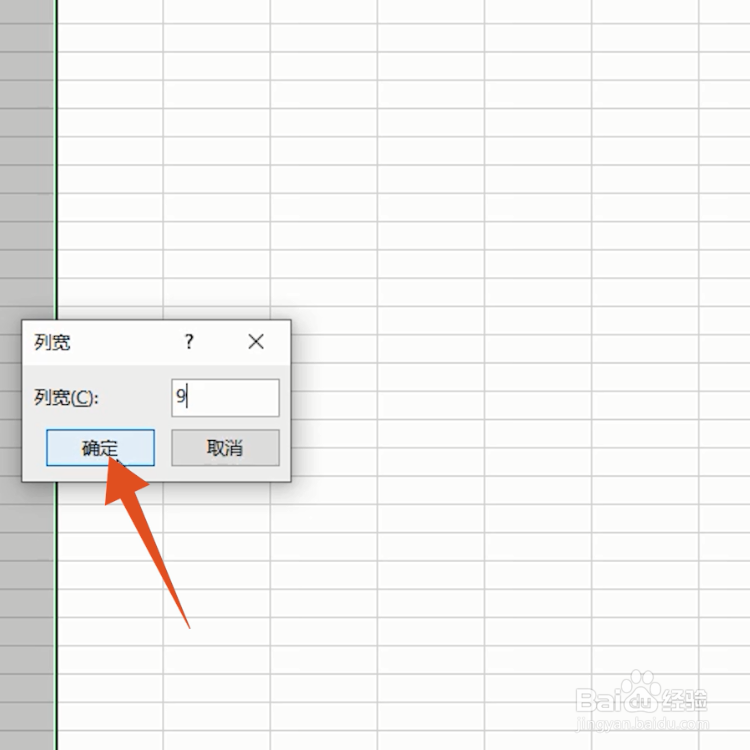
3、点击确定
弹出列宽选框之后,输入列宽的数值点击确定即可。
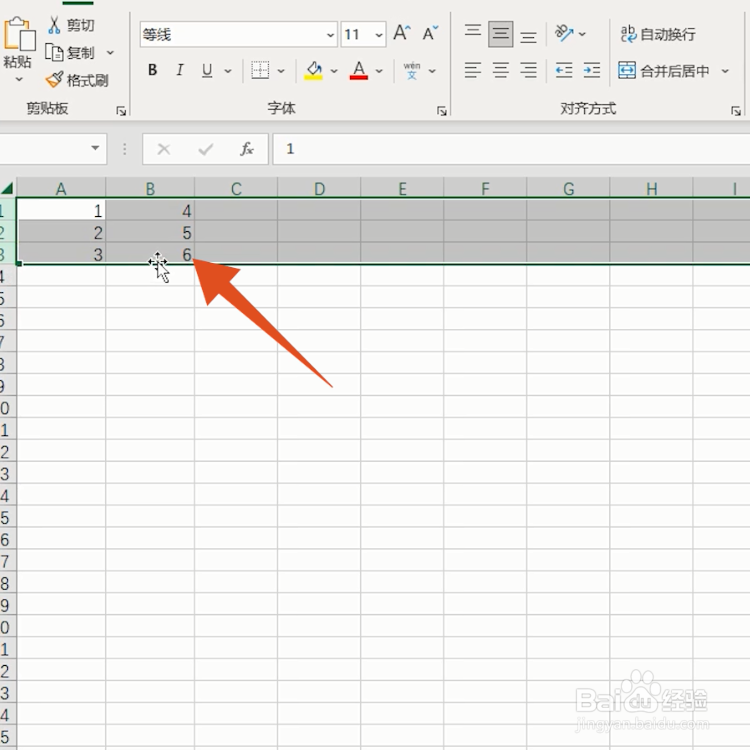
4、点击表格
打开表格的主页面之后,选中要设置行高的那行表格。
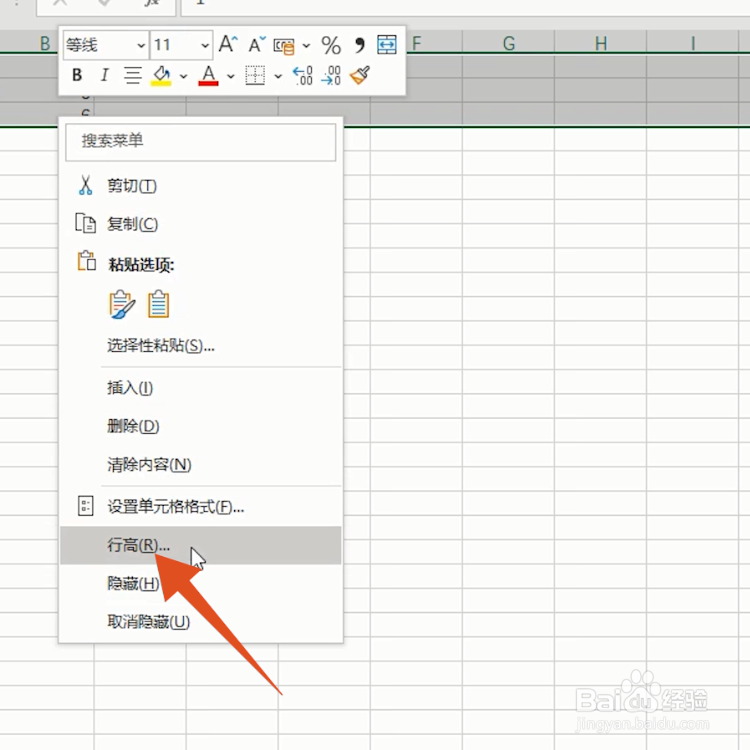
5、点击行高选项
选中之后鼠标右击,再点击里面行高。
6、点击确定
弹出行高选框之后,输入行高的数值点击确定即可。

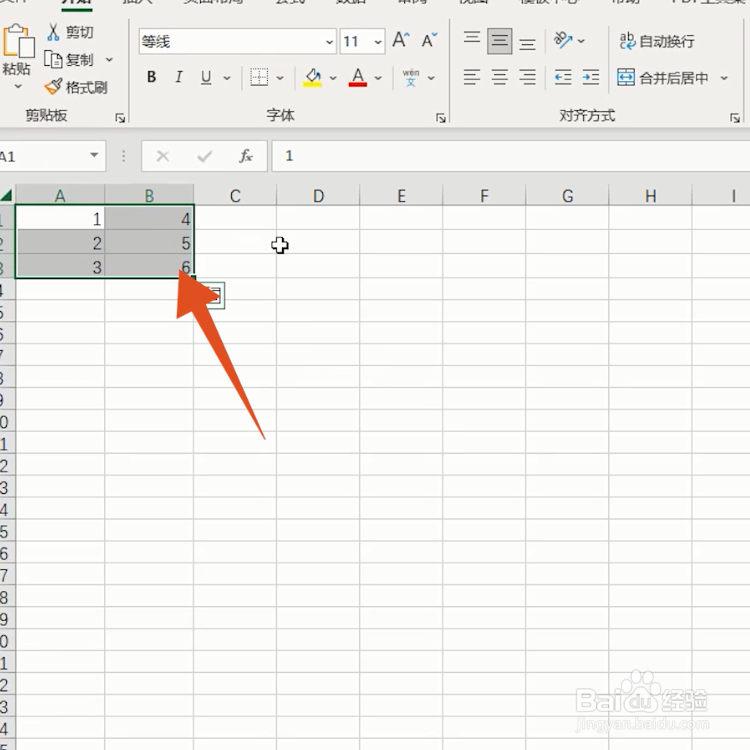
1、选中表格
打开表格的主页面之后,选中要设置行高列宽的全部表格。
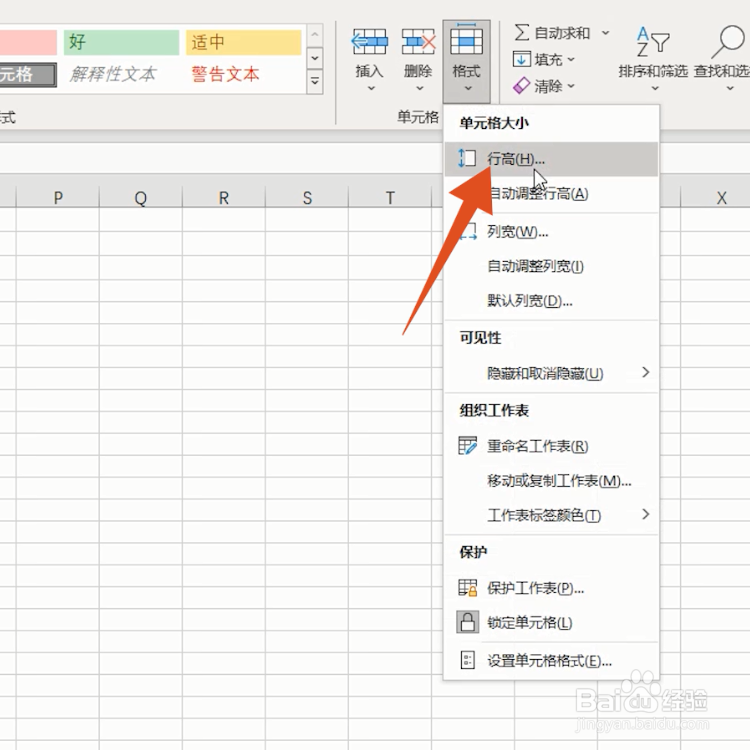
2、点击行高选项
选中之后,点击上面格式中的行高选项。
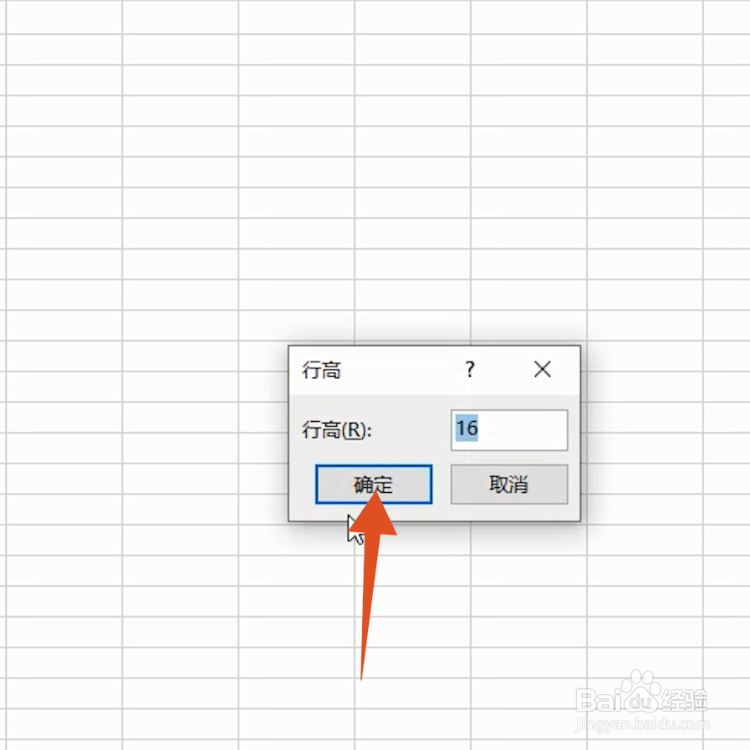
3、点击确定
弹出行高选框之后,输入行高的数值点击确定即可。
4、选中设置的表格
打开表格的主页面之后,选中要设置行高列宽的全部表格。
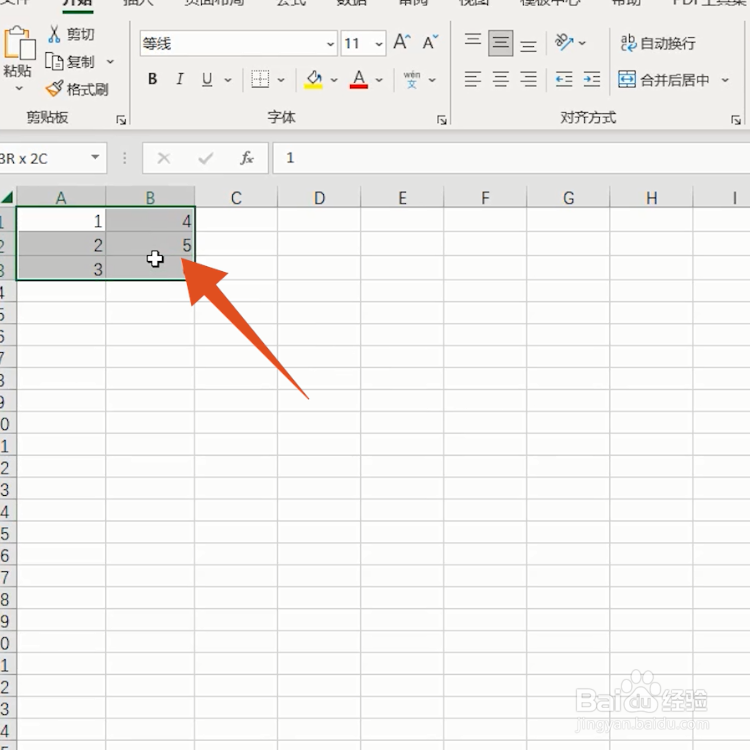
5、选中列宽选项
选中之后,点击上面格式中的列宽选项。
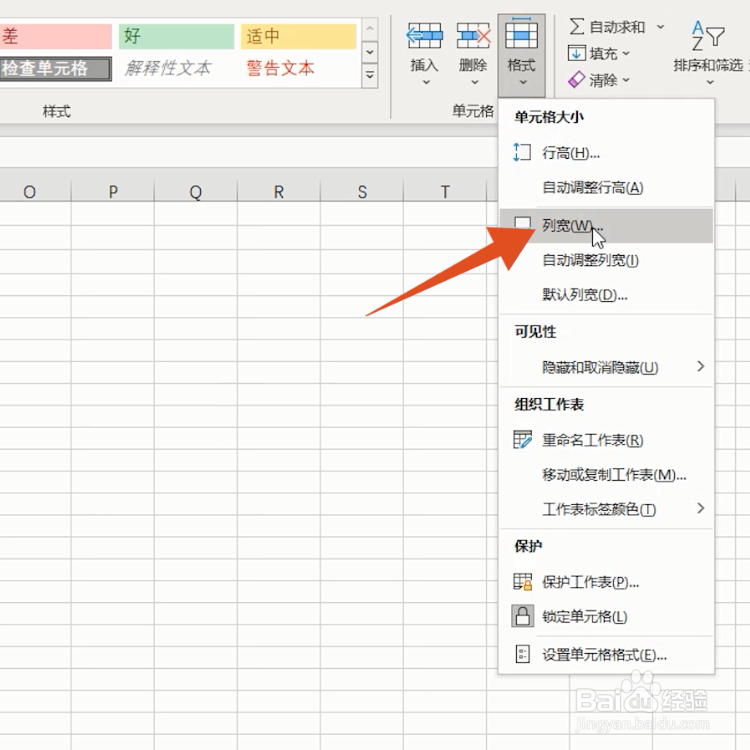
6、点击确定
弹出列宽选框之后,输入列宽的数值点击确定即可。

1、选中表格
打开表格的主页面之后,选中要设置列宽那行表格。

2、拉动调整
选中之后,鼠标自己左右拉扯就可以根据拉动来变化。

3、选中表格
打开表格的主页面之后,选中要设置行高那行表格。

4、拉动调整
选中之后,鼠标自己上下拉扯就可以根据拉动来变化。
