网站首页 美食营养 游戏数码 手工爱好 生活家居 健康养生 运动户外 职场理财 情感交际 母婴教育 生活知识 知识问答

ps实战篇之锐化工具怎么用

时间:2024-10-15 09:33:34

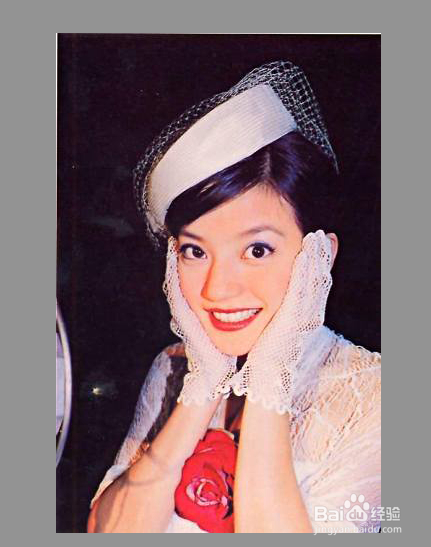
锐化在滤镜里面,锐化可以让画面更清晰,但锐化过度会产生过多的噪点。下面讲解锐化工具怎么用,请看具体的操作步骤。

ps实战篇之锐化工具怎么用

工具/原料

ps

素材

人物锐化

1、人物锐化 打开一张人物的照片,如下图所示。
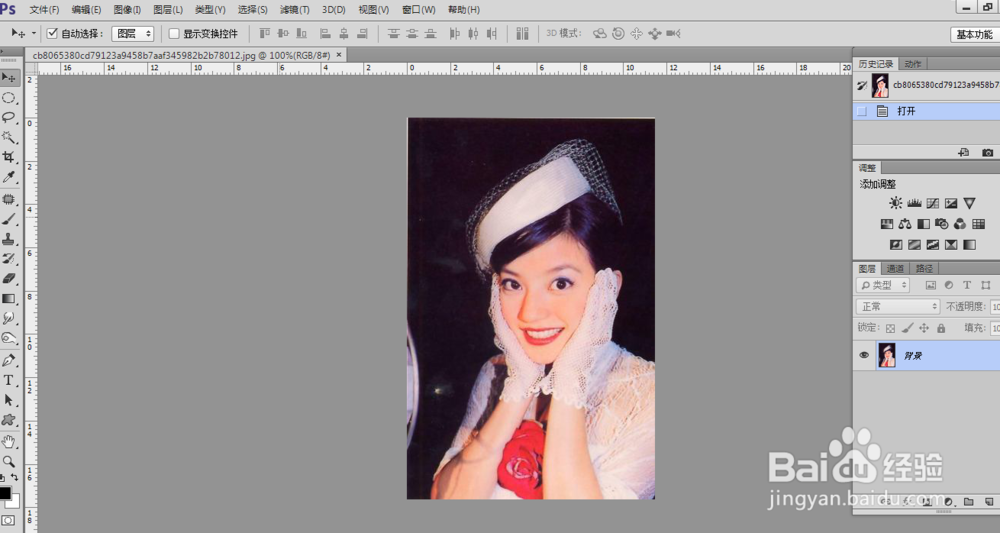
ps实战篇之锐化工具怎么用

2、按ctrl+j复制一个图层,执行滤镜--锐化--USM锐化,这是使用最多的一个锐化命令。参数如下图所示。
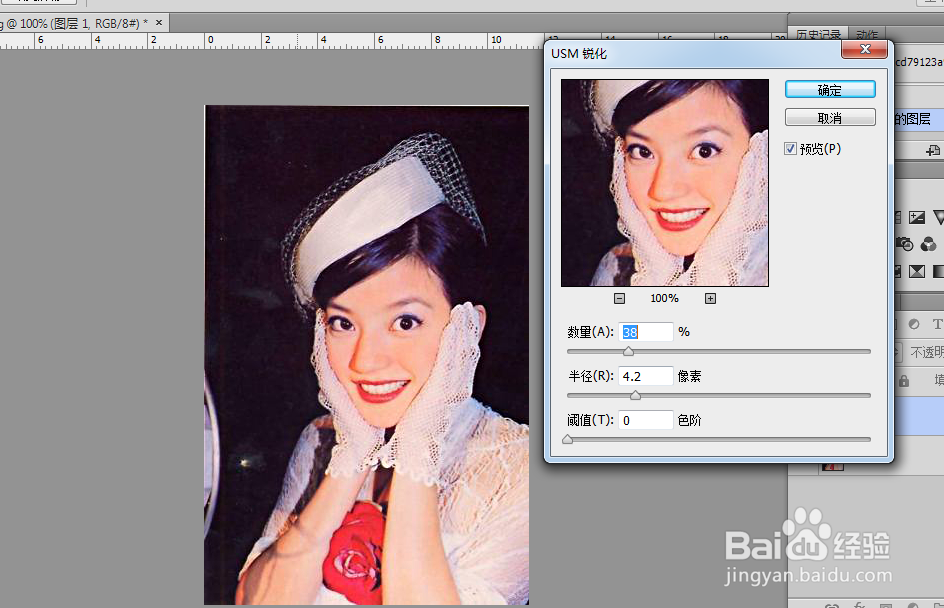
ps实战篇之锐化工具怎么用

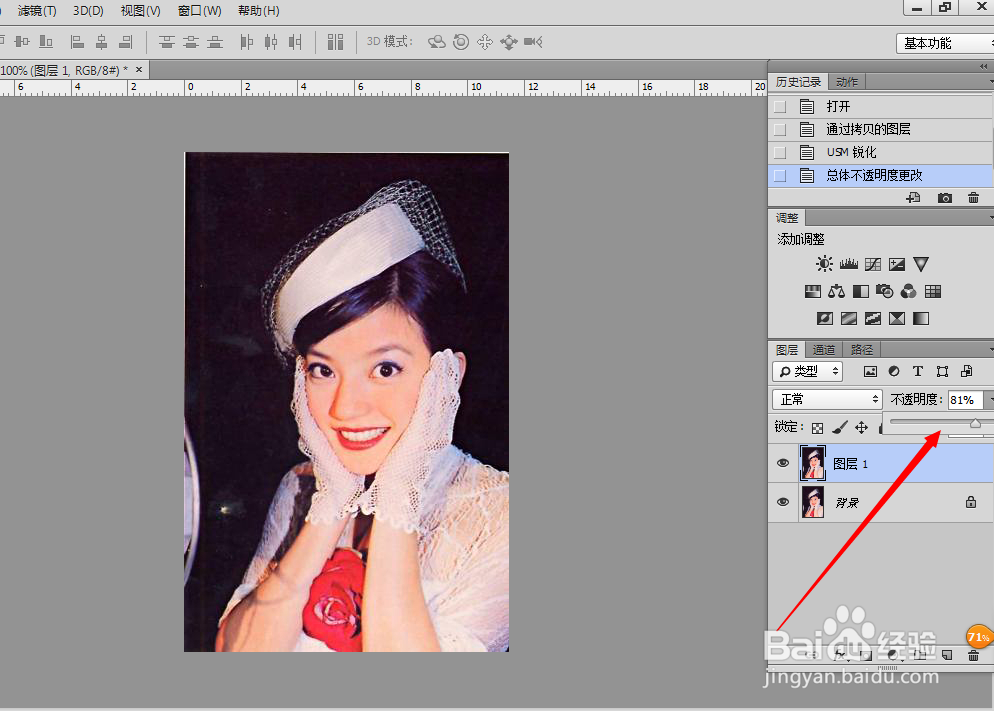
3、如果觉得锐化过了,可以降低一点图层的不透明度,降低锐化的影响。如下图所示。
ps实战篇之锐化工具怎么用

4、最终完成的效果。

ps实战篇之锐化工具怎么用

静物锐化

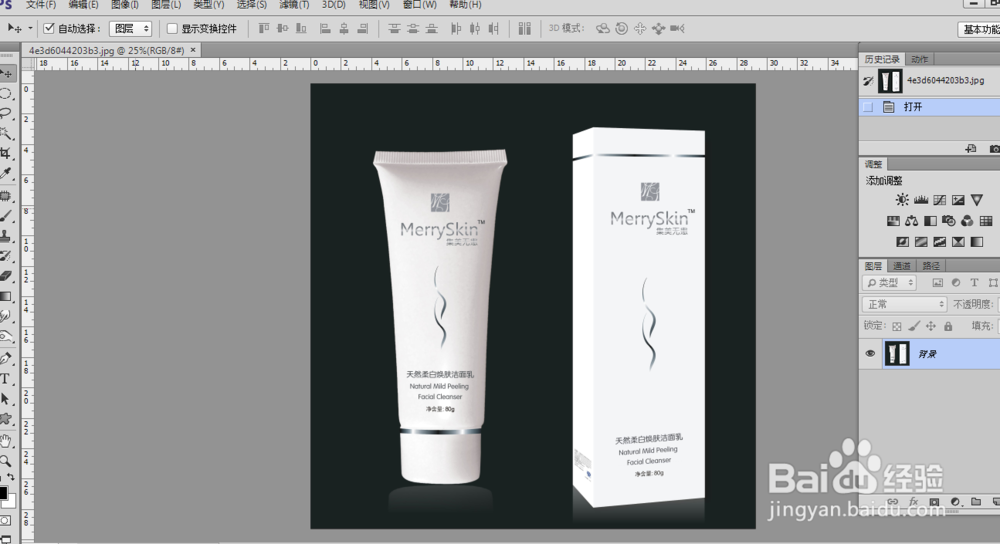
1、静物锐化 打开一个化妆品的素材,如下图所示。

ps实战篇之锐化工具怎么用

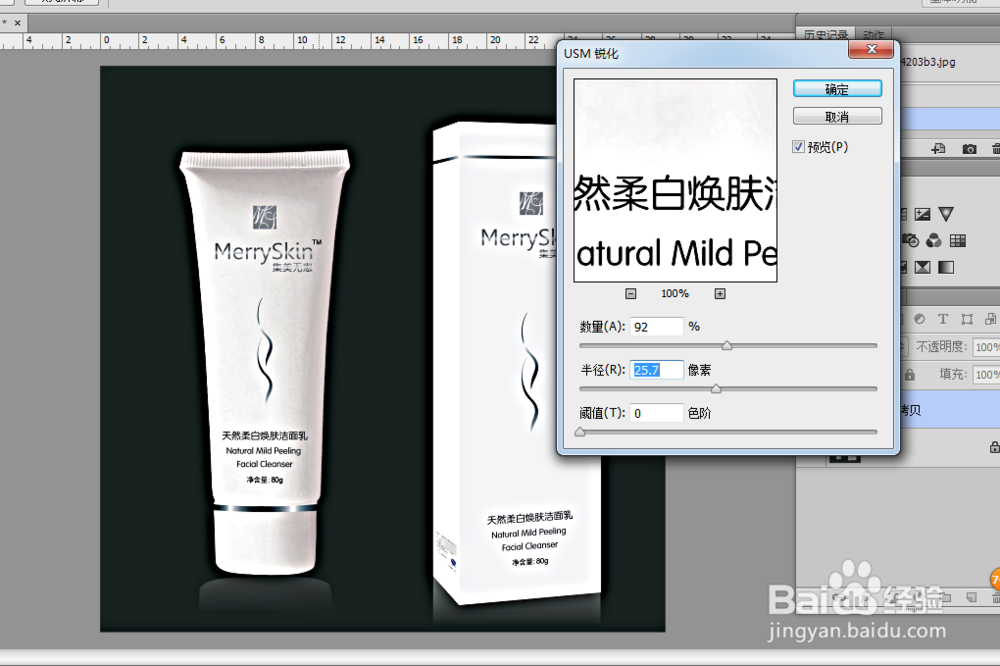
2、复制图层按ctrl+j复制一个图层,执行滤镜--锐化--USM锐化。参数如下图所示。这个参数可以稍微大一点。
ps实战篇之锐化工具怎么用

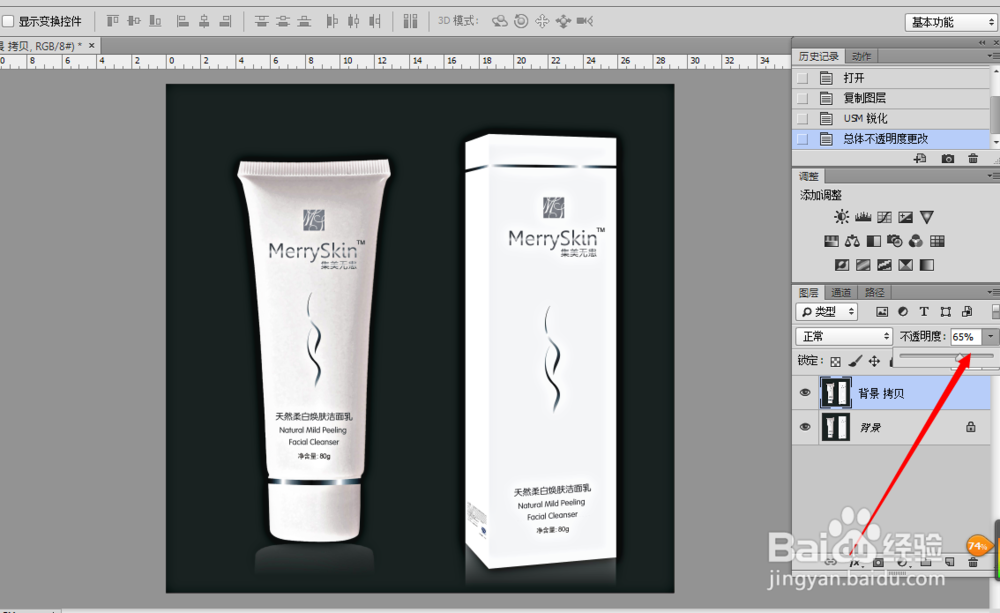
3、降低不透明度 同样的,如果觉得锐化过了,可以降低一点图层的不透明度,降低锐化的影响。如下图所示。
ps实战篇之锐化工具怎么用

4、调整完成后的效果,如下图所示。

ps实战篇之锐化工具怎么用
© 2026 一点知道
信息来自网络 所有数据仅供参考
有疑问请联系站长 site.kefu@gmail.com