网站首页 美食营养 游戏数码 手工爱好 生活家居 健康养生 运动户外 职场理财 情感交际 母婴教育 生活知识 知识问答

ps教程---ps制作漂亮的放射背景

时间:2024-11-14 01:19:53

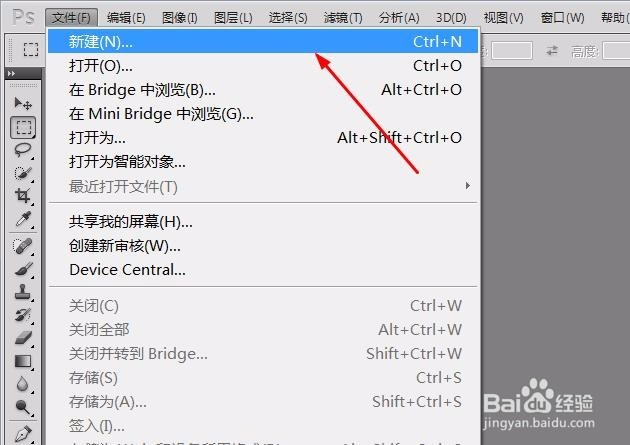
1、启动pscs5软件,执行文件--新建命令,并填充淡紫色,效果如下图
ps教程---ps制作漂亮的放射背景ps教程---ps制作漂亮的放射背景ps教程---ps制作漂亮的放射背景

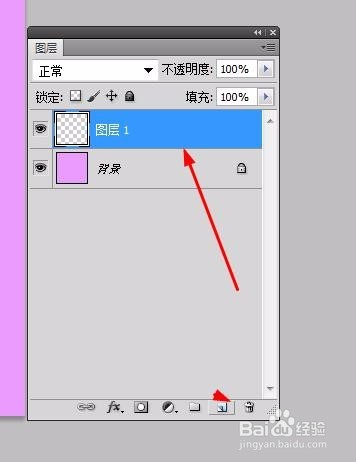
2、再新建图层1,并选择椭圆形选框工具,在图层1中绘制椭圆选区,效果如下图
ps教程---ps制作漂亮的放射背景ps教程---ps制作漂亮的放射背景ps教程---ps制作漂亮的放射背景

3、单击鼠标右键,选择‘羽化’80,效果如下图

ps教程---ps制作漂亮的放射背景ps教程---ps制作漂亮的放射背景

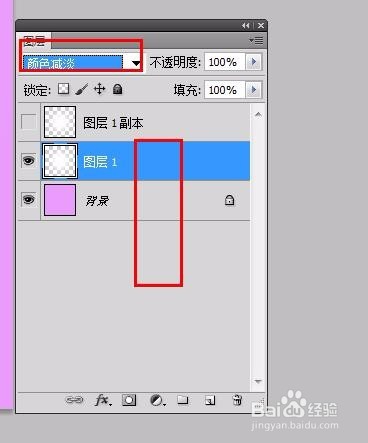
4、选择图层1执行滤镜-颍骈城茇-模糊--高斯模糊命令,效果如下图;拷贝一层图层1--图层1副本,并将图层1副本隐藏,图层1的混合模式改为‘颜色减淡’

ps教程---ps制作漂亮的放射背景ps教程---ps制作漂亮的放射背景ps教程---ps制作漂亮的放射背景

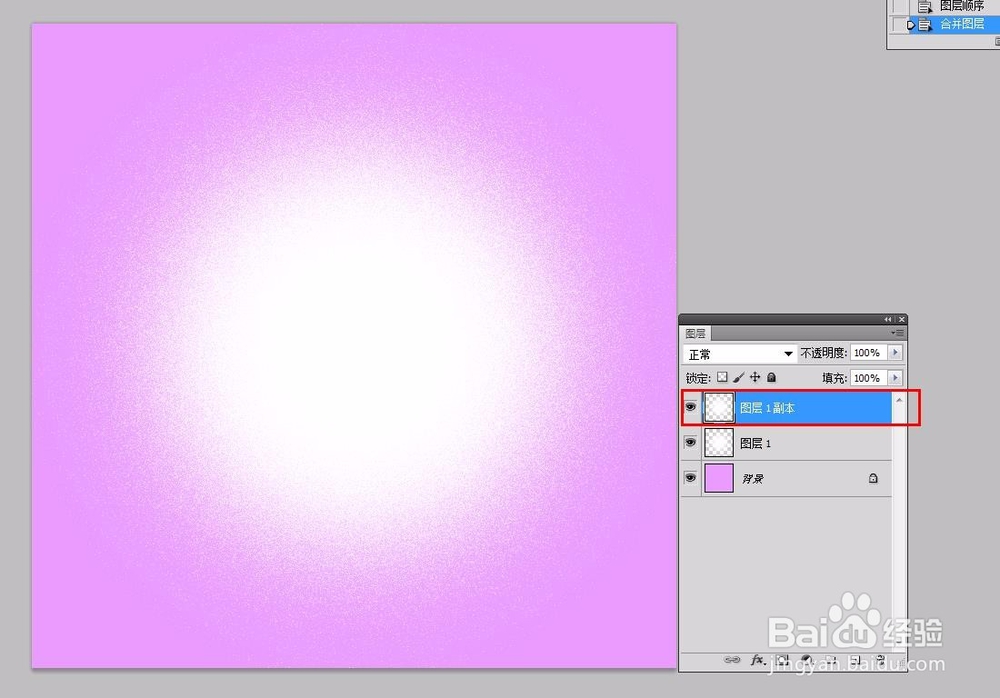
5、选择图层1副本,更改图层混合模式为‘溶解’

ps教程---ps制作漂亮的放射背景ps教程---ps制作漂亮的放射背景

6、在图层1副本下方新建新的空白图层--图层2,并将图层2和图层1副本合并

ps教程---ps制作漂亮的放射背景ps教程---ps制作漂亮的放射背景

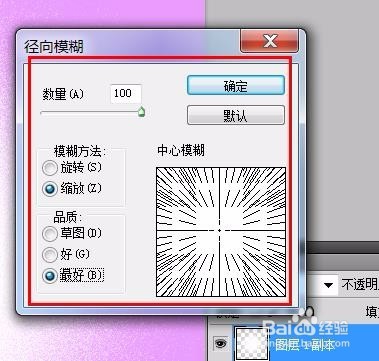
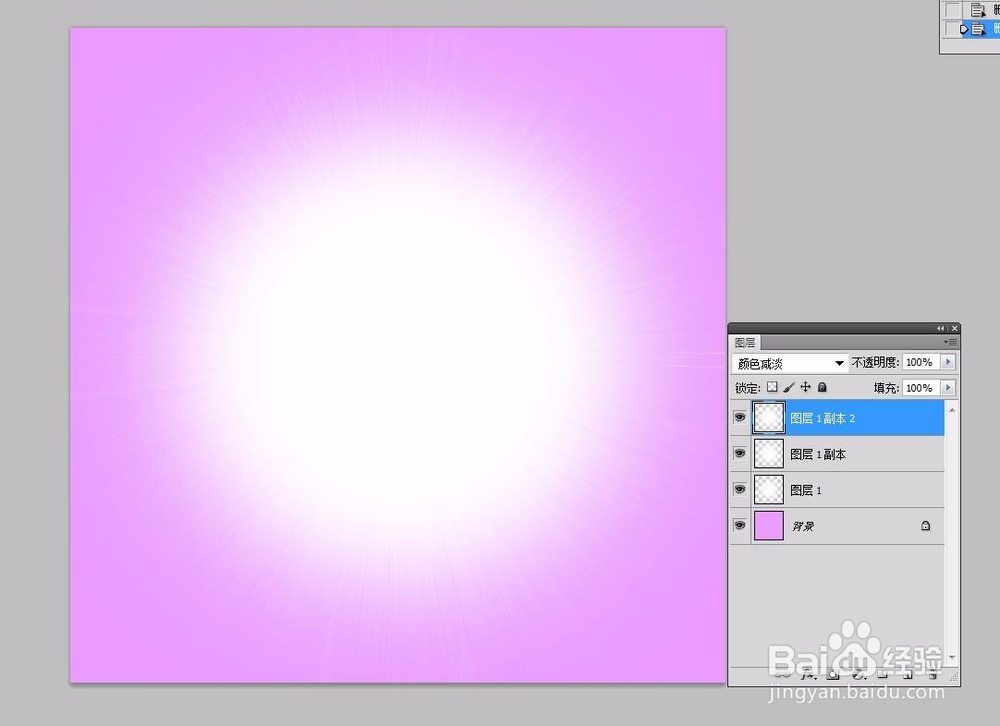
7、选择图层执行滤镜--模糊--径向模糊命令,设置如下,最终效果如下图
ps教程---ps制作漂亮的放射背景ps教程---ps制作漂亮的放射背景
© 2026 一点知道
信息来自网络 所有数据仅供参考
有疑问请联系站长 site.kefu@gmail.com