网站首页 美食营养 游戏数码 手工爱好 生活家居 健康养生 运动户外 职场理财 情感交际 母婴教育 生活知识 知识问答

word2016如何制作明星卡贴——刘涛二十一

时间:2024-11-06 06:02:59

1、如下所示,打开word2016软件,新建一个空白的文档,保存为:word2016如何制作明星卡贴——刘涛二十一

word2016如何制作明星卡贴——刘涛二十一

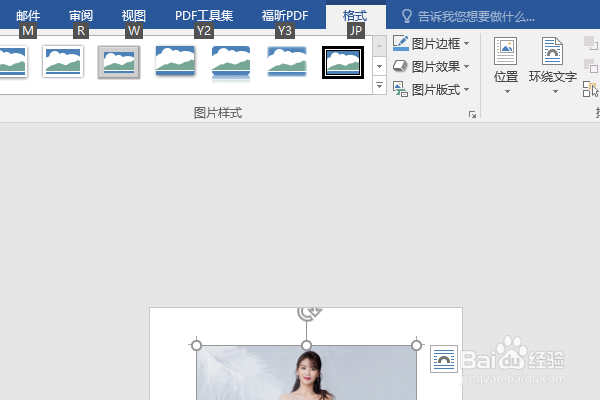
2、快速插入一张刘涛的美图到文档中,作为后面的演示所用。
word2016如何制作明星卡贴——刘涛二十一

3、点击图片,在格式工具栏中选择图片样式——金属框架,

word2016如何制作明星卡贴——刘涛二十一

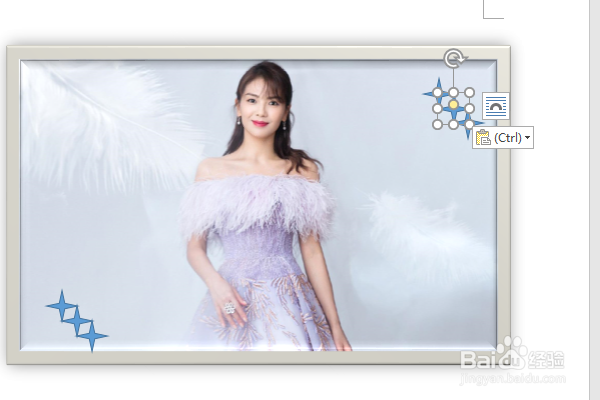
4、在图片的左下角插入一个十字星图框,然后复制粘贴,左下角三个,右上角三个。

word2016如何制作明星卡贴——刘涛二十一

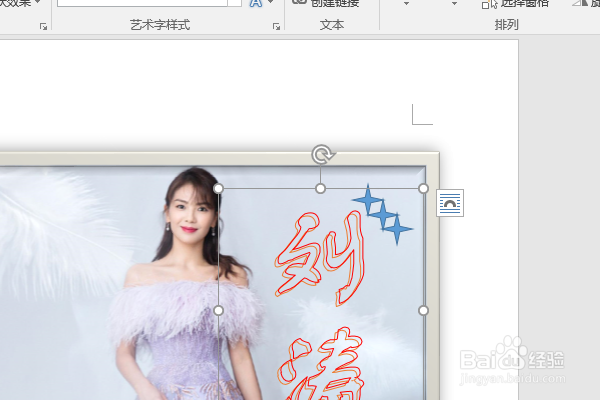
5、插入一个艺术字,修改内容“刘涛”,设置文本轮廓橙色,文本填充无,设置字体为方正舒体,调整字号,移动放置在人物的右边。

word2016如何制作明星卡贴——刘涛二十一

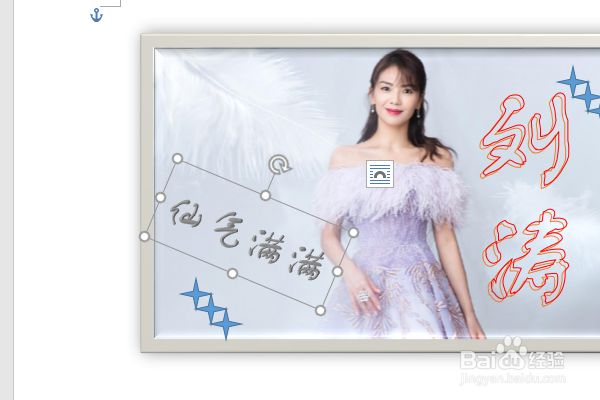
6、再插入一个艺术字,修改内容为“仙气满满”,字体为方正舒体,字号要小很多,旋转一定角度,移动到人物的左边,至此,这个明显刘涛的卡贴就制作完成。

word2016如何制作明星卡贴——刘涛二十一
© 2026 一点知道
信息来自网络 所有数据仅供参考
有疑问请联系站长 site.kefu@gmail.com