网站首页 美食营养 游戏数码 手工爱好 生活家居 健康养生 运动户外 职场理财 情感交际 母婴教育 生活知识 知识问答

如何打开windows 7系统的虚拟键盘(屏幕键盘)

时间:2024-10-17 06:53:05

Windows 7系统自带有一个可以用鼠标点击的虚拟键盘,这个功能不是很常用,但如果键盘出了点小故障,又急着要打点文字什么的,它完全可以取代实体键盘。

如何打开windows 7系统的虚拟键盘(屏幕键盘)

工具/原料

安装windows 7系统的电脑

1.在“轻松访问中心”直接运行

1、点击“控制面板”。

如何打开windows 7系统的虚拟键盘(屏幕键盘)

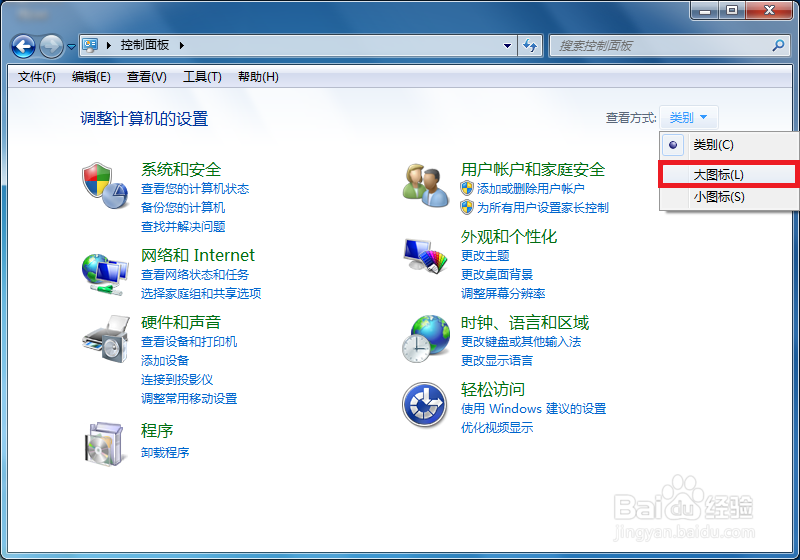
2、切换查看方式中的“类别”,选“小图标”或者“大图标”都行。

如何打开windows 7系统的虚拟键盘(屏幕键盘)

3、到了这块区域之后,找到“轻松访问中心”,点进去。

如何打开windows 7系统的虚拟键盘(屏幕键盘)

4、然后就可以“启动屏幕键盘”了。

如何打开windows 7系统的虚拟键盘(屏幕键盘)

2.搜索更方便

1、先欣赏一下windows 7自带的强大搜索输入框。

如何打开windows 7系统的虚拟键盘(屏幕键盘)

2、输入“屏幕键盘”四个大字,结果会在你还没输完时就显现出来。

如何打开windows 7系统的虚拟键盘(屏幕键盘)

3、不过我更喜欢输“osk”,最快捷。“osk”是“open screen keyboard”的缩写,意思是打开屏幕键盘。

如何打开windows 7系统的虚拟键盘(屏幕键盘)

4、特别纠正:在百度上查找资料的时候,有人说“osk”是争犸禀淫"open screen keyboard"(打开屏幕键盘)的缩写,原来不是。我特地到微软官网查阅,原恝依在绌来“osk”是“on-screen keyboard”的缩写(意思是:屏幕上的键盘)。在此我要感谢“毛绒不倒翁”网友的“鼎力相助”,希望大家能给我更多给我更多的评论,不断纠正我的经验!

如何打开windows 7系统的虚拟键盘(屏幕键盘)
© 2026 一点知道
信息来自网络 所有数据仅供参考
有疑问请联系站长 site.kefu@gmail.com