1、打开Word文档,插入一个表格。
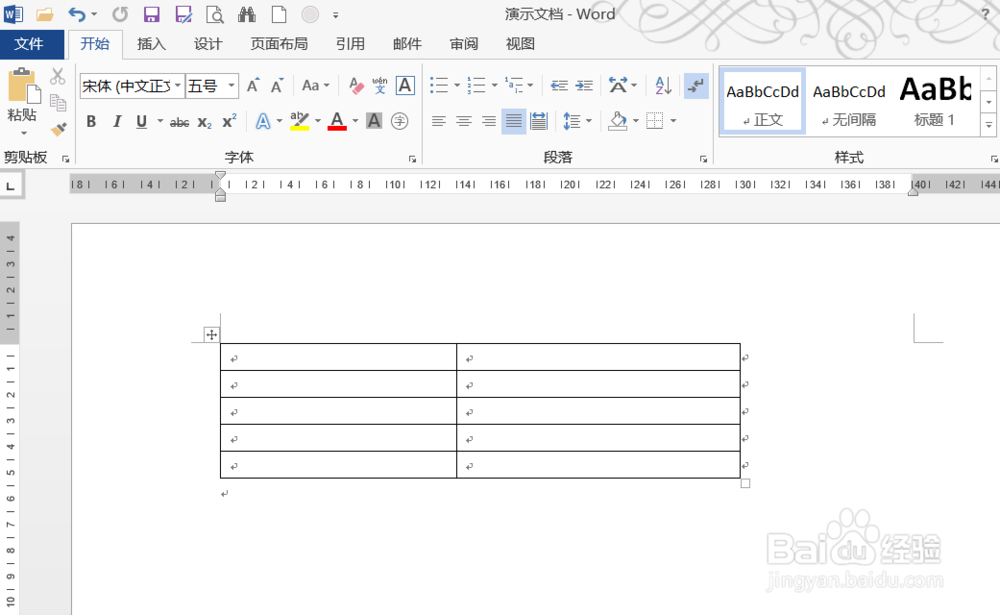
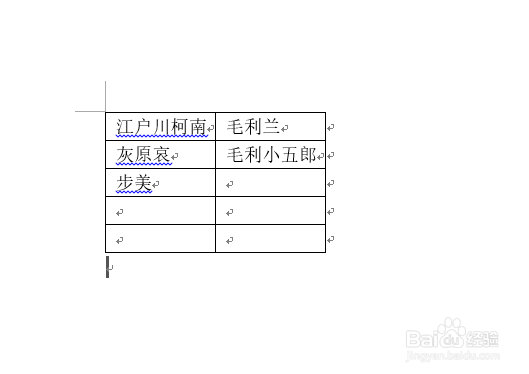
2、在表格中输入相应的内容。
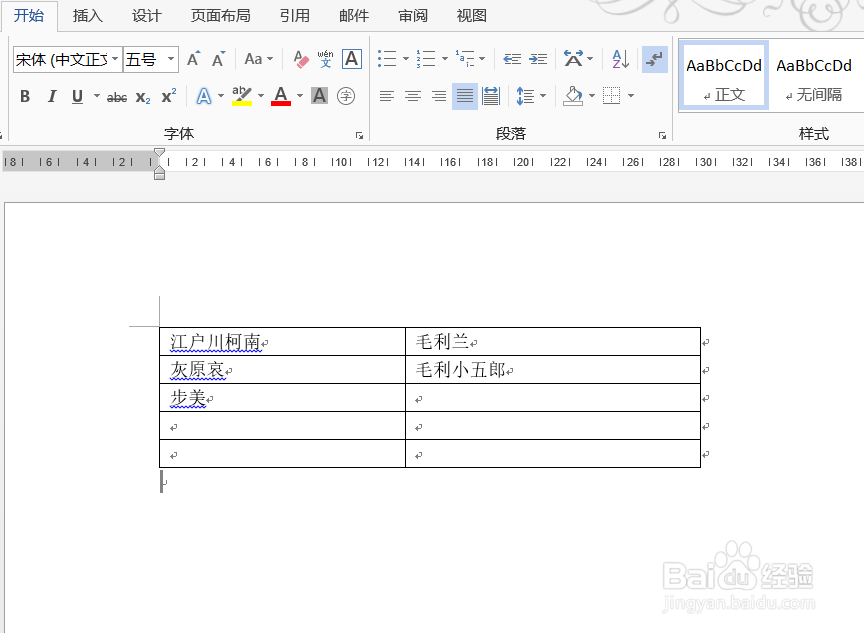
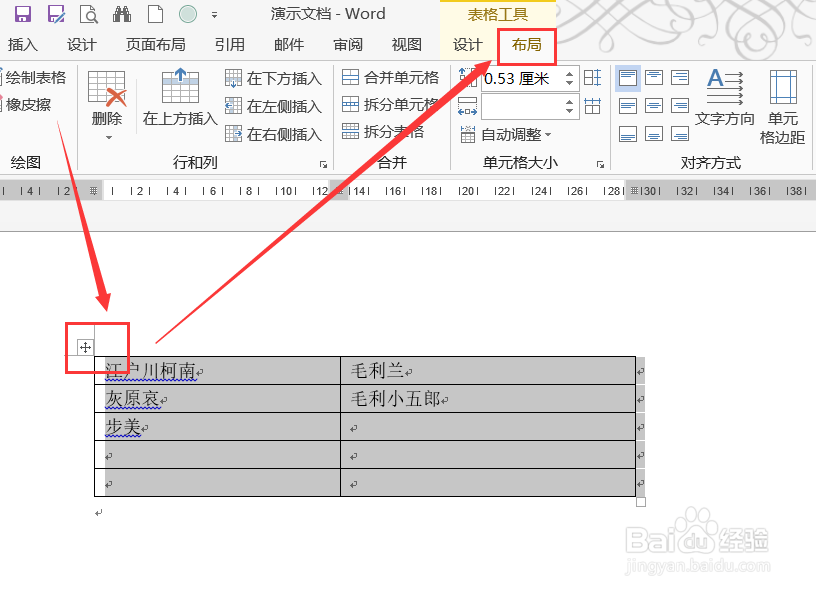
3、选中表格,切换到表格工具“布局”选项卡。
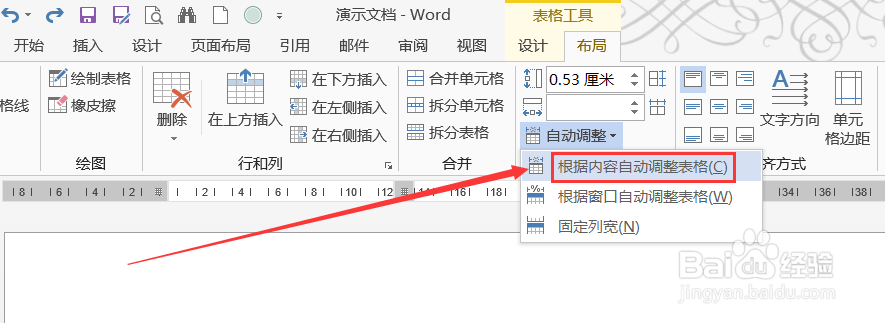
4、单击“自动调整”,点击下拉菜单中的“根据内容自动调整表格”。
5、然后表格中的单元格就自动调整了大小。
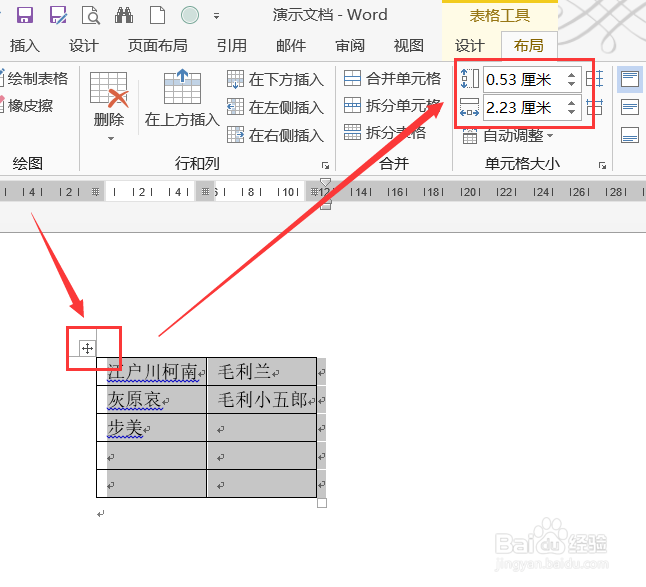
6、其实还可以手动调整单元格大小。选中表格后,切换到“布局”,调整“单元格大小”中的数值即可。
7、在“对齐方式”区域,还能调整内容在单元格内的水平和垂直位置。

1、打开Word文档,插入一个表格。
2、在表格中输入相应的内容。
3、选中表格,切换到表格工具“布局”选项卡。
4、单击“自动调整”,点击下拉菜单中的“根据内容自动调整表格”。
5、然后表格中的单元格就自动调整了大小。
6、其实还可以手动调整单元格大小。选中表格后,切换到“布局”,调整“单元格大小”中的数值即可。
7、在“对齐方式”区域,还能调整内容在单元格内的水平和垂直位置。