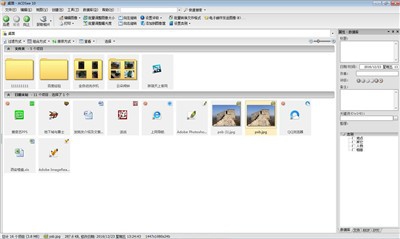
1、首先我们打开ACDSee,进入主界面
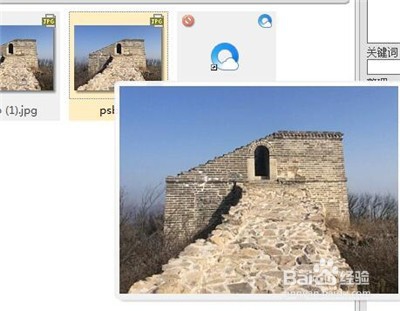
2、之后选中一张图片,双击打开
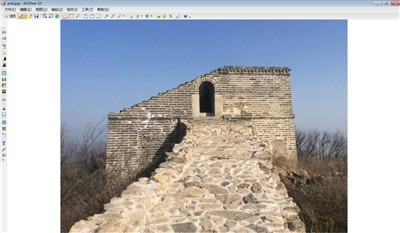
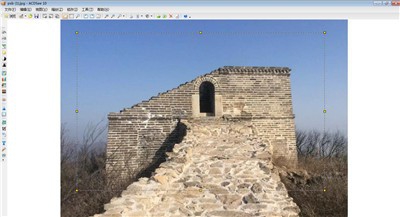
3、之后进入图片编辑窗口,如图所示
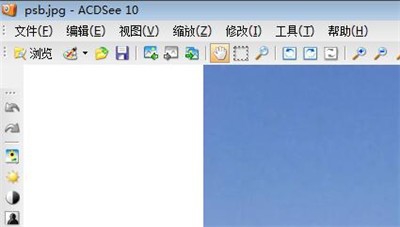
4、点击右上角的“编辑”
5、在弹出的选项卡中,点击“文件剪切“

6、之后数遍放在图片的一个位置开始剪切
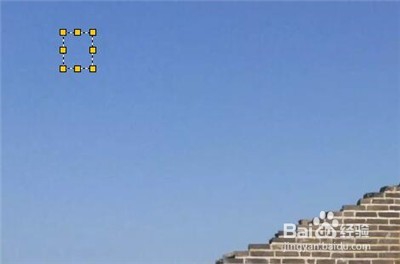
7、拉动剪切功能,规划处需要剪切的大致范围,跳动周围的方形点,可以精确调整剪切范围
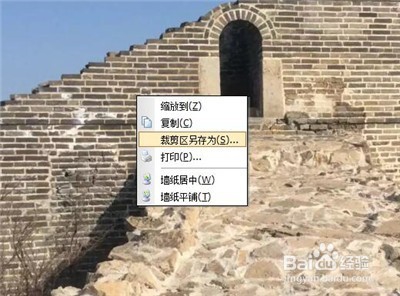
8、我们右键剪切范围,弹出的选项卡,点击”剪切区域另存为“
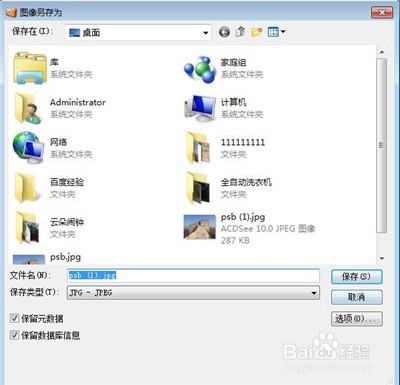
9、之后选择一个位置,保存成功即可
1、首先我们打开ACDSee,进入主界面
2、之后选中一张图片,双击打开
3、之后进入图片编辑窗口,如图所示
4、点击右上角的“编辑”
5、在弹出的选项卡中,点击“文件剪切“
6、之后数遍放在图片的一个位置开始剪切
7、拉动剪切功能,规划处需要剪切的大致范围,跳动周围的方形点,可以精确调整剪切范围
8、我们右键剪切范围,弹出的选项卡,点击”剪切区域另存为“
9、之后选择一个位置,保存成功即可