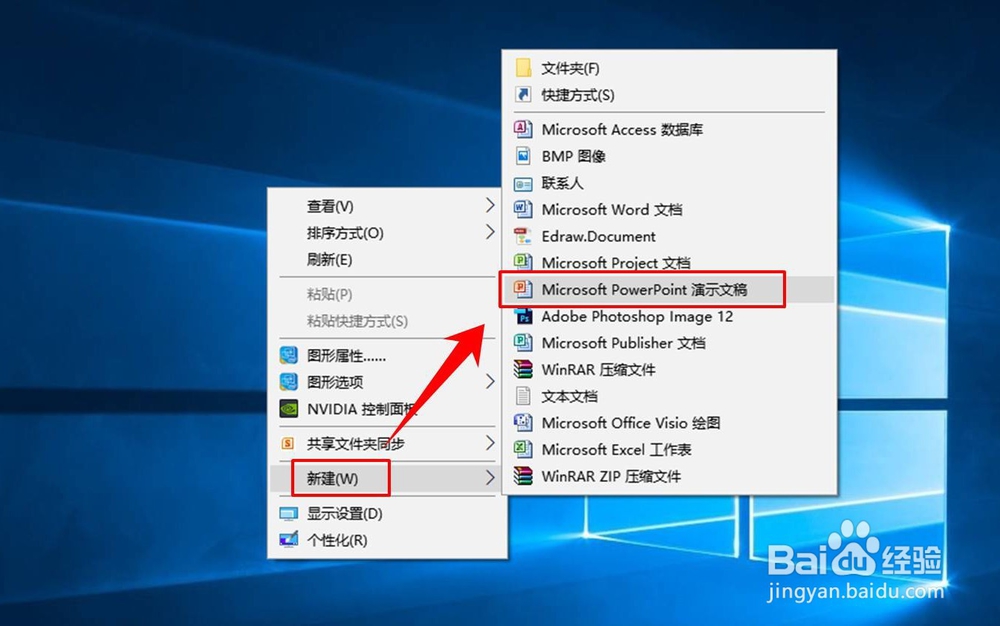
1、首先,在电脑桌面上点击鼠标右键,在右键菜单中点击【新建】,然后就会在右侧出现一个新建列表,在列表中选择【演示文稿】。
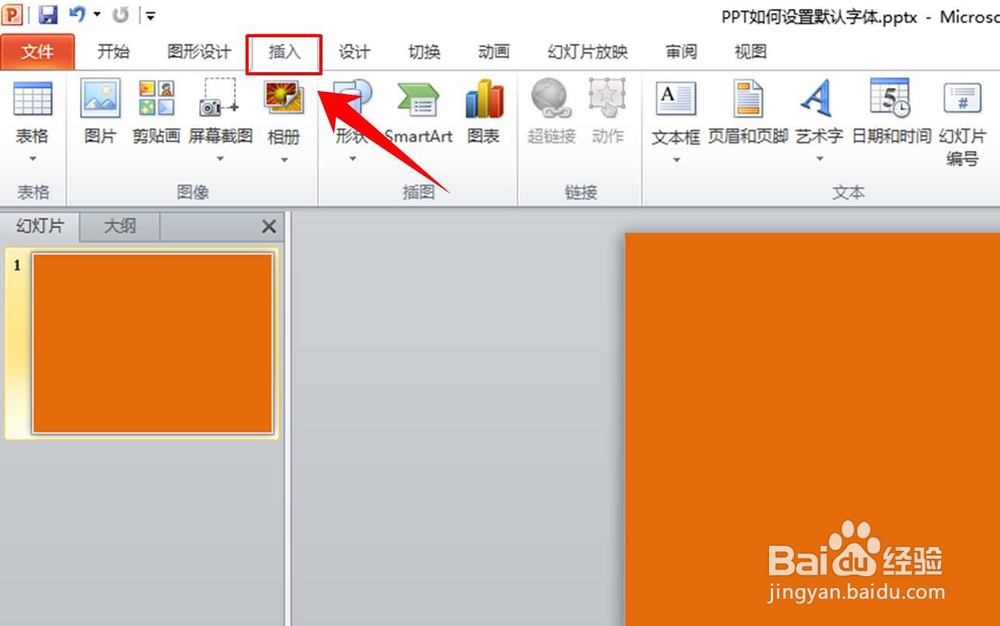
2、然后在PPT的菜单栏中点击【插入】选项。
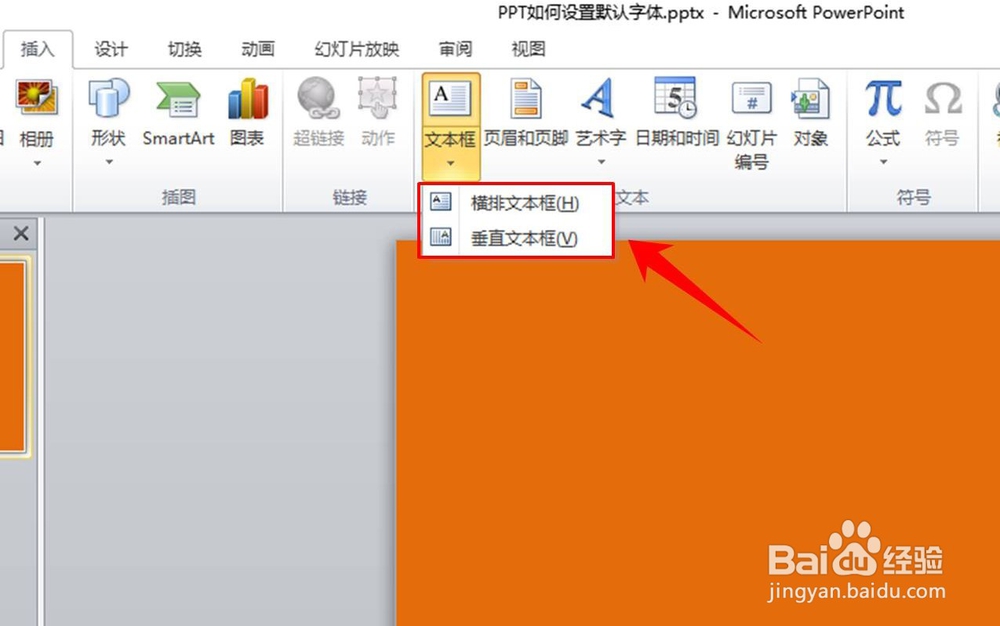
3、接着,在PPT的工具栏中点击【文本框】,然后就会在其下方出现一个列表,列表中有“横排文本框”和“竖直文本框”两种选项,一般情况下我们使用横排文本框比较多,所以我们在这里选择【横排文本框】。当然,在制作一些特殊的PPT时,可能竖直文本框的应用更多,你也可以选择竖直形式的文本框。总之,选择什么格式的文本框,应根据你的实际需要进行选择。
4、然后在PPT的幻灯片上插入文本框,并在文本框中输入内容。

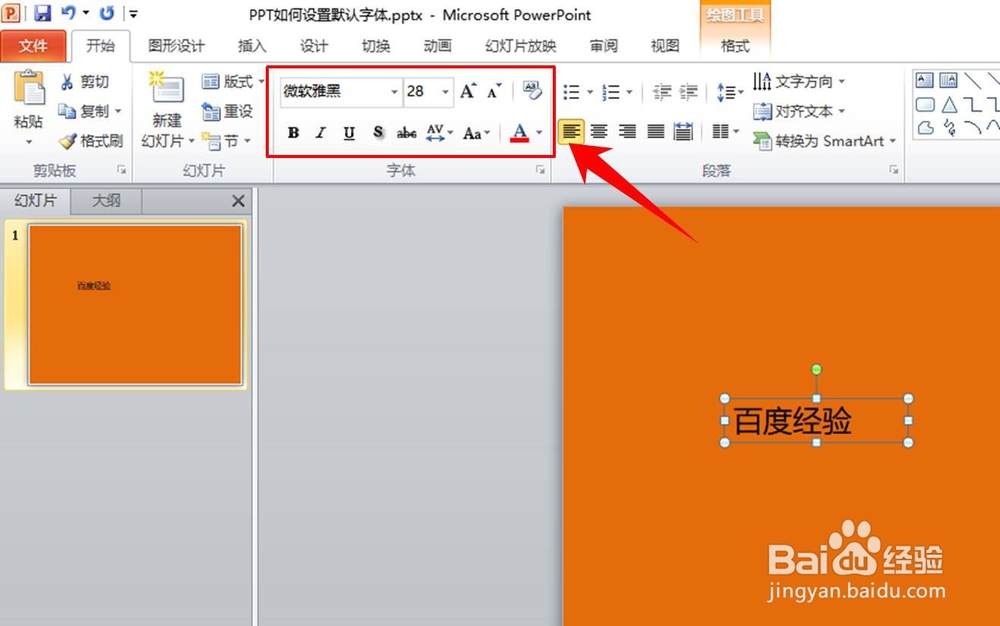
5、插入好文本框后,在图示区域重新对字体、大小、颜色、加粗、斜体、下划线等重新调整。
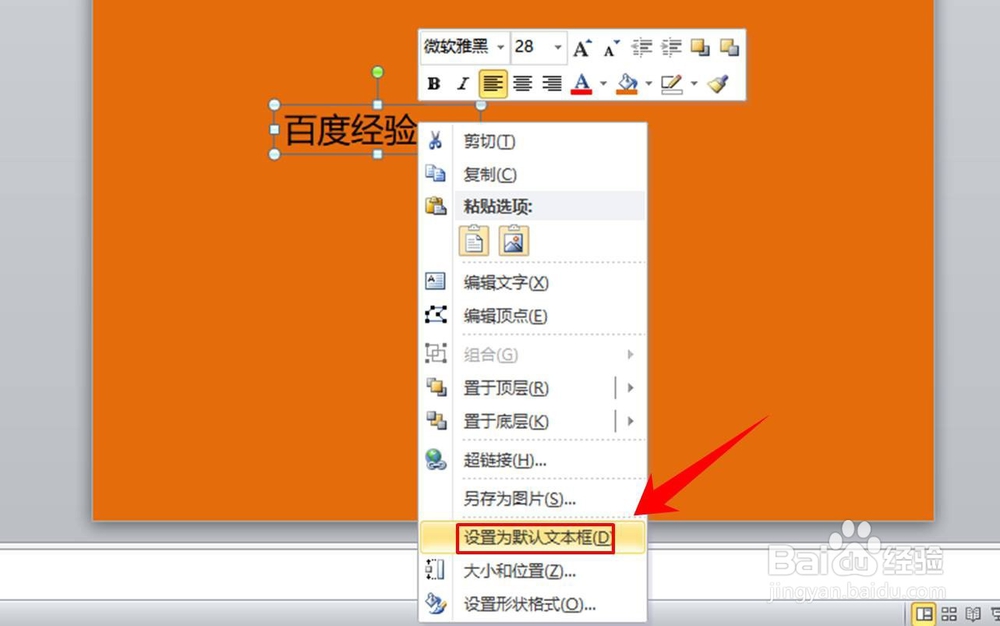
6、将新插入的文本框调整成你的目标格式后,在幻灯片上选中该文本框,然后点击鼠标右键,在右键菜单中点击【设置为默认文本框】。这样在下一次插入文本框时,插入的文字就自动显示为刚才设置的形式。