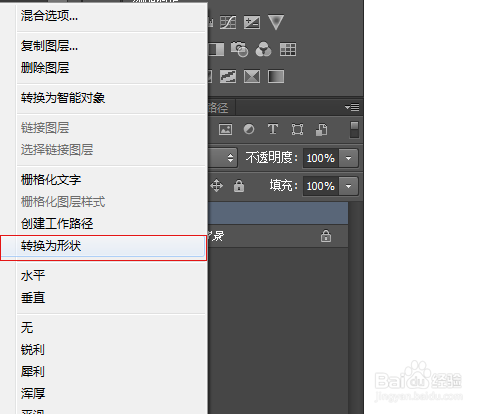
1、下面我们开始做折纸字体,在折纸字体窗口中输入促销两个字,设置字体为方正综艺简体,大小为300,右键把字体转换为形状
我们先来实现促字
右键把字体转换为形状
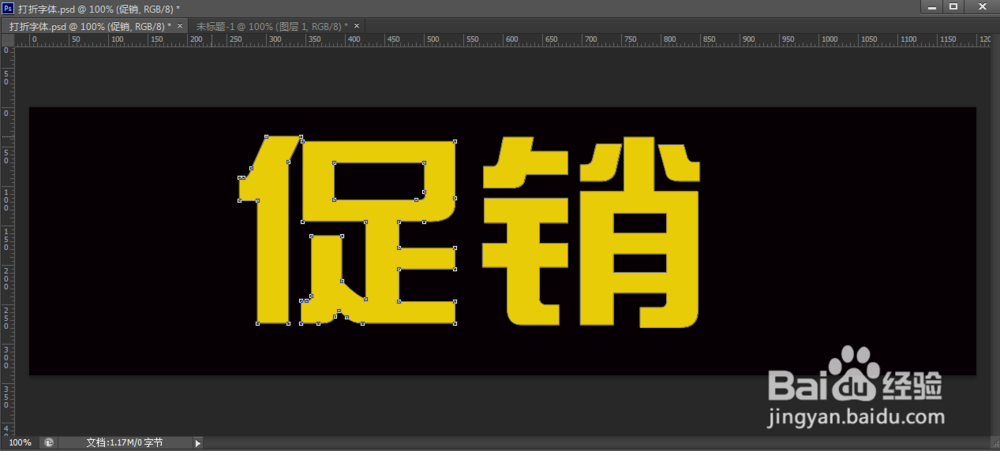
2、选择钢笔工具-自由钢笔工具 按住ctrl键在文字边缘处点击一下,效果如图所示
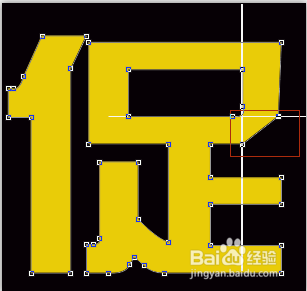
3、按住alt键点击促字口字旁右下角处,使其形如图所示 图,按住ctrl键调整点,注意要与画白线处平行
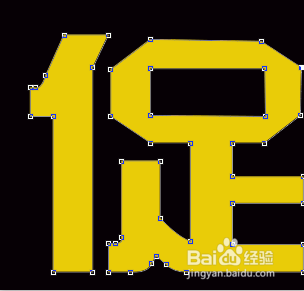
4、选择钢笔工具,在需要加锚点的地方点击一下,然后按住alt键点击添加的锚点,调成如图所示
5、在折纸处添加不同颜色,如下图所示
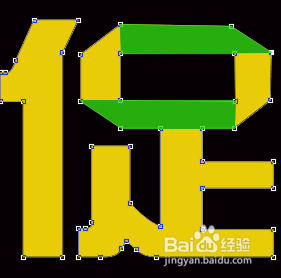
6、添加阴影,使其效果更逼真一些
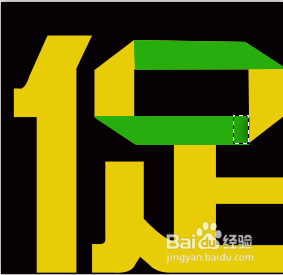
7、选择画笔工具,硬度调为40% 大小设置直径和绿色部分宽度差不多大小
在矩形边缘处点击一下,形成如下效果,如图红色方框内阴影部分
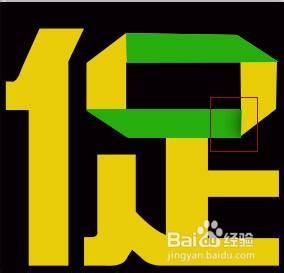
8、其他的几个边缘也加上阴影

9、按照这个步骤把其他地方也做成折纸效果
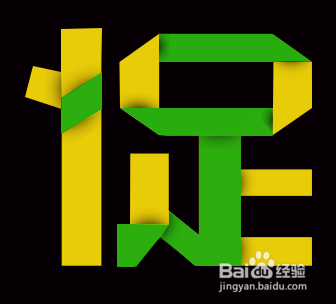
10、销字也如此,最终效果