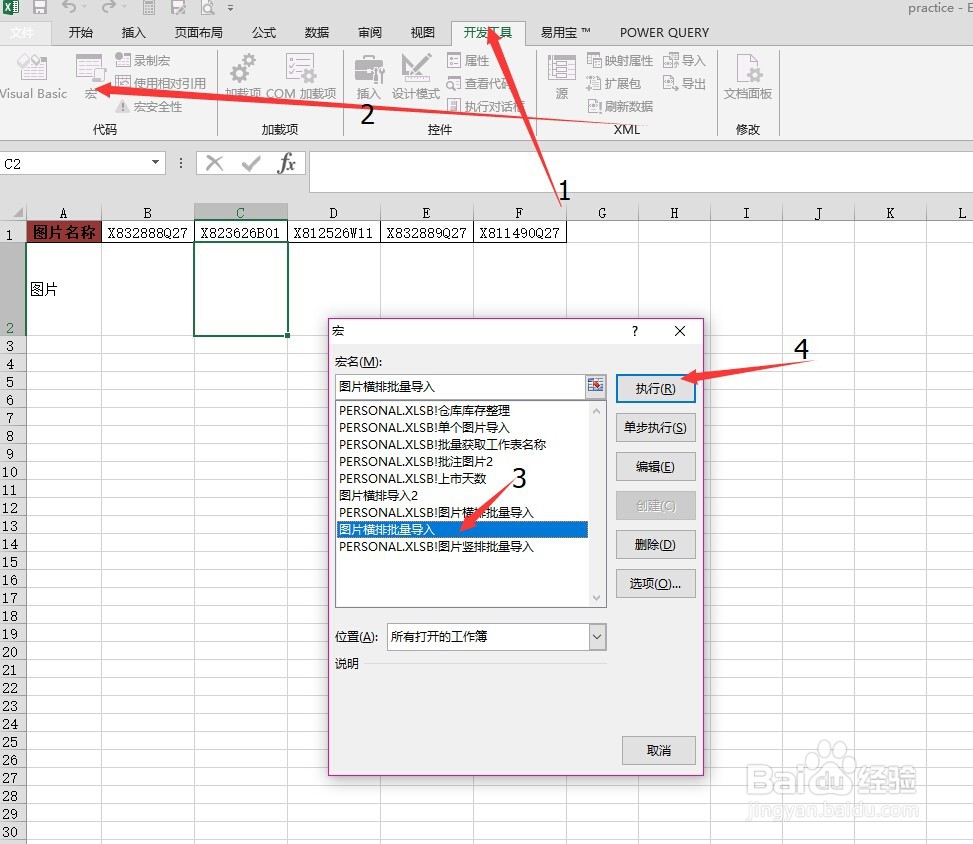
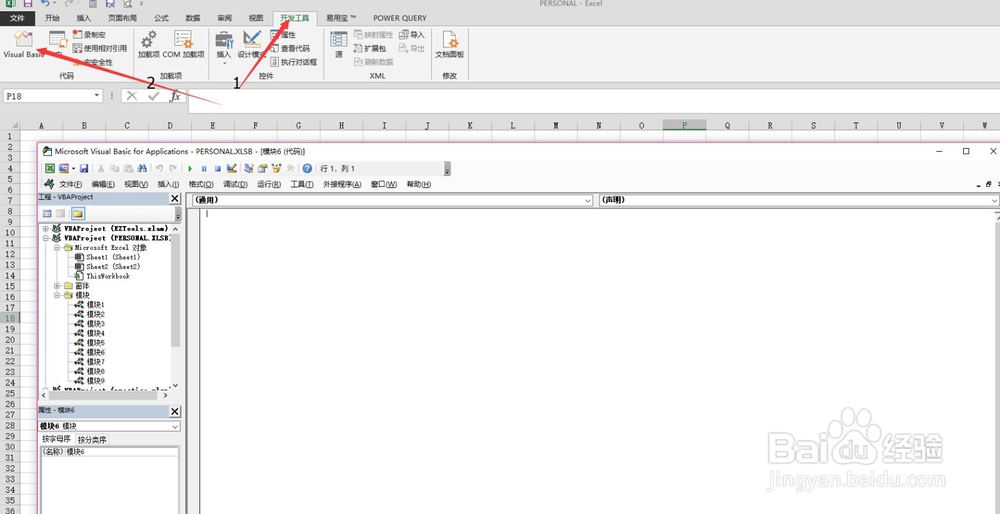
1、打开excel,在“开发工具”选项卡下,打开“Visual basic” 如下图所示!
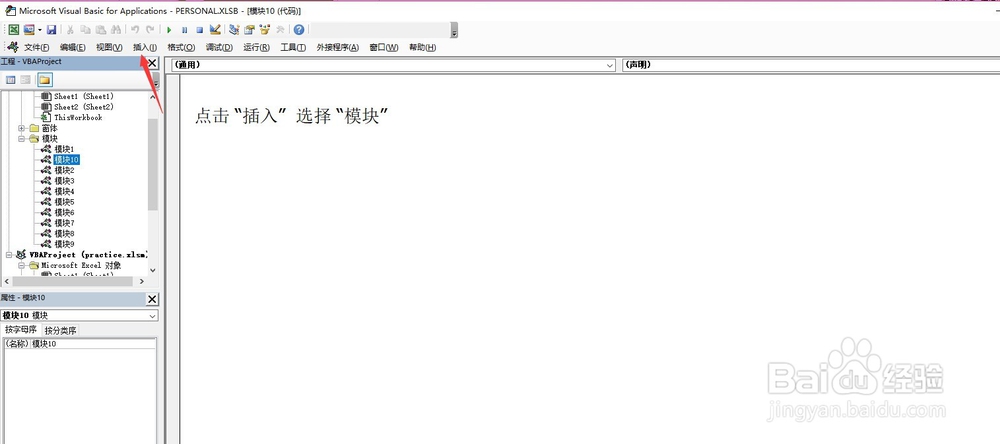
2、在 visual basic 窗口下 点击 “插入” 选择“模块”,如下图所示
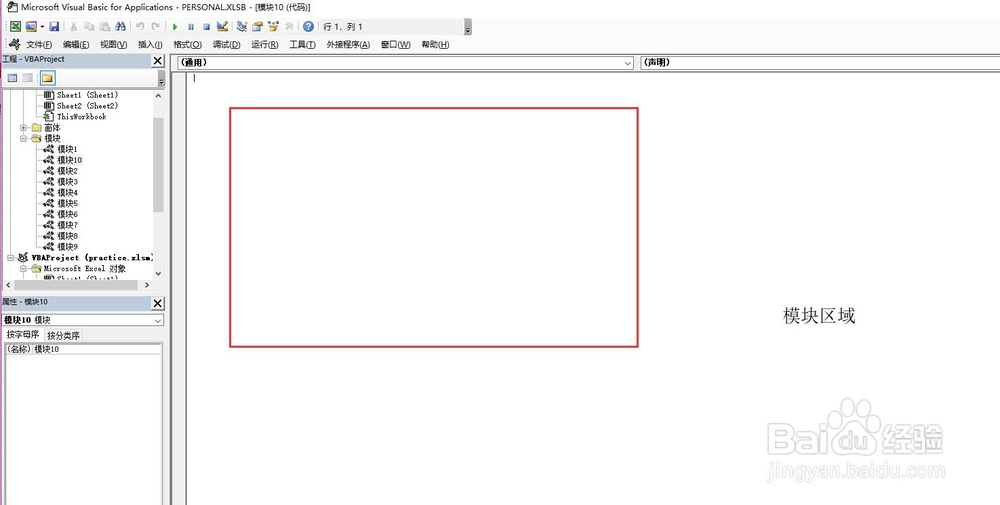
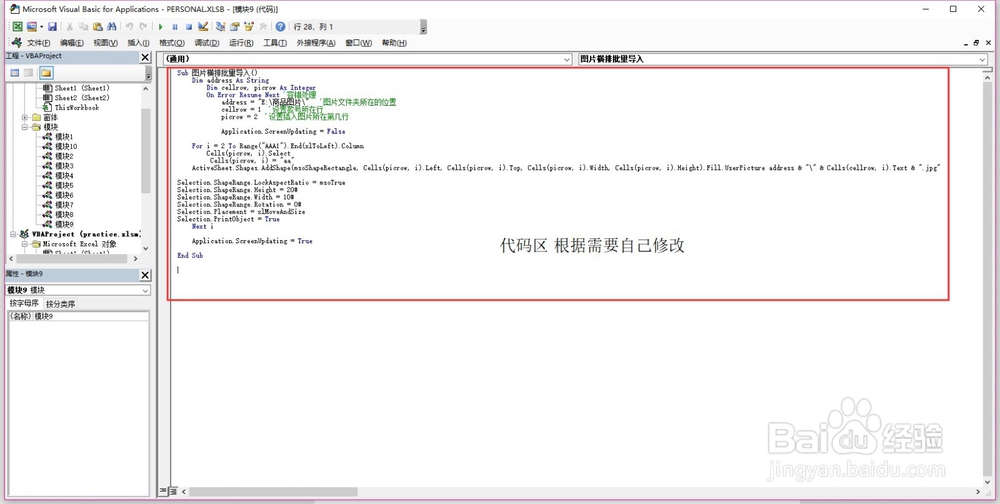
3、把下面代码粘贴到模块内 :
Sub 图片横排批量导入()
Dim address As String
Dim cellrow, picrow As Integer
On Error Resume Next '容错处理
address = "E:\商品图片\" '图片文件夹所在的位置
cellrow = 1 '设置款号所在行
picrow = 2 '设置插入图片所在第几行
Application.ScreenUpdating = False
For i = 2 To Range("XFD1").End(xlToLeft).Column
Cells(picrow, i).Select
Cells(picrow, i) = "aa"
ActiveSheet.Shapes.AddShape(msoShapeRectangle, Cells(picrow, i).Left, Cells(picrow, i).Top, Cells(picrow, i).Width, Cells(picrow, i).Height).Fill.UserPicture address & "\" & Cells(cellrow, i).Text & ".jpg"
Selection.ShapeRange.LockAspectRatio = msoTrue
Selection.ShapeRange.Height = 20#
Selection.ShapeRange.Width = 10#
Selection.ShapeRange.Rotation = 0#
Selection.Placement = xlMoveAndSize
Selection.PrintObject = True
Next i
Application.ScreenUpdating = True
End Sub
需要修改代码的地方:1.图片地址位置
2.图片名称所在行
3.图片存放行
4.图片格式,代码默认是.jpg 格式,其他格式自行修改
5.保存
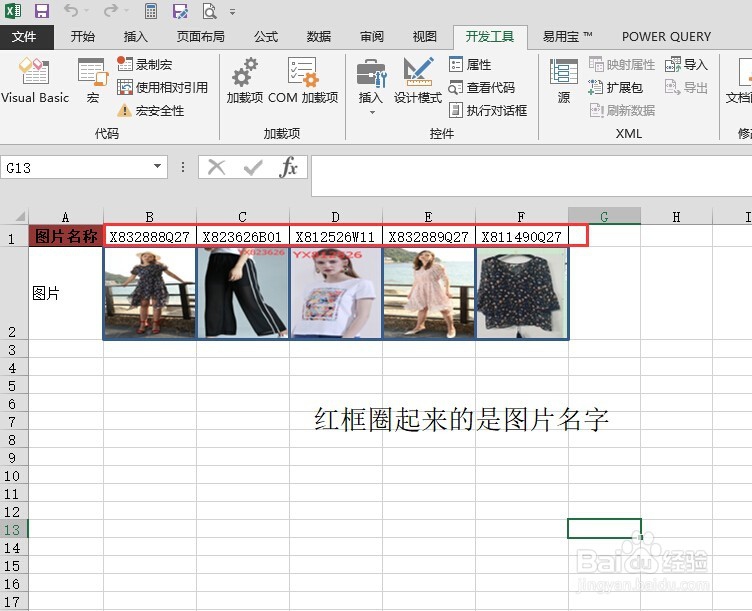
4、在在“开发工具”选项卡下 点击 宏 找到我们修改好的 宏模块,点击 执行 即可得到图片