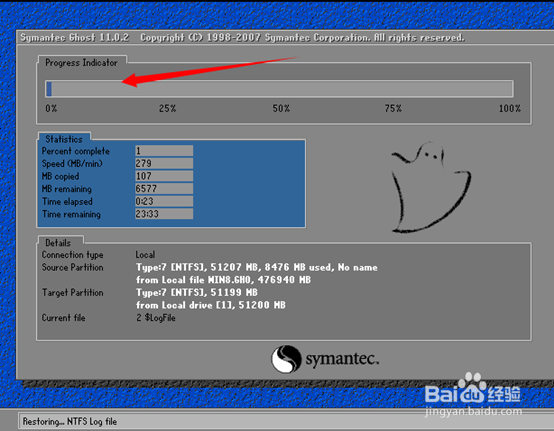
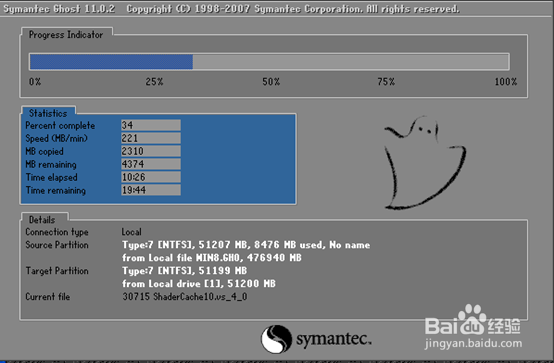
1、 首先来回答一下这个问题的,A:\GHOSTERR.TXT 文字上来说就已经知道了,其实就是Ghost失败的提示。至于那个A:因为之前的系统一般都是软驱启动默认是第一个分区A:其实我也不太清楚为什么还保留这个哈哈。
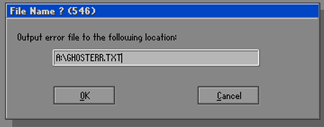
2、
出现这个问题一般的情况
1. 您安装的光盘镜像本身有问题,很多朋友是网上下载的光盘可能被异常修改 过,可以通过相关的MD5校验工具一下。
2. 光盘介质有问题,如果是真实机安装系统。那就是光盘可能花掉来了或者光驱设备驱动异常。如果是虚拟机安装,还是之前那个问题,镜像出错了
3. 硬盘故障,或者分区表出错。(这个是最常见也是本例需要解决的)
4 其他问题,这里就不描述了
1、 下面就不废话了,直接进入正题。如果出现这个错误,一般是所在的硬盘安装分区出现错误,我们只需要把这个分区再次分区或者格式话一下就可以啦
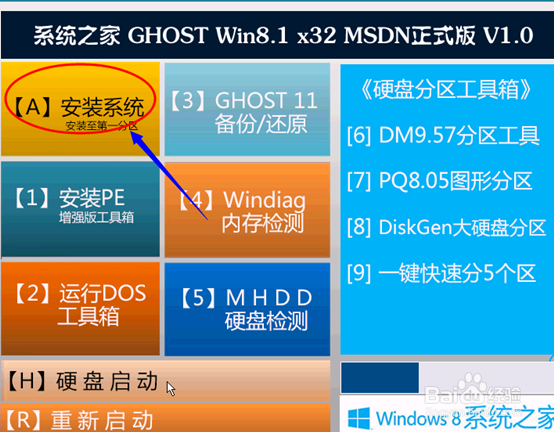
放入GHOST光盘安装的界面一般都会有下面类似的画面,选择 图形化分区工具PQ(命令就算了一般的都不会)
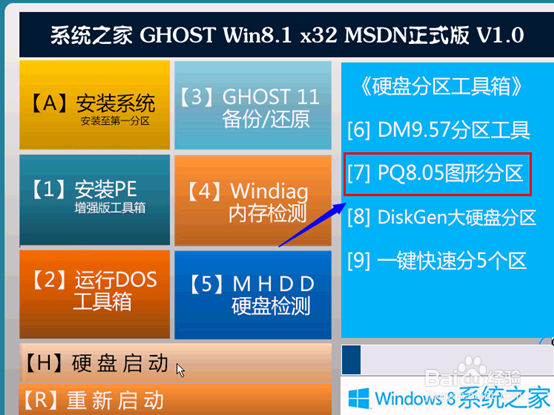
2、选择PQ分区工具之后,进入 魔法分区界面(好像是这样翻译的哈)
3、出现的对话框中,会显示当前的磁盘分区信息。由于我这个是个空白磁盘啦。 你可以根据您的实际情况把第一快重新格式化一下( 如果是虚拟机就好办了,直接建立)
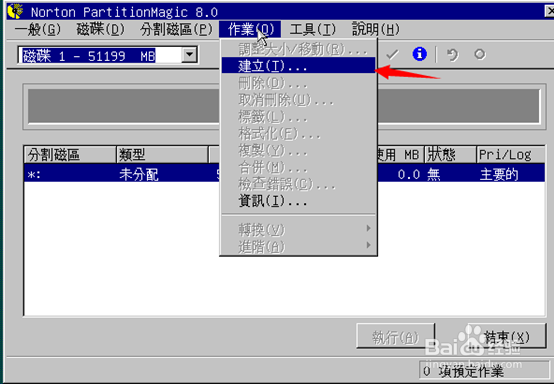
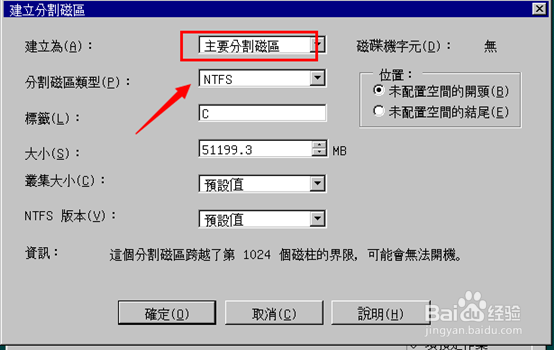
4、 点击 建立“分割磁区”(吐槽一下这是台湾人的软件吧,分割区 = = !)不要在乎这些细节。 注意选择“主分区” 分区类型选择 NTFS 如果不清楚这个是什么,去冲下电
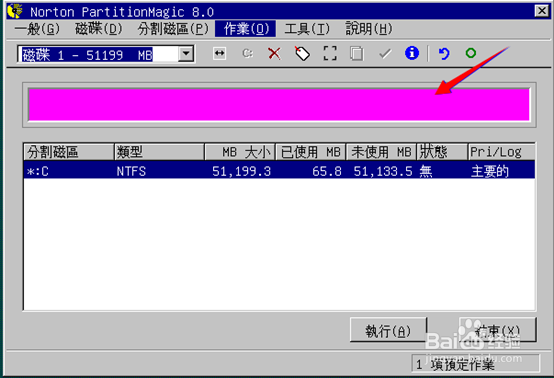
5、点击 “确定”之后,返回查看的当前分区的结构。 当然我这是才一个分区的,确定没有问题,点击 “执行”
6、点击 “确定”--- 然后进行 开始格式的过程啦
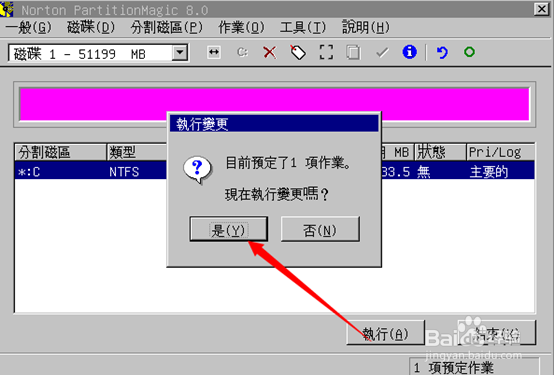
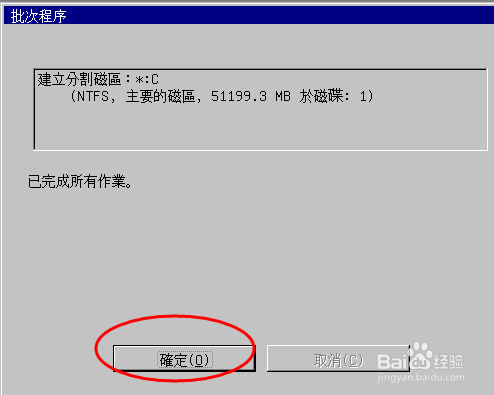
7、 格式化好之后,会显示当前 分区的格式类型,点击 “确定”。再次返回
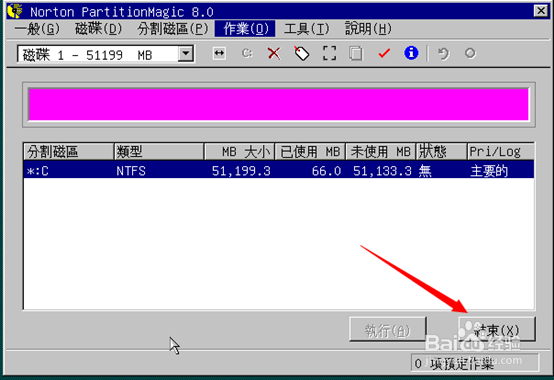
8、 如果 刚刚设置的问题有问题,还可以点击 “作业”再次修改喔。确定无误,点击 “结束” 继续
9、终于完成磁盘的工作啦,再次插入光盘重启电脑。 进入GHost安装界面,再次进行安装
10、安装之后,你会发现。刚刚提示 A;\GHOSTERR.TXT的错误已经没有了喔。