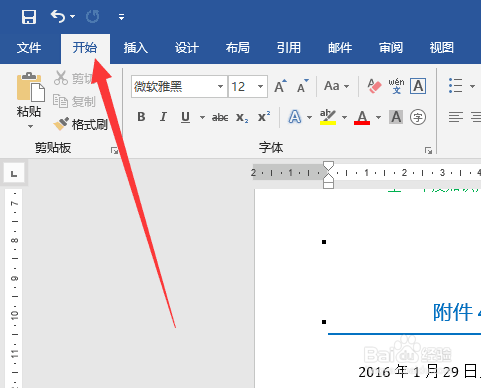
1、想要一次性删除所有同样内容的文字,当然需要使用到替换功能。所以首先选择“开始”选项卡。
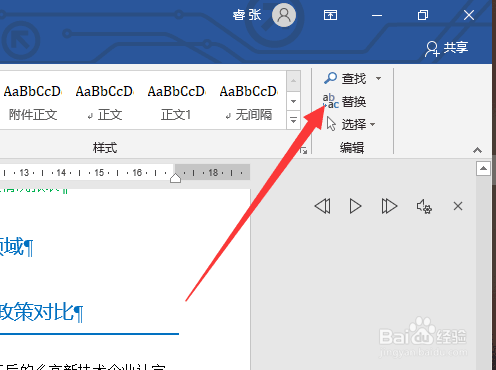
2、在选项卡最右端就可以找到替换,点击它就可以。
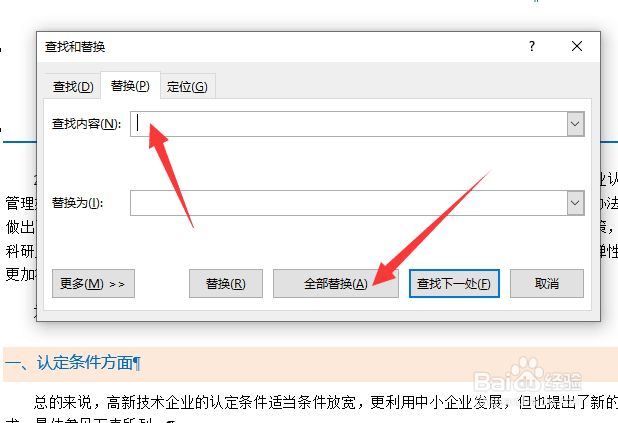
3、最后需要在查找内容中输入中文的!全角的!空格,所以需要先调整输入法。
4、win10自带的输入法没有这一个功能,所以这里推荐第三方输入法比如国内比较常用一点的搜狗输入法。
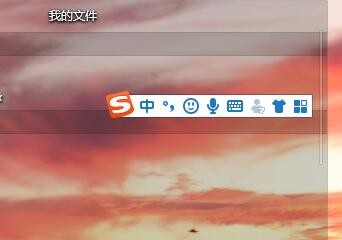
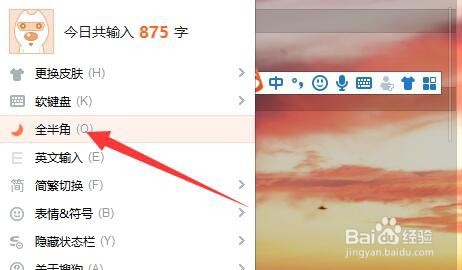
5、在搜狗输入法语言栏上的“S”标志上单击鼠标右键,就可以看到“全半角设置”,这里的“全半角设置”左边的标志显示的是月亮,所以现在是半角,你需要点击一下这个选项。
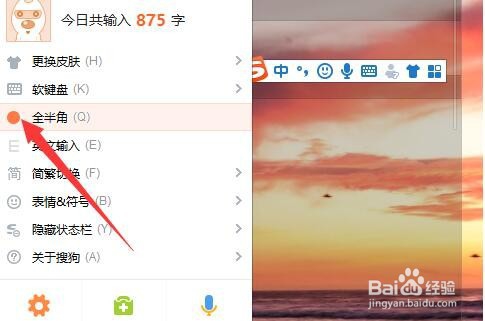
6、点击一下这个选项后前方的标志就变成了一个完整的圆,这个时候就是全角了。
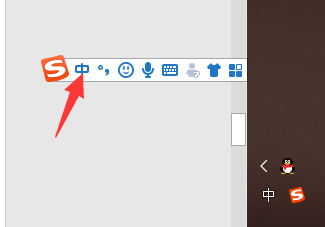
7、接着你需要注意按shift切换中英文,确定为中文,并且是“全角”后,在查找内容中输入空格,而“替换为”对话框里面什么都不要输,最后点击全部替换就可以了。
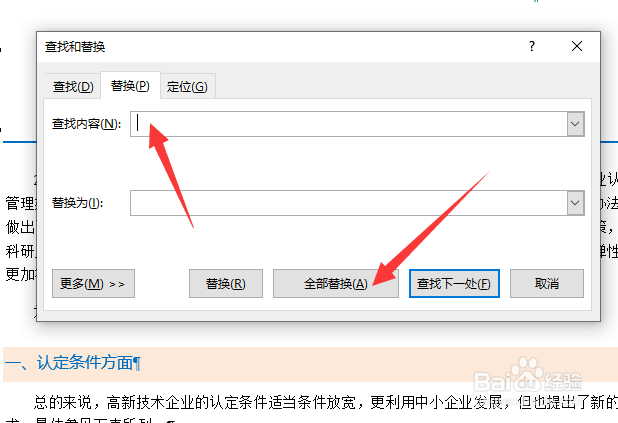
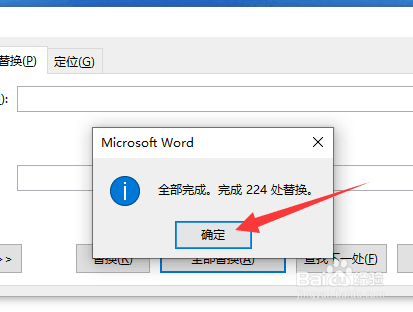
8、如图,全部替换后会显示一个窗口提示你替换了多少。