1、准备容量8G或以上的U盘待用
(答应老毛桃,U盘的容量尽量大一点,好吗?毕竟系统文件也不少呀,咱们不能在这里发挥节约的精神呀)

2、下载U盘winpe制作工具,一键制作U盘启动盘
制作时涉及磁盘读写以及U盘格式化,请先关闭安全杀毒软件以及备份U盘资料
3、将U盘接入电脑,一般打开U盘winpe制作软件后,软件会自动识别U盘,默认USB—HDD模式以及NTFS格式,点击【一键制作成U盘启动盘】即可
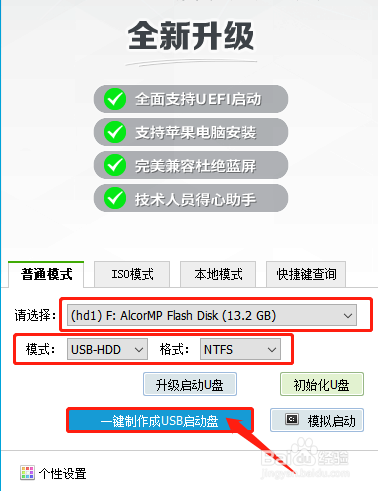
4、制作成功后,可以点击【模拟启动】来测试U盘winpe是否制作成功,如果进入如图所示页面,则表示制作成功


5、然后切换至【快捷键查询】界面,根据需要重装的电脑型号类查询U盘启动快捷键,下面提供部分电脑型号的U盘启动快捷键
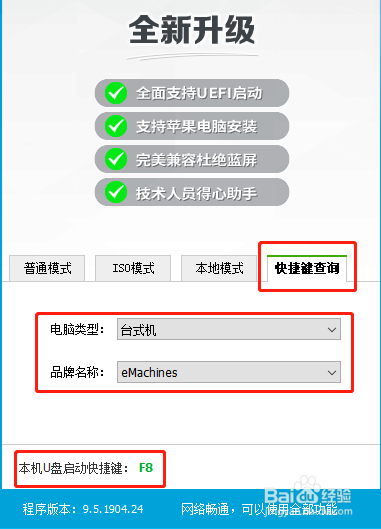
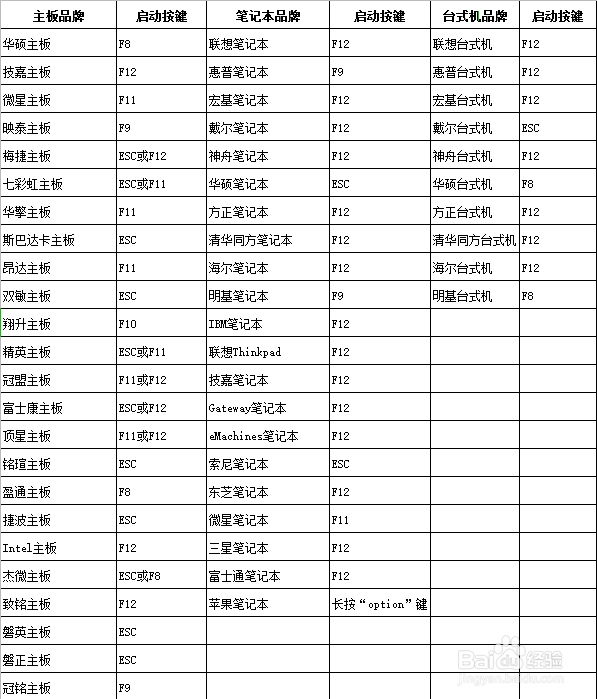
6、将U盘接入电脑,电脑开机画面出现时按下U盘启动快捷键,进入优先启动项设置界面,将U盘设置为第一启动项,最后按下回车进入winpe界面

7、在winpe界面中,选中【1】win10X64PE(2G以上内存),回车进入下一步

8、打开winpe一键装机程序,此时会出现如下图所示的界面,点击“系统下载”,选择win7版本的系统,点击“下一步”,下载完成后点击“立即安装”


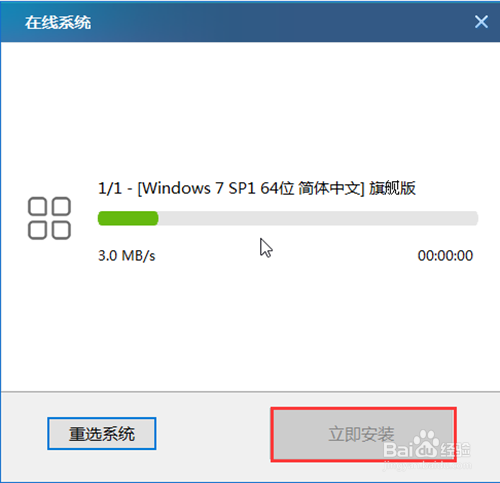
9、随后出现“一键还原”提示框,具体操作如图所示,建议勾选“网卡驱动”以及“USB驱动”复选框,避免重装后出现无法上网或者鼠标无法使用的情况,然后点击“是”

10、随后,根据电脑提示重启电脑,并移除U盘winpe,避免出现自动进入U盘winpe系统桌面的情况

11、重启后电脑会进入系统部署阶段,无需操作,全程耗时较长,直至电脑进入win7桌面,重装完成

1、首先,制作U盘winpe,具体可参考以上步骤!
(我是不会承认我懒惰了🤡)

2、U盘winpe制作成功后,即可准备下载win7的镜像系统,可以保存在电脑中除系统盘外的其他分区中(系统盘一般指C盘)
也可将镜像文件复制到U盘winpe中(现在知道为什么U盘容量大一点更好了吧!👉🏻)
3、插入U盘启动盘后,开机或重启,出现开机画面时,按下U盘启动快捷键进入优先启动项设置界面,选中U盘选项为第一启动项,回车进入winpe 界面

4、选中【1】win10X64PE(2G以上内存),按回车进入桌面

5、进入winpe桌面,打开一键装机工具,如图所示,选择之前已下载的镜像系统,并安装在C盘,点击“执行”进入下一步

6、出现“一键还原”窗口,建议勾选“网卡驱动”以及“USB驱动”复选框,点击“是”进入下一步

7、随后,操作提示重启后,拔掉U盘,避免重新进入winpe界面。后面无需操作,电脑进入系统部署阶段,稍等片刻,出现win7界面,重装成功


8、另外,如果重装时出现了黑屏的情况,可以参考以下经验进行操作!
要是重装的时候出现问题,不用怕,有老毛桃在呢!💪🏻
