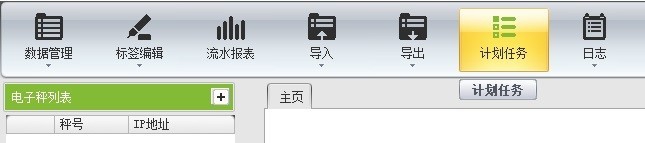
1、1) 打开软件,点击“计划任务”。
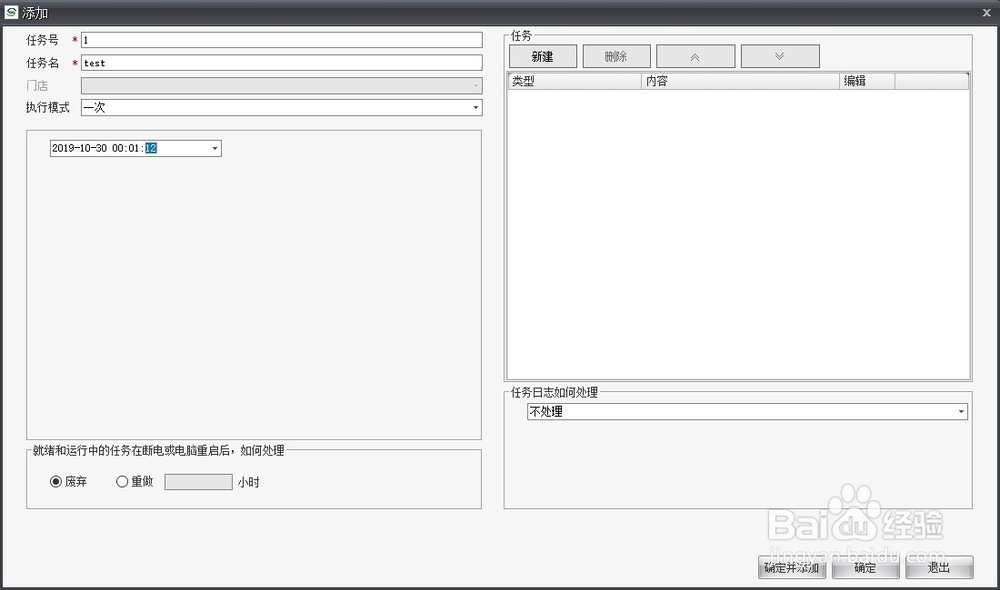
2、2) 点击“新建”按钮,然后在弹出的对话框中,输入“任务号”和“任务名”。
3、3) 选择“执行模式”。
4、3.1) 若任务只需要在某个时刻执行一次,则在下拉列表中选择“一次”,然后在下方选择执行日期,并手动填写时间。
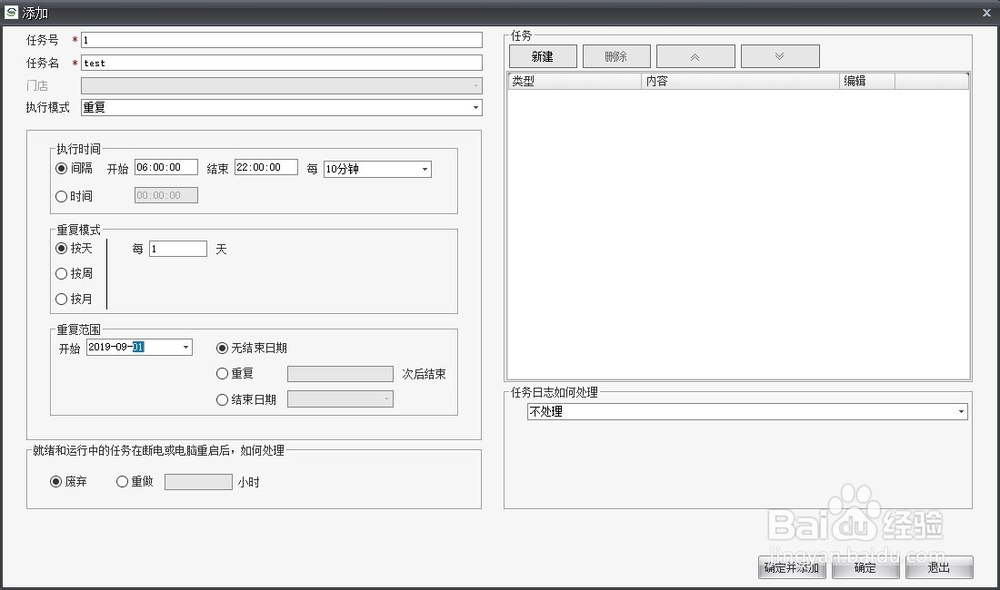
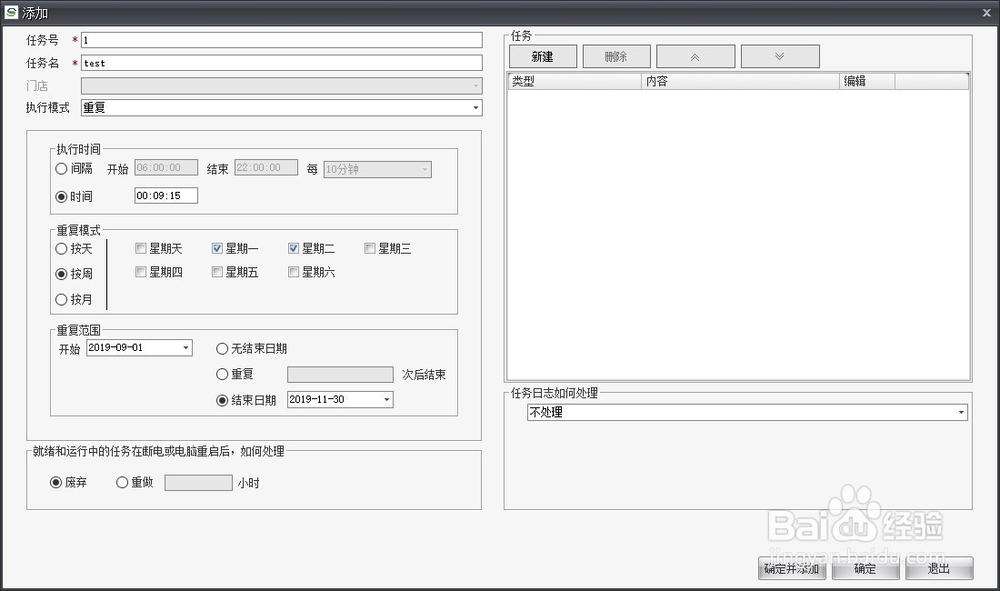
5、3.2) 若任务需要按时间反复执行,则在下拉列表中选择“重复”, 然后在下方设置重复的具体模式。如下两图分别表示“在2019年9月1日起,每天从6点至22点每10分钟执行一次”和“在2019年9月1日至2019年11月30日期间,每周一和周二的9点15分执行”。请参照示例设置。
6、3.3) 若任务需要在某个文件被修改时执行,则在下拉列表中选择“文件变更时触发”, 然后在下方设置该文件的位置,可以是本机文件,也可以是FTP文件。
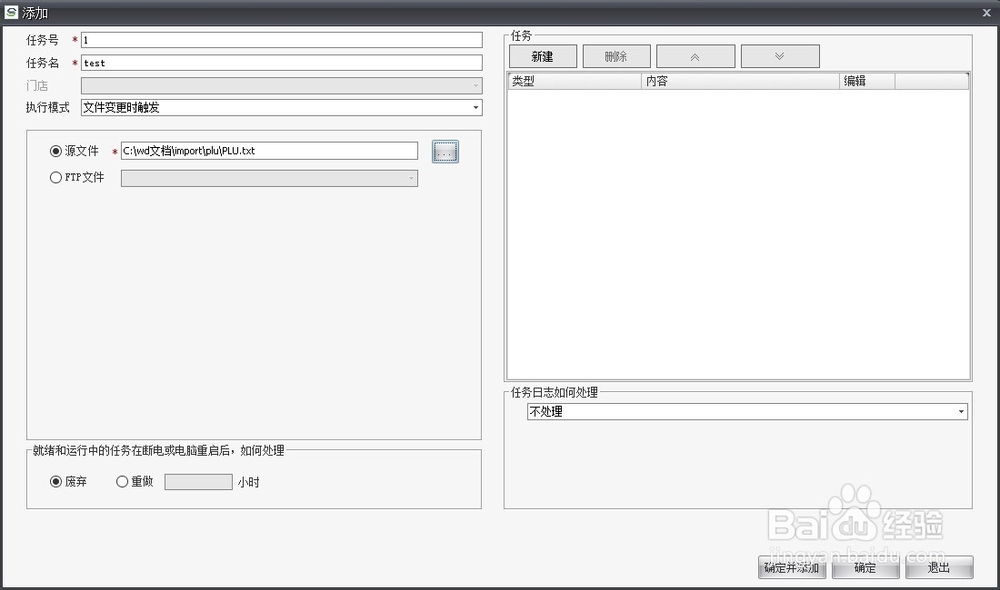
7、4) 在对话框的右部设置子任务。点击“新建”按钮,在新建的行中,点击下拉列表并选择“导入任务”,然后点击🖊按钮配置该子任务。
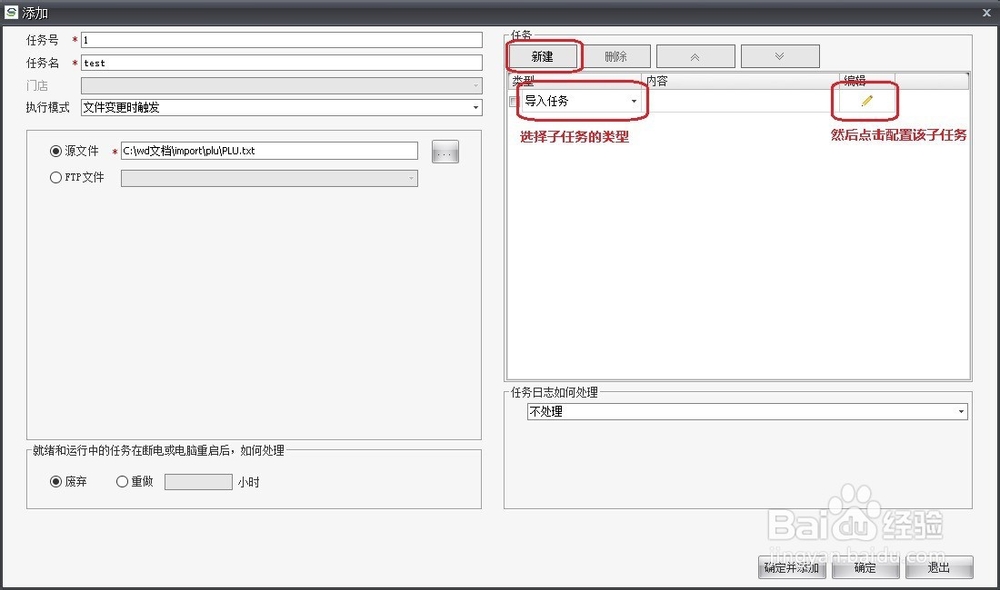
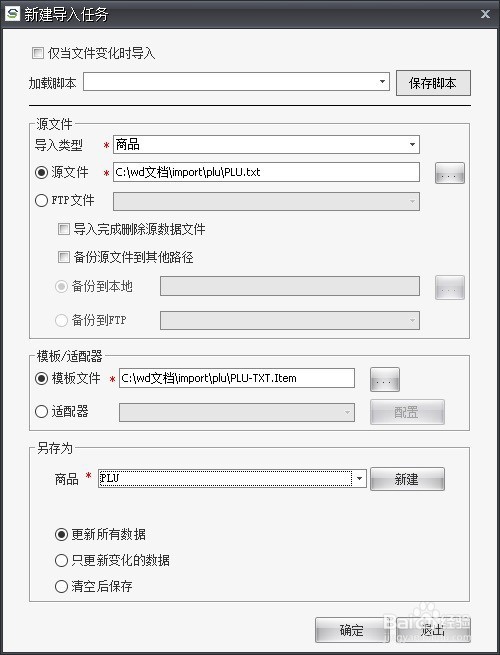
8、5) 配置导入子任务时,需要指定导入的数据类型、源文件、模板、保存信息等,这些和手工导入时的设置是类似的。填写完成后点击“确定”按钮。
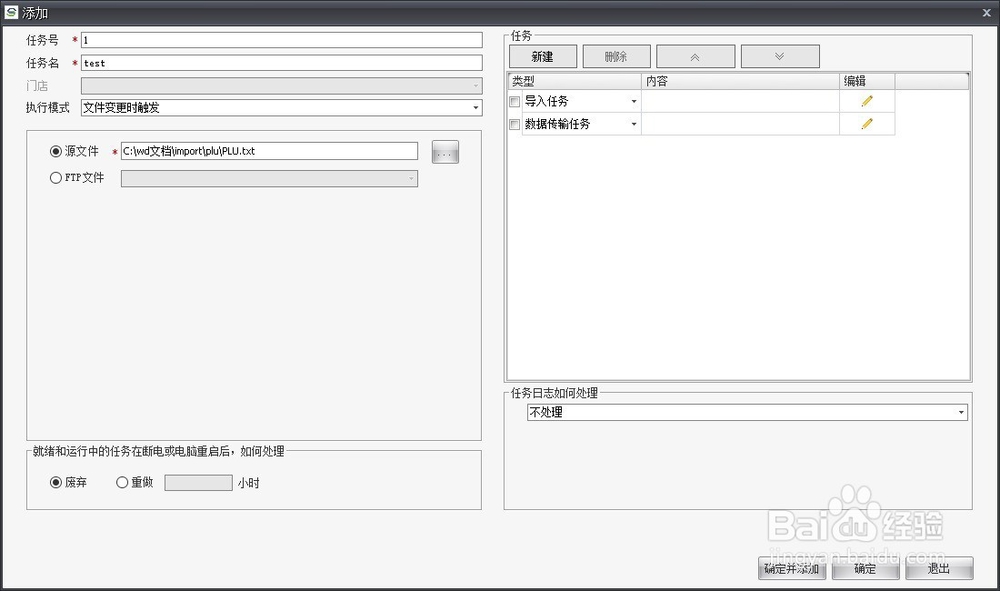
9、6) 继续添加子任务,类型选择“数据传输任务”,然后点击🖊按钮配置该子任务。
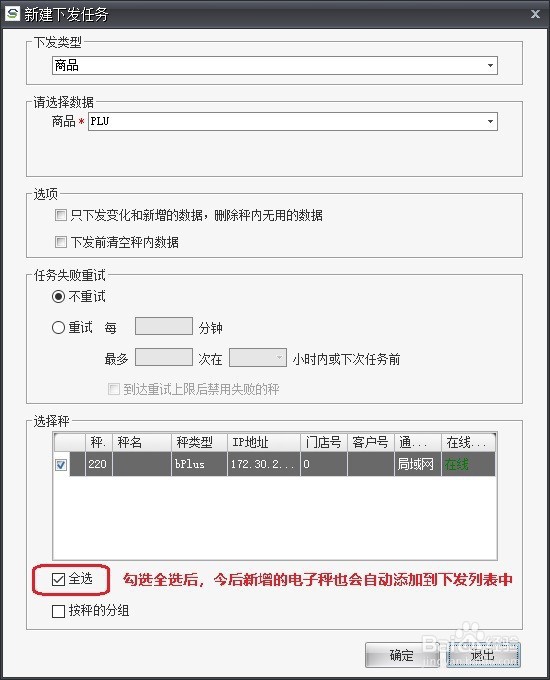
10、7) 选择“下发类型”及文件夹,并在对话框底部的电子秤列表下勾选“全选”(全选后不但当前秤列表中的秤会被下发,今后新增的电子秤也会自动被加入下发列表中)。然后点击“确定”按钮。
11、8) 回到计划任务编辑对话框中,现在有两个子任务,即先做导入再做下发。点击“确定”按钮,完成编辑。此后计划任务即会按设定自动执行。