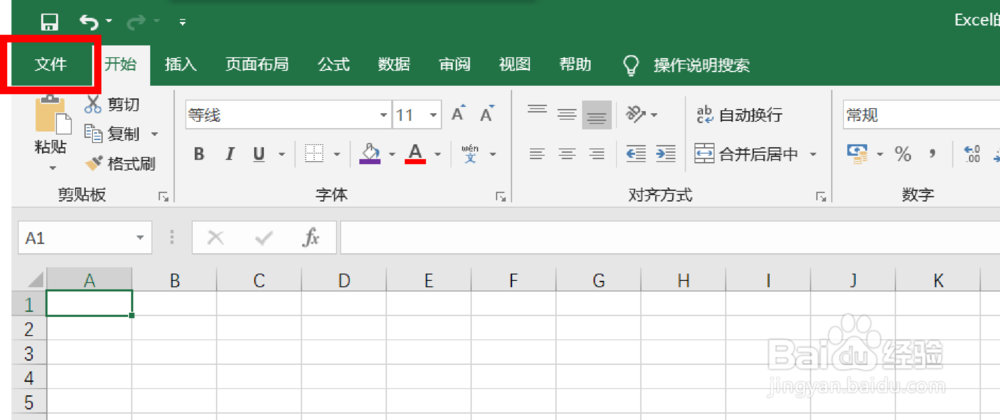
1、单击【文件】进入excel的后台视图。
2、单击【选项】菜单。

3、单击【选项】菜单后,会弹出【excel选项】对话框,如下图所示。
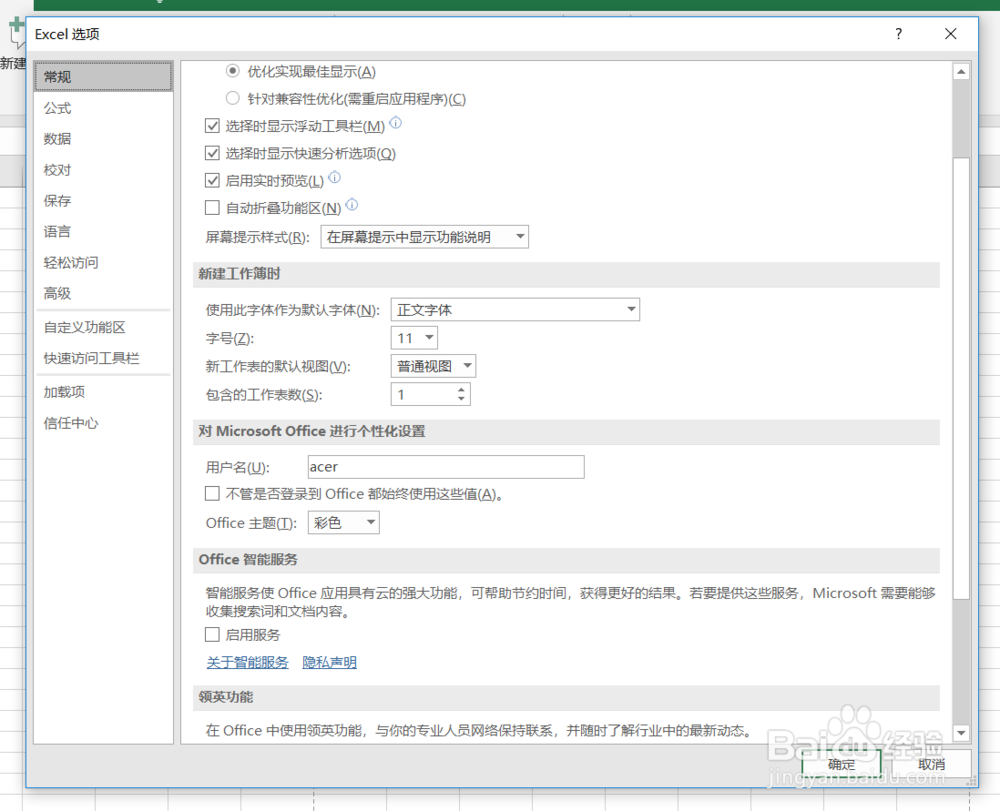
4、我们先来看【常规】中需要注意的地方:
1》、我们设置默认字体,比如【微软雅黑】,比如【华文楷体】等。
2》、字号的大小
3》、新建工作簿时默认的的表格数,默认是一个,比如我们可以调整为两个。

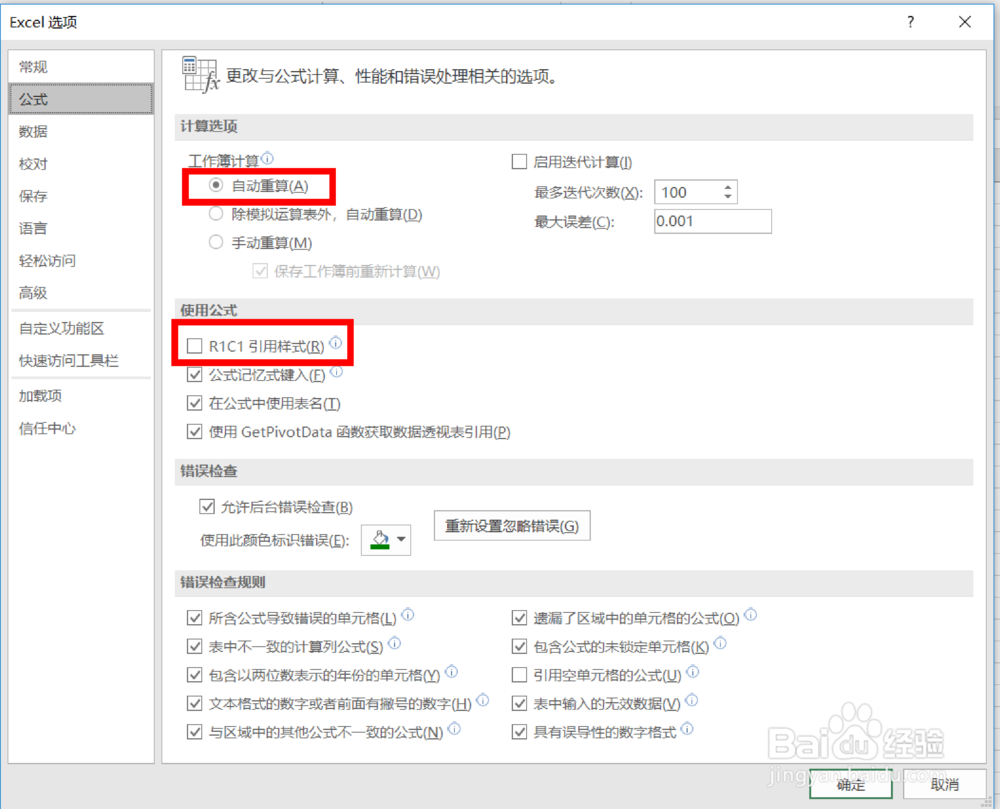
5、我们再来看【公式】中需要注意的地方:
1》、是否【自动重算】,建议自动重算,这样可以大大提升工作效率。
2》、RC1是否打钩,建议不打钩。
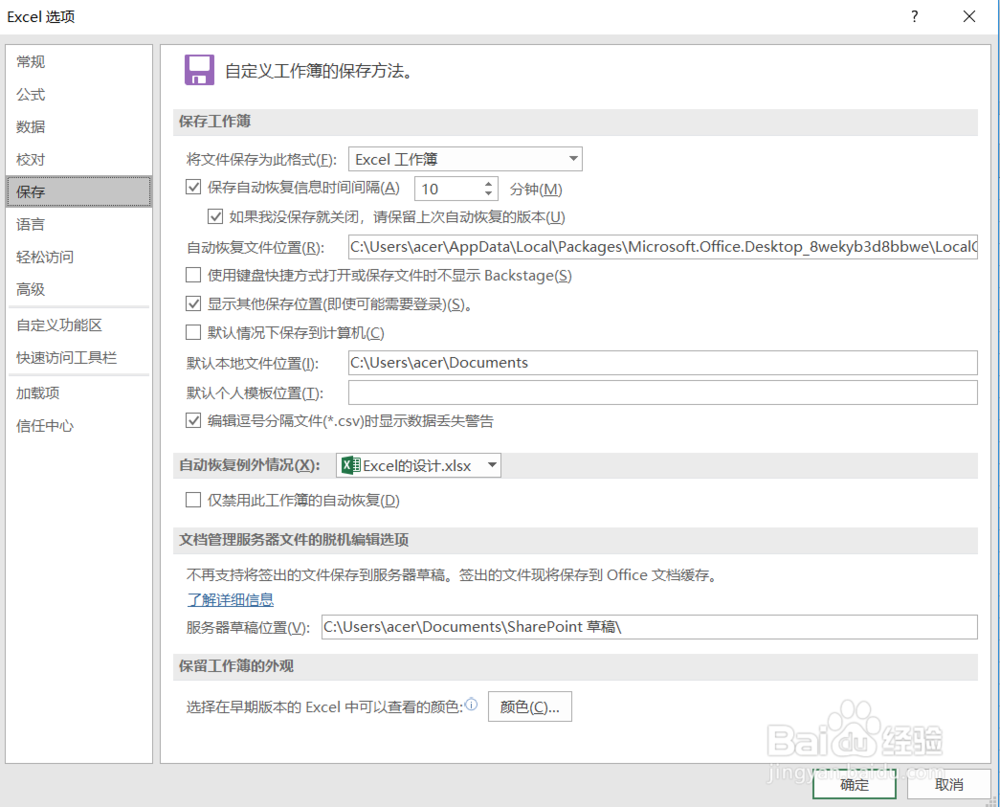
6、我们再来看【保存】中需要注意的地方:
1》、保存自动恢复时间间隔的设置,设置的时间约小,约不容易因为意外丢失数据,但是弊端就是电脑可能会变得比较卡,因为比较吃内存。
2》、记住自动恢复文件的位置,以备出现突发情况时丢失数据。

7、将所有内容设置完毕后,单击【确定】,即可完成操作。