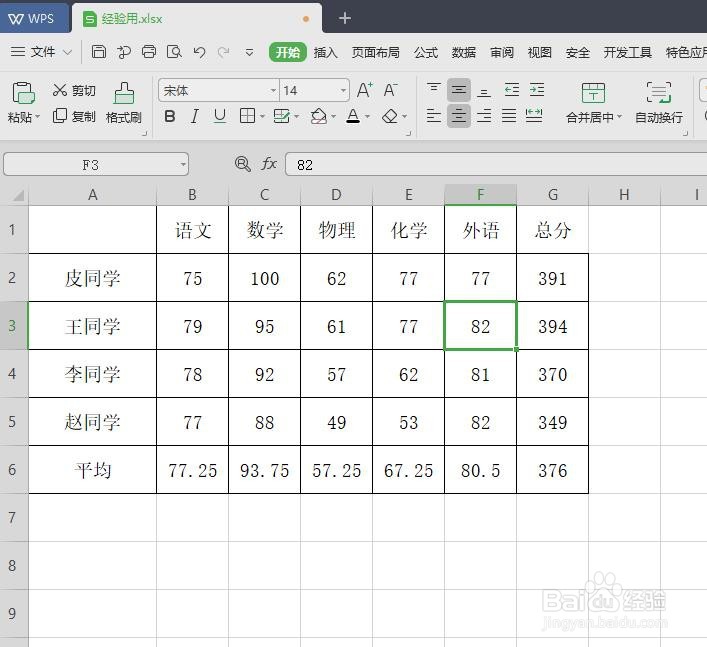
1、打开要进行特定单元格酱吐改召著动保护的WPS表格文档
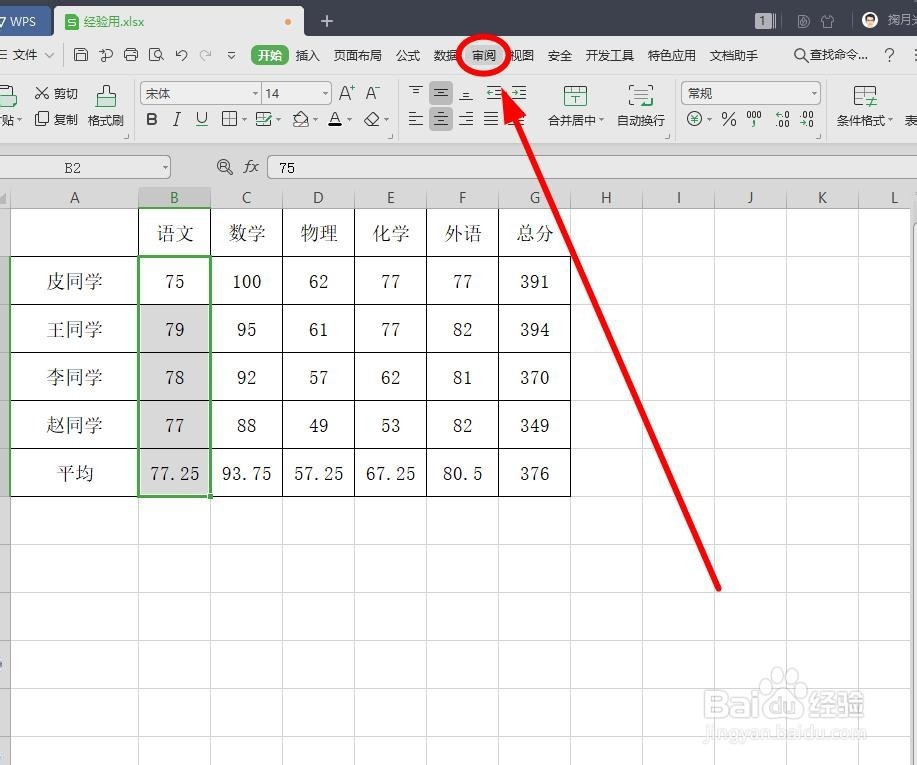
2、选中要保护的单元格,这里要保护语文成绩不被改动,选中的是语文成绩所在列,找到菜单栏“审阅”选项卡单击
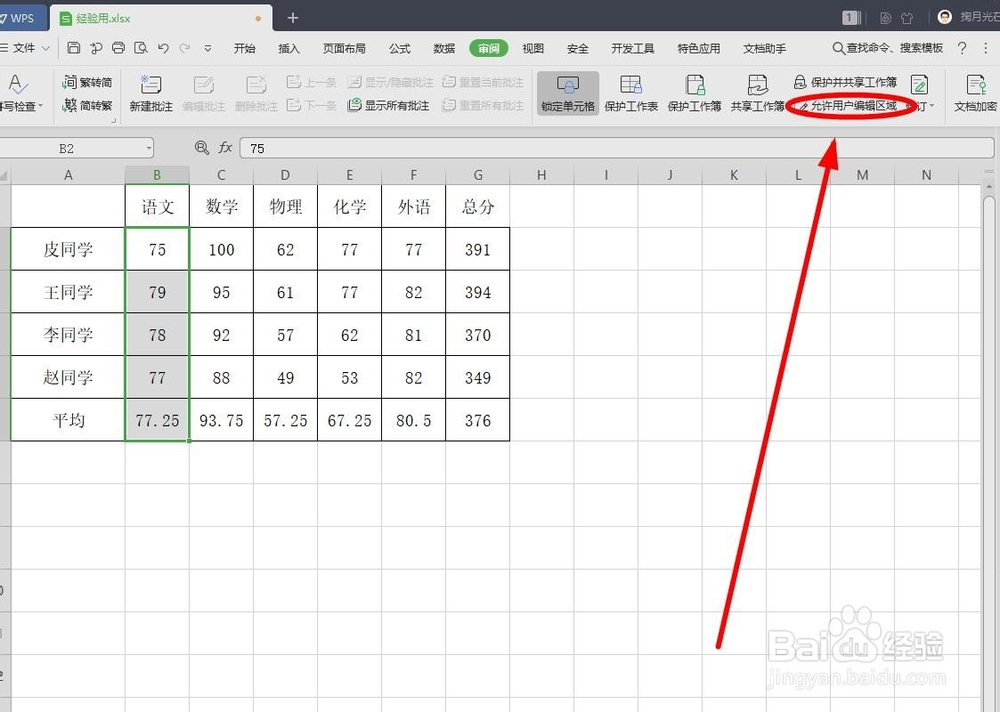
3、在菜单栏中找到“允许用户编辑区域”单击
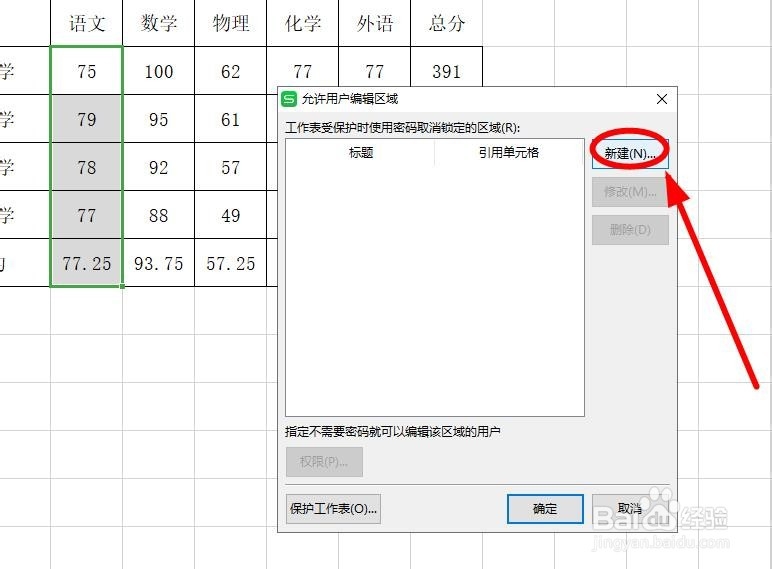
4、在“允许用户编辑区域”对话框中,单击“新建”
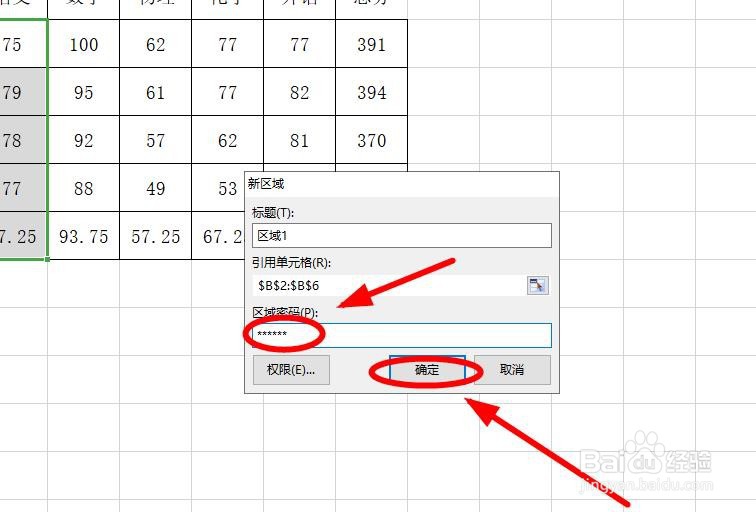
5、在弹出的“新区域”对话框中,标题已经默驾沫歌认输入“区域1”,“引用单元格”已经选中我们选中的单元格范围,我们只要在“区域密码”中输入一个自己能牢记的密码就好,比如123456。输入完毕单击“确定”。(这是修稿单元格内容用到的密码)
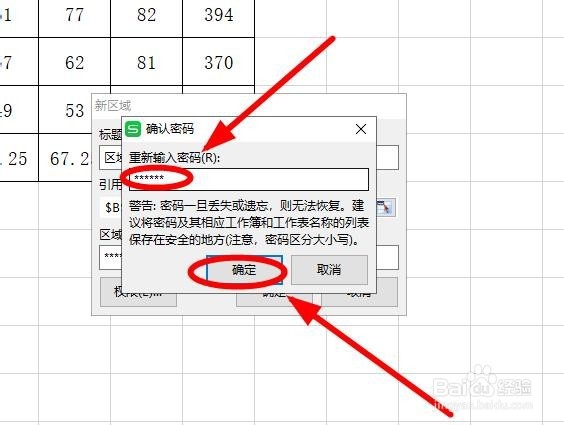
6、系统为了保险,需要我们再次输入一遍刚才的密码。输入完成后,单击“确定”
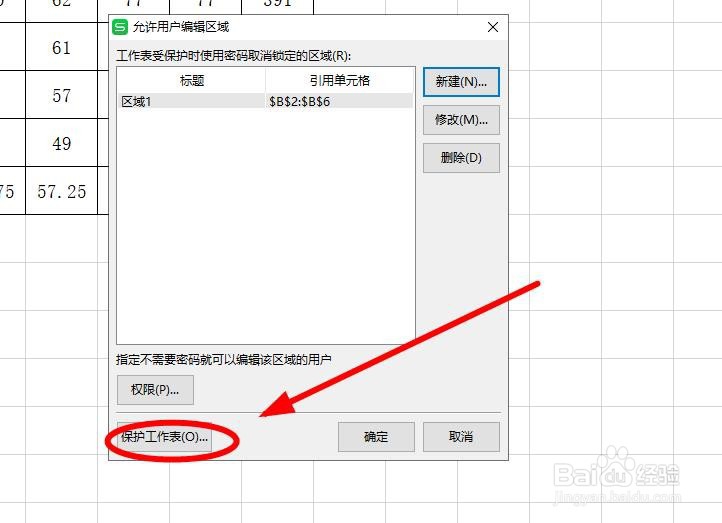
7、回到"允许用户编辑区域”对话框,单击“保护工作表”
8、在弹出的“保护工作表”对话框,“取消工作表保护时使用的密码”下面输入另一个密码,比如999。输入完毕,其他默认就好,单击“确定”
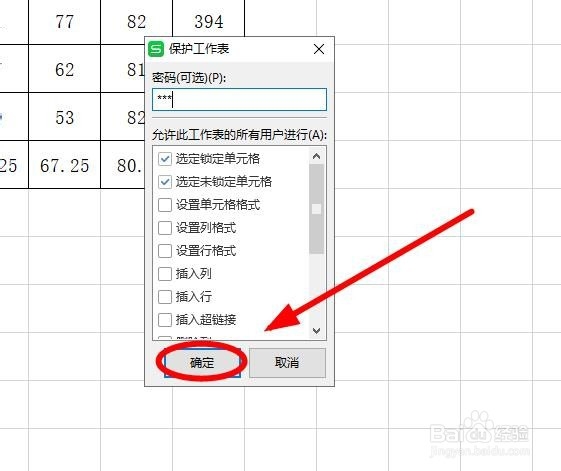
9、为了保险,系统需要我们再次输入一遍刚才的密码。输入“999”,完成后,单击“确定”。(这是让我们的保护设置生效的密码)
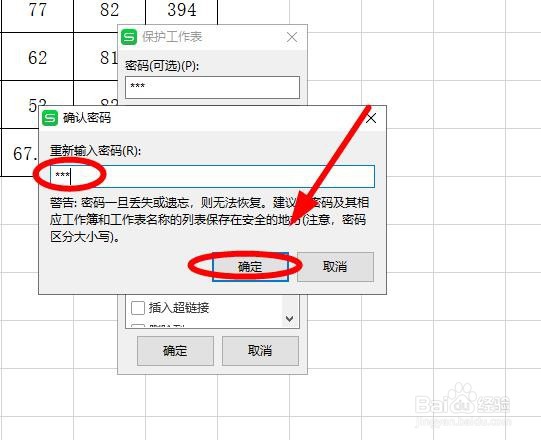
10、现在只要我们试图进行“语文成绩”的修改,就会弹出输入密码的对话框,输入正确可以修改,密码不正确,系统不会进行修改。这时候要输入的是第一个密码(123456)哦
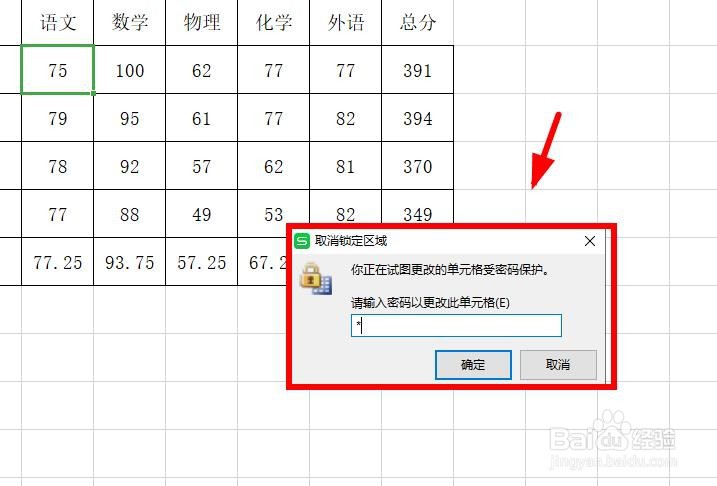
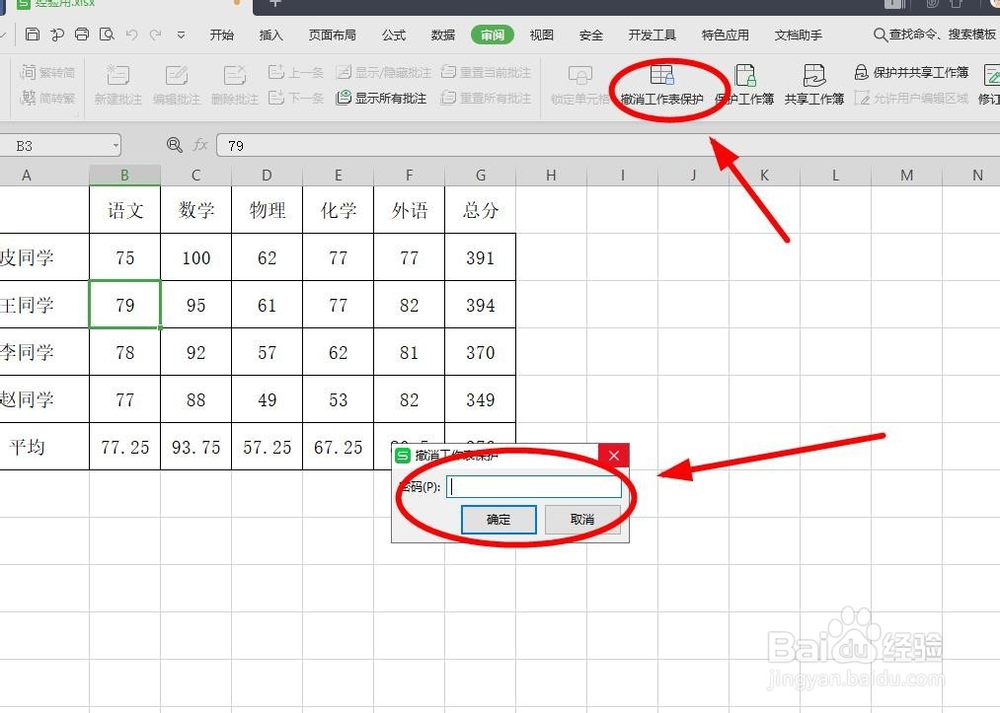
11、如果需要撤销对这些数据单元格的保护,只要单击“撤销工作表保护”,输入第二个密码(999)后,单击“确定”即可