网站首页 美食营养 游戏数码 手工爱好 生活家居 健康养生 运动户外 职场理财 情感交际 母婴教育 生活知识 知识问答

Photoshop如何给照片中曝光不足人物场景调亮

时间:2024-10-11 23:49:53

1、首先,将需要处理的照片导入到Photoshop软件中。
Photoshop如何给照片中曝光不足人物场景调亮

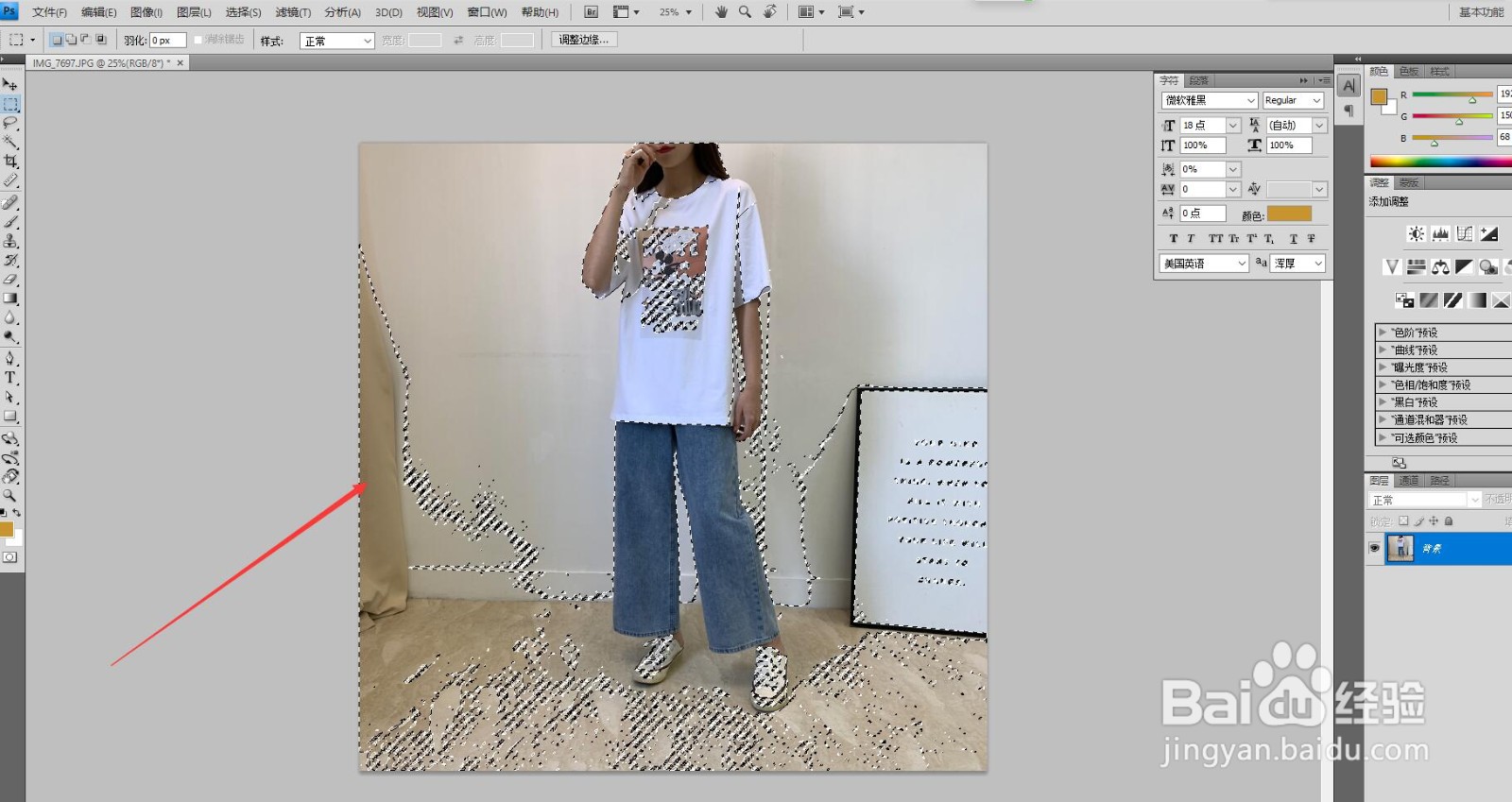
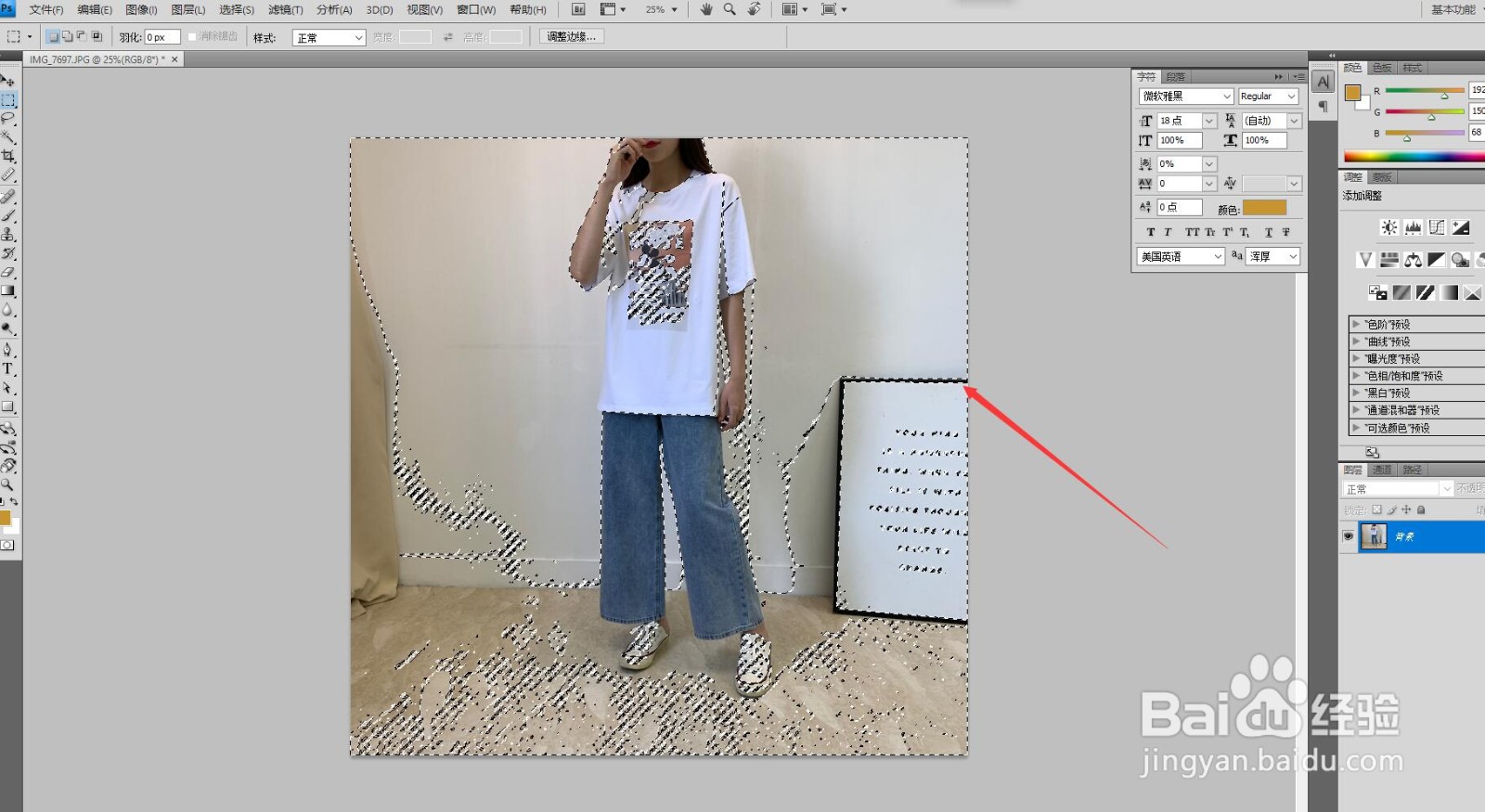
2、然后,键盘按住“Ctrl+Alt+Shift+2”,选中照片中亮度较高的图片选区。
Photoshop如何给照片中曝光不足人物场景调亮

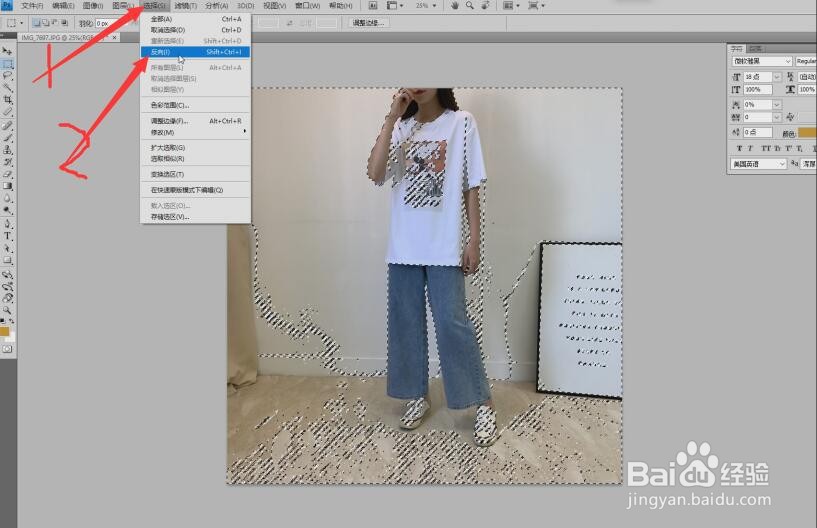
3、然后菜单栏中点击“选择”,“反向”,将较亮的选区调整到较暗的图片部分作为选区。
Photoshop如何给照片中曝光不足人物场景调亮Photoshop如何给照片中曝光不足人物场景调亮

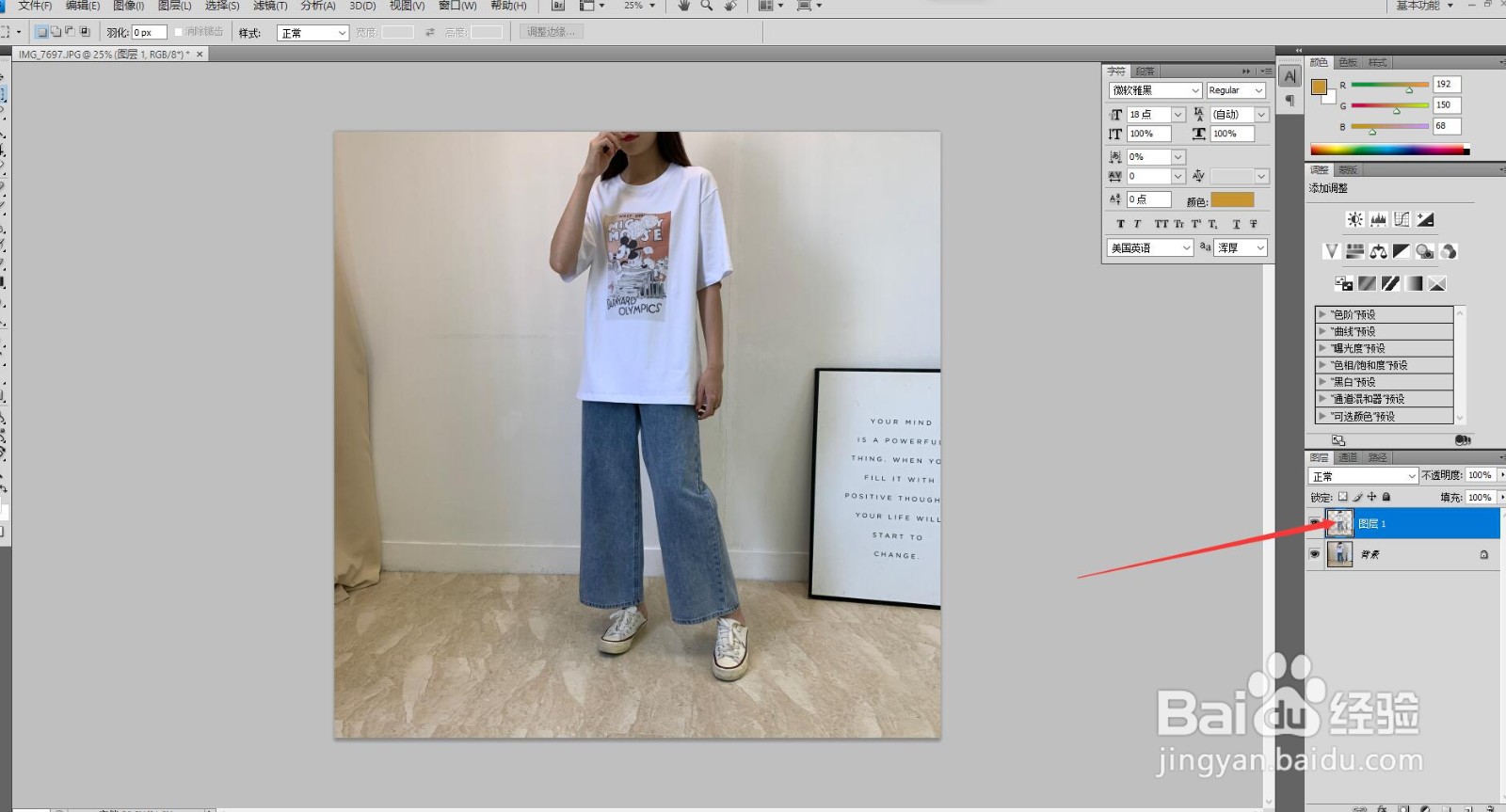
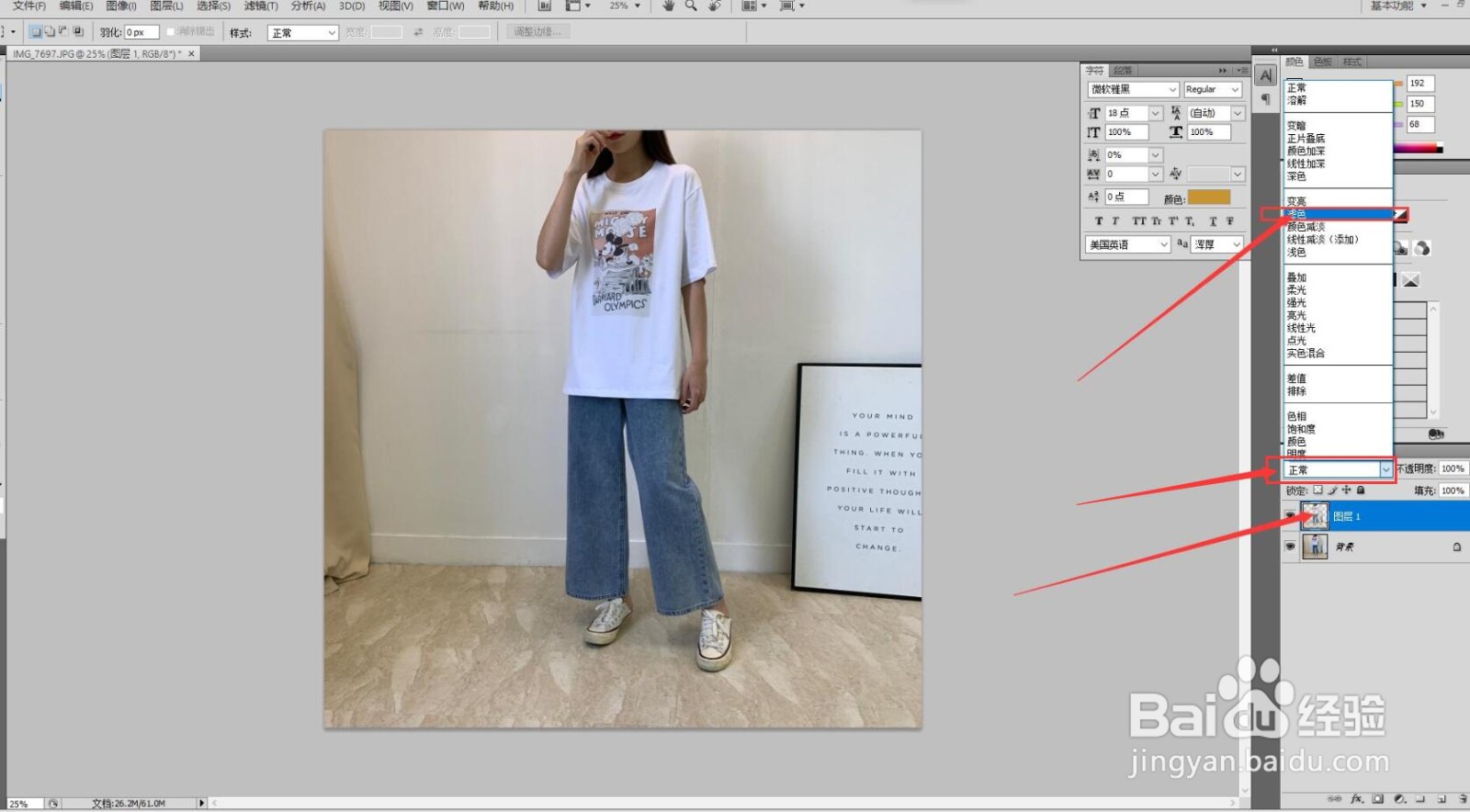
4、再然后键盘按“Ctrl+J”键,将较暗的选区复制,形成一个新的图层。

Photoshop如何给照片中曝光不足人物场景调亮

5、再然后在选中这个新的图层的情况下,将图层这里的“正常”,修改选择为:“滤色”。照片偏暗部分就会自动调整亮度变亮。
Photoshop如何给照片中曝光不足人物场景调亮

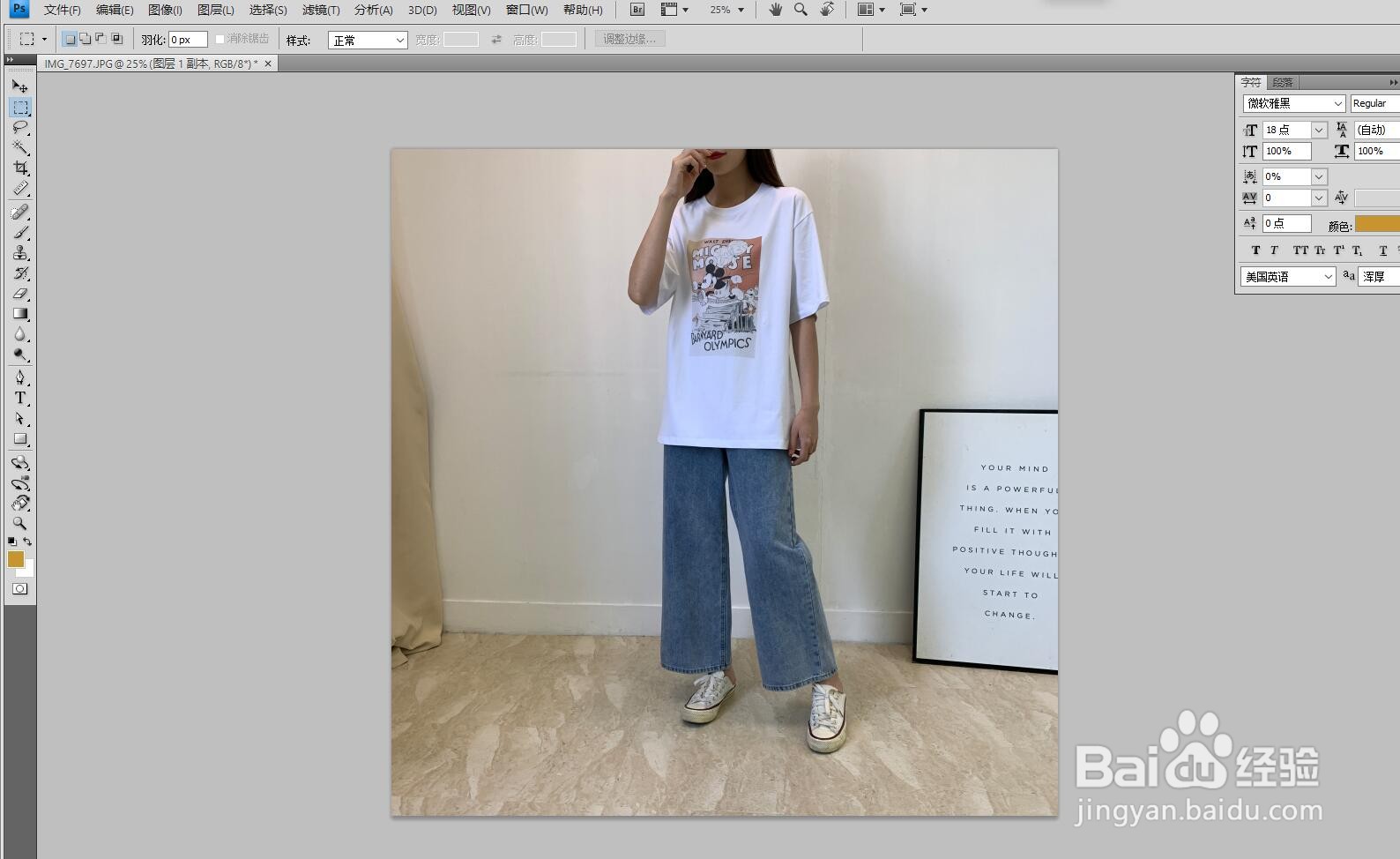
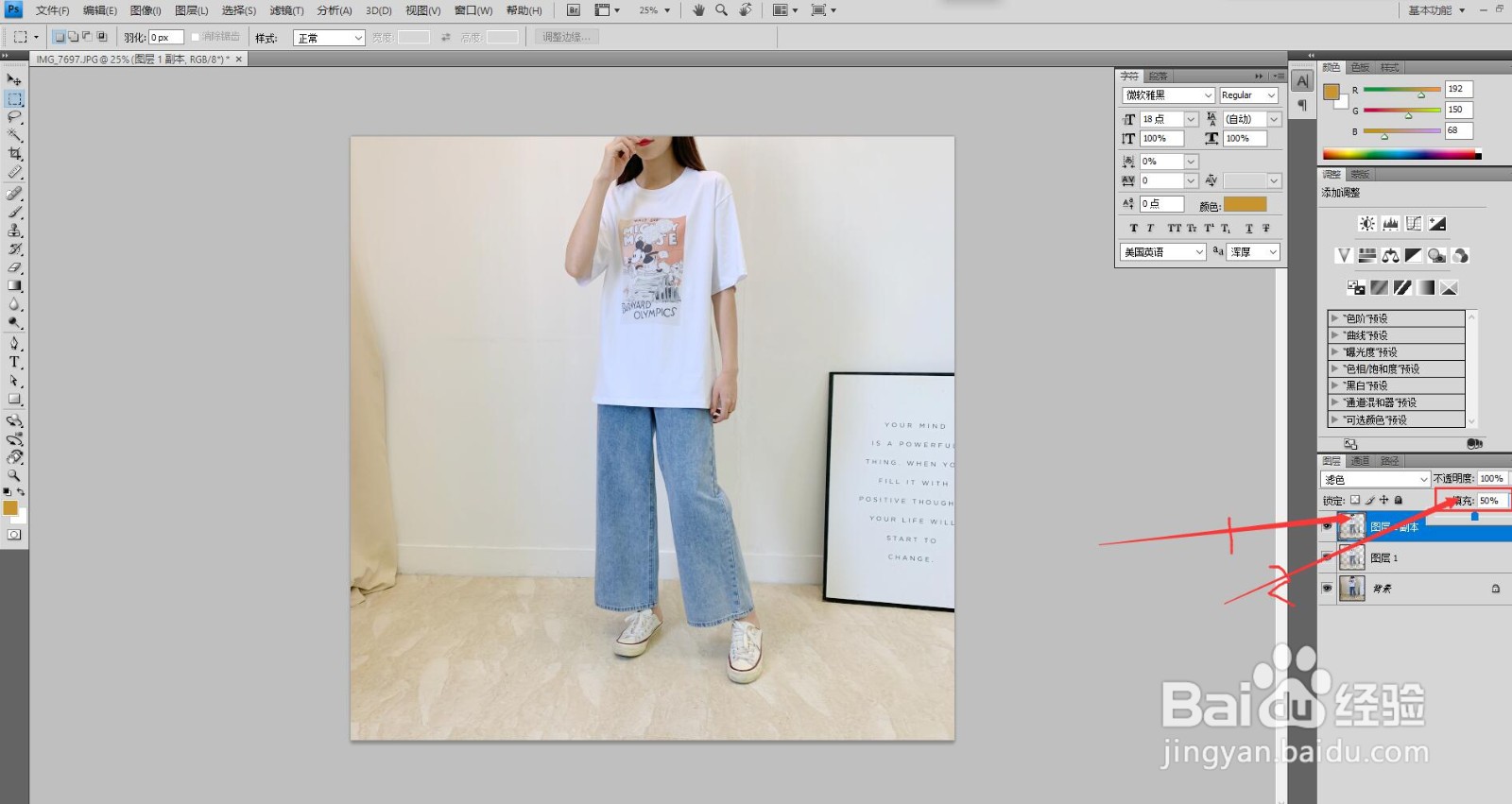
6、如果亮度还是不够,可以再键盘按:“Ctrl+J”键,直接再复制一个相同图层,会继续变亮,直到调整到满意为止。如果感觉已调整偏亮,可以将“填充”比例进行修改,直到自己满意为止。
Photoshop如何给照片中曝光不足人物场景调亮

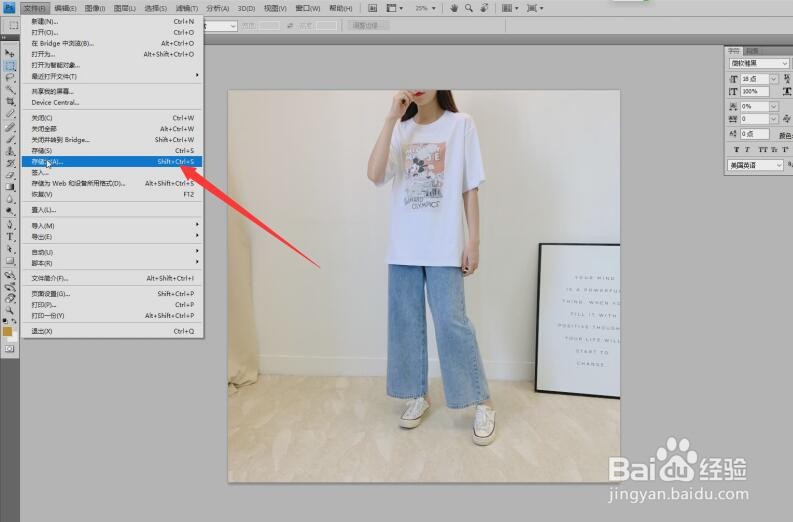
7、调整亮度满意以后,最后进行保存图片或者照片即可。

Photoshop如何给照片中曝光不足人物场景调亮
© 2026 一点知道
信息来自网络 所有数据仅供参考
有疑问请联系站长 site.kefu@gmail.com