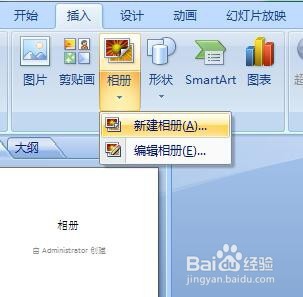
1、首先打开powerpoint,点击"插入"--相册--"新建相册",导入图片后,点击"创建"图1
2、增加图片清晰图:
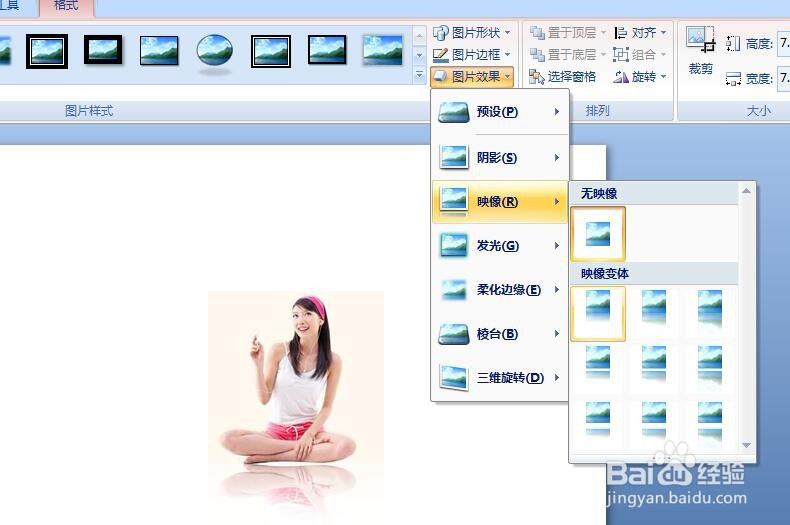
双击图片--格式--图片效果,设置阴影,图2,一般默认的相册图片

3、PPT图片映像效果:我们来插入一张图片,图3,双击图片--图片效果--阴影,效果看图4

4、PPT中使用三维效果:
插入图片,双击图片--图片效果--三维旋转,然后还要调整旋转度、映像等看图5
这个功能稍难一些,需要大家多操作多实践!

5、将图片裁剪为个性形状
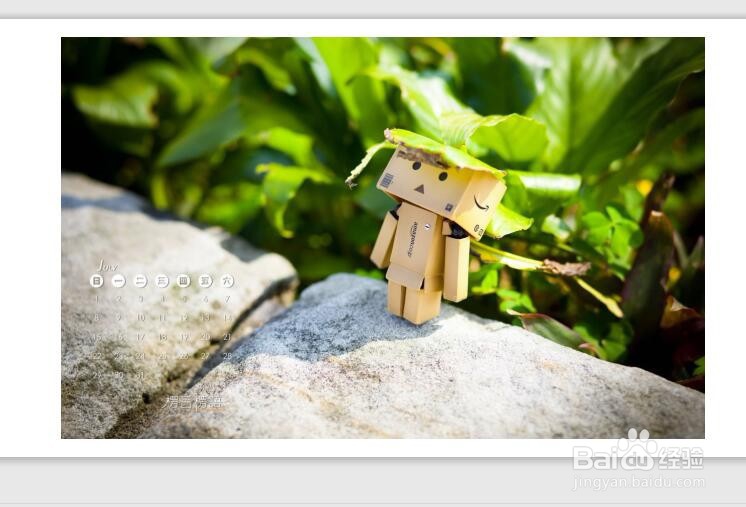
如下图6,图片可以裁剪为各种个性化的形状,适合多图排版时的灵活运用。
方法:双击图片→ 裁剪→ 裁剪为形状

6、以上就我们简单地介绍了PPT图片处理的一些技巧和方法,关于图片的处理方法还有很多,我们可以在工作中继续摸索,我们下次再见!